
myReader电子书阅读器v2.5.40 安卓版
时间:2026-09-02 00:31
大小:91.1M
系统:Android
语言:中文
时间:2026-09-02 00:31
大小:91.1M
系统:Android
语言:中文
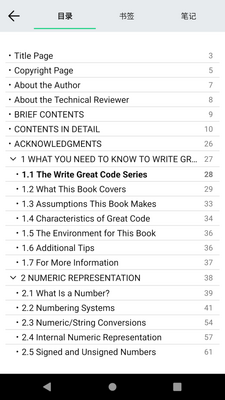
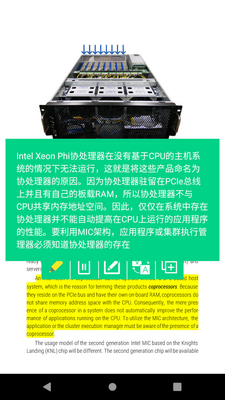
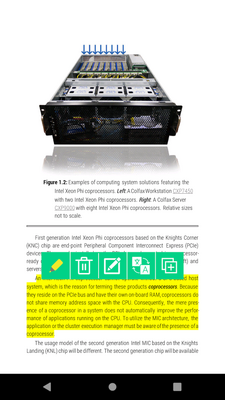
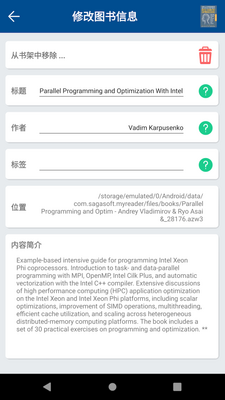
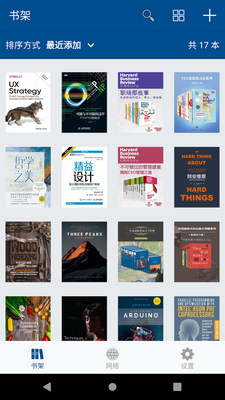
专门为离线阅读的用户打造的一款简约电子阅读器,myReader电子书阅读器支持多种电子格式导入,有EPUB、MOBI、FB2、HTML、TXT等,而且支持标注,笔记,在线翻译等多种阅读辅助功能,操作方便,支持自由切换横竖屏,可以放大和适配多种电子设备,喜欢看电子书的朋友必备。
版本更新:myReader安卓版现已升级至v2.5.40,本次更新聚焦阅读体验优化与稳定性提升。新版本重构了PDF渲染引擎,大幅改善大文件加载速度;EPUB排版引擎新增竖排支持,古籍阅读更贴近纸质书质感。
功能改进:夜间模式新增"自动感光"选项,可根据环境光智能调节色温;批注系统支持手写笔压感识别,笔记粗细随心变化;书架视图新增"最近阅读"智能排序,找书效率显著提升。同时优化了语音朗读的断句逻辑,听书体验更自然流畅。
用户反馈:上线以来收到大量书友好评,"批注同步速度变快了""终于支持竖排繁体"等反馈让我们倍感鼓舞。针对用户提出的MOBI格式兼容问题,技术团队已纳入下版本优先修复清单。欢迎通过设置-意见反馈持续建言,与myReader共建理想阅读空间。
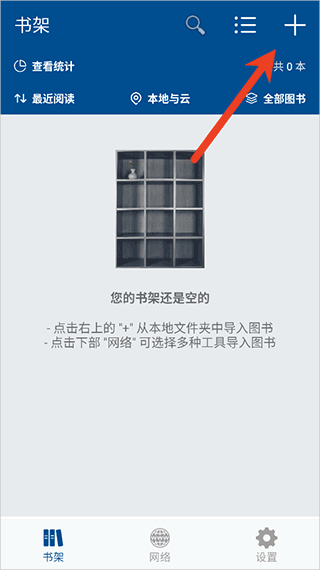
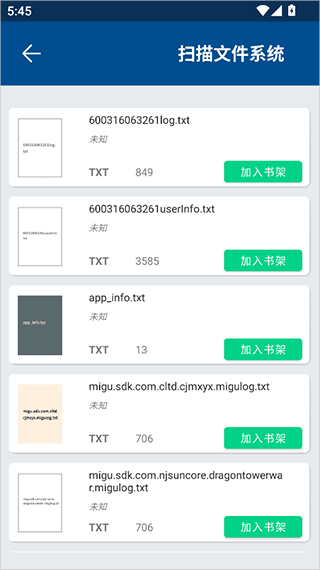
1、打开myReader安卓最新版本app不用任何登录操作即可点击右上角的添加按钮将本地书籍文件导入进来
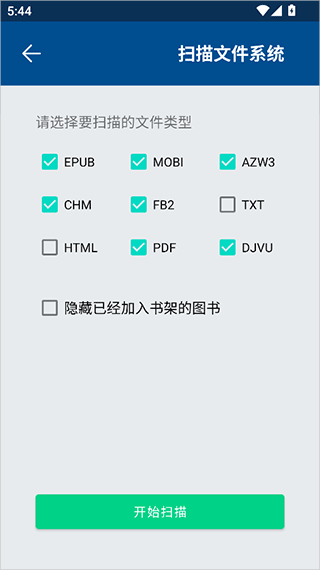
2、可以导入的书籍文件几乎包括主流的格式,像djvu、EPUB等格式都可以导入进来
3、导入进来后即可加入书架进行浏览
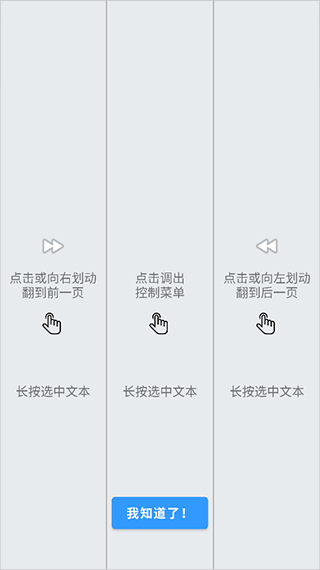
4、浏览时会比他同基本的手势操作指南
1、打开本地图书文件
在【书架】界面中,点击右上角的“+”号,可以浏览本地文件夹,点击希望添加的文件,将其导入书架中。
注意:导入时,myReader不会拷贝该类文件,仅创建到它的链接,从【书架】中删除或者卸载myReader程序都不会删除此类原始文件,防止误删用户重要文件。
2、 通过网络上传或下载
在【网络】界面中,myReader目前提供三种网络导入方式(请注意与从文件夹中导入的图书不同,上传或下载的图书文件会拷贝到myReader的图书存储目录中,从【书架】中删除或者卸载应用将会自动删除对应的图书文件)
(1)WiFi上传
- 点击【WiFi上传】,如果本机已经连接无线,则会在8080端口上启动一个HTTP服务器,具体的地址在服务器启动后的界面上显示。
- 在计算机的浏览器中输入屏幕提示的地址,形如【 http://xxx.xxx.xxx.xxx:8080 】,即可访问应用的图书存储目录,点击页面的【上传文件】,即可在弹出对话框中选择本地文件上传。
(2)连接 FTP 服务器下载
- 点击【连接 FTP 服务器】右侧的设置按键,可以设置对应FTP服务器的地址及账号参数(注意:某些FTP服务器需要使能【GB2312编码】格式,否则中文会出现乱码)
- 设置完成后,点击【连接 FTP 服务器】开始连接服务器,如果参数正确无误,会显示对应FTP服务器的文件目录,点击目录项进入子目录,按返回键返回上一级目录,点击选中的文件,即可下载并导入书架。
(3)连接 Calibre 服务器
- Calibre是应用广泛的电子书管理工具,它提供一种名为【Content Server】的内容服务器,供用户通过网络访问其电子书数据库,myReader软件支持访问Calibre的Content服务器。
- 为了能够访问,首先需要在Calibre软件中开启【Content Server】服务(在【连接】菜单中),启动后Calibre软件会显示服务的IP地址与端口(一般为8080)。
- 点击【连接 Calibre 服务器】右侧的设置按键,将服务器的相关配置信息输入到对应的配置项目中。
- 同时根据自身设备的能力及个人喜好,确定是否使能JavaScript能力,使能后可以使用Calibre的更绚丽些的界面,但不一定都欢迎。
- 按界面的提示浏览书库,按【返回键】返回前一页,点击下载,下载指定的图书文件,并导入书架。
支持的文件类型
myReader目前主要支持epub、mobi、html、txt、fb2几种文件格式。
查看和修改图书信息
在【书架】中,点击相关图书行右侧的【 ... 】符号,或者长按指定图书,可以调出图书基本信息界面,可以查看图书简介,编辑图书名称、作者及标签等。
删除图书
在【书架】中,点击相关图书行右侧的【 ... 】符号,或者长按指定图书,可以调出图书基本信息界面,点击最上一行的【从书架中移除...】选项,可以从书架中移除图书,是否删除图书源文件的条件见前述。
阅读图书
在【书架】中,点击相应的图书行,就打开了图书阅读器,可以开始阅读图书。关于图书的阅读器的进一步配置,请参阅【基本设置项】。
图书翻页
1、面模式下
阅读器界面按纵向从左到右分为三个部分,左1/3为左侧,中间1/3为中部,右侧1/3为右侧
- 向前翻页:点击左侧,或者手指从右向左滑动
- 向后翻页:点击右侧,或者手指从左向右滑动
2、滚动模式下
- 向前翻页:手指从上向下滑动
- 向后翻页:手指从下向下上滑动
阅读器内设置
点击屏幕中部(中间1/3区域)可以调出阅读器的上下信息窗口,其中
- 上部对话框:从左到右分别为 退出按钮、目录按钮、图书内查找、页面设置、书签按钮。
- 底部对话框:分别为【页面进度条】及【图书标题】,拖动【页面进度条】可以在图书内快速跳转。
退出阅读器
- 按返回键退出
- 点击屏幕中部,在弹出的上部对话框中,选择最左边的【<-】按键退出
1、阅读器背景
点击相应【色块】即可设定阅读器的背景颜色(深色背景时,字体自动切换为浅色)。
2、阅读器横屏模式
点击打开指定图书后,缺省为纵向显示(为了防止设备转动带来的页面频繁转换问题,本应用设计为阅读界面不随设备方向改变而改变),如果希望使用横屏模式阅读,则使能【阅读器横屏模式】,这样再打开图书,图书就会以横屏的模式显示。
3、启用内嵌样式表
是否使用图书文件内嵌的样式表,还是使用myReader的缺省样式表,一般而言,图书文件自带的样式表更为复杂,可以获得更好的排版效果,但针对移动设备,可能会极大延长图书的首次加载时间,而渲染效果未必适合移动设备。用户可及根据自己的实际使用偏好,设置开启或关闭【内嵌样式表】。
4、允许链接跳转
图书中一般包含众多的【链接】,如脚注、内置目录等,虽然链接让跳转很方便,但移动设备的屏幕太小,可能带来频繁的误触,影响使用体验。用户可以根据自己的使用偏好,设置或开启【允许链接跳转】。
5、允许点击图片放大
为了在移动设备上查看较小图片,需要对其点击,并进行放大。用户若需要此功能,可以开启【允许点击图片放大】,阅读时,点击希望放大的图片,在界面中通过开合双指可以放大或缩小图片。
6、滚屏模式
阅读器中图书的缺省为【翻页模式】,开启【滚屏模式】后,图书文件的显示变为垂直滚动方式,用户可以根据自己的习惯在这两种模式之间进行切换。
7、在线翻译
myReader的【在线翻译】功能,目前支持的翻译引擎为【百度翻译】,程序内置一个免费的百度翻译账号,但其并发数有限。用户若对翻译引擎有较大依赖,可以在百度官方网站【 http://fanyi-api.baidu.com 】注册个人的 API 账号,注册完成后,会获得【APP ID】与【密码】两个信息,在【在线翻译】配置项目中,使能自定义配置,并将账号信息输入,从而获得独有的翻译服务。
8、字体
选择阅读器中图书的字体。其中,myReader自带的中文字体为【 Noto Sans CJK SC 】【 Droid Sans Fallback】。
9、字号
选择阅读器中图书的字体大小。
10、边距
配置阅读器的图书显示时的上下及左右边距。
11、间距
配置阅读器的图书显示时的行间距,为百分制的数值,即 120 代表 1.2 倍行距。
如果您有任何的问题、需求或建议,请通过电子邮件联系我们:support@sagasoft.com.cn
免费版本的书架最大支持20本图书,如果希望导入新的图书,请删除书架上一本不再需要的图书。
大多数原因是图书的内嵌样式表过于复杂造成加载时间太长,您可以在“设置”界面中,关闭“启用内嵌样式表”功能看看。
为了防止阅读时误触链接影响体验,应用缺省关闭了链接跳转功能,您可以在“设置”界面中,打开”点击链接跳转“功能。一般建议目录跳转通过点击屏幕中部,调出阅读工具菜单,点击左上第二个”目录“按钮,浏览目录及跳转。
在百度或其他网盘中点击图书文件,并通过myReader阅读器打开时,文件可以打开,但退出后发现并未加入到书架中。这是由于V2.2.10版本之前都只支持查看外部文件而不自动将其导入(当时的设计认为用户仅仅是想查看而已)。要导入图书,通过点击右上角的“+”号,然后扫描文件系统,找到网盘中的文件后点击导入即可。在后续版本中,我们将会提供用户打开或加入书架的选择。
【新功能】
1、支持PS格式(GhostScript)文件
2、支持XPS格式文件
【解决的问题】
1、解决部分设备上顶部存在遮挡的问题
2、删除了阅读界面的顶部广告条
本软件版本为v2.5.40安卓版,安装前请确保系统为Android 8.0及以上,并允许“未知来源”权限。建议优先从官方渠道下载,安装时若提示解析错误,请重新下载完整包。首次启动后,请在设置中开启“本地存储权限”,否则无法导入图书。常见问题:导入EPUB乱码时,可尝试在阅读设置中切换编码为UTF-8;若翻页卡顿,请关闭动画效果并清理缓存。注意:删除书架文件不会删除原文件,请勿误清备份目录;夜间模式下亮度调节需配合系统自动感光使用。支持TXT、PDF、MOBI格式,超大文件建议分章加载。如遇闪退,可清除数据重启,但会丢失阅读进度,请提前备份书签。
欢迎使用v2.5.40安卓版!安装前请确保系统为Android 8.0及以上,并预留至少200MB存储空间。若遇解析失败,请先开启“允许安装未知来源”权限。首次启动建议在“设置-导入目录”中手动添加电子书文件夹,自动扫描可能漏掉嵌套子目录。阅读时双指缩放可调节字号,长按文字支持划线笔记;若翻页卡顿,请关闭“动态背景”或降低“页面动画”强度。常见问题:EPUB图片不显示时,请更新书库并重新导入;TXT乱码请切换编码为UTF-8。建议每周备份阅读进度至云端,避免卸载丢失。若闪退,可尝试清除缓存或重装(注意先备份书签)。本版本已优化夜间模式,但OLED屏幕建议开启“深色省电”以延长续航。遇到问题请至官网“帮助中心”提交日志,我们将快速响应。




 百度阅读APP手机版下载8.0.3.0 最新版
 图书阅读 / 25.4M / 26-06-17下载
  懒人畅听车载版2026v2.2.0 最新版
 图书阅读 / 13.8M / 26-07-20下载
  懒人畅听大字版官方版1.0.0 手机版图书阅读 / 19.7M / 26-07-21下载
  小悟故事app解锁VIP版v2.4.500 最新版图书阅读 / 109.7M / 26-08-13下载
  QQ阅读官方版8.5.2.666 安卓版图书阅读 / 119.2M / 26-06-23下载
  财经杂志APP安卓7.4.0 手机最新版图书阅读 / 49.8M / 26-08-30下载
  简书app官方版v6.8.2手机最新版图书阅读 / 49.7M / 26-08-31下载
  爱奇艺叭嗒漫画软件v5.9.6 官方最新版图书阅读 / 106.5M / 26-07-16下载
  咚漫漫画高级免费专业版V2.8.9 免登录版图书阅读 / 68.5M / 26-07-15下载
  腾讯PODO漫画最新版v3.12.0 安卓手机版图书阅读 / 63.1M / 26-08-30下载
  美图Wink修图软件官方版
 中国移动官方营业厅
 中国电信网上营业厅
 美团官方手机客户端
 一纸小说app安卓版8.2 最新版
 ReadEra Premium高级版阅读器v25.10.05 220
 pdf阅读器(All Trusted PDF Reader)高级版v
 Gt电子书软件1.9.0. 20210315 安卓最新版
 听书神器smart audiobook player版v11.6.5
  FBReader高级版阅读器中文版v3.8.25 高级版
 ezPDF Reader阅读器中文版v2.7.1.12 安卓最
 万能电子书阅读器4.2.5安卓最新版
 福昕PDF阅读器付费高级专业版6.6.1.0121 免
 fullreader阅读器专业版v4.3.6.346安卓中文
 咕咕阅读官方版2.1.4 免费版
 疯读小说app免费版v1.2.3.6 官方最新版
 Lithium Pro(EPUB阅读器)0.24.1 最新免费版
 飞鸟阅读免登录去广告版1.1.2免vip版
 阅读3.0开源阅读器app无限制版v3.25.15875
  掌阅小说纯净版4.2.1_20150907安卓版
 ReadEra悦读时代高级免费版v24.07.04+1990无
 PocketBook阅读器免费版v5.42.368.release专
 多看阅读器正版v8.4.19 安卓最新版









 Adobe Acrobat Reader阅读器
 喜马拉雅极速版app
 热门小说大全app