
Taskbar任务栏app6.2.2 最新版
时间:2026-09-06 08:11
大小:2.6M
系统:Android
语言:中文
时间:2026-09-06 08:11
大小:2.6M
系统:Android
语言:中文
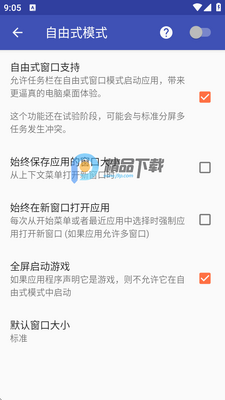
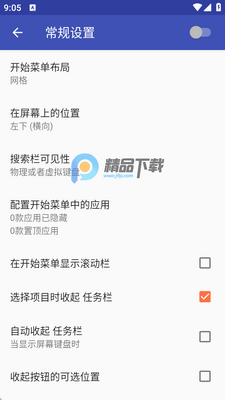
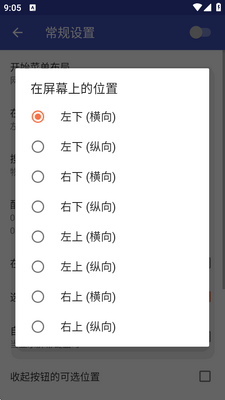
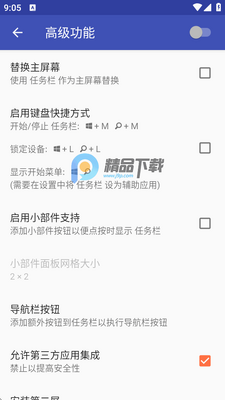
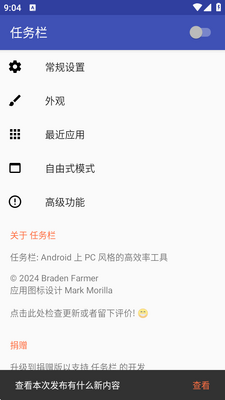
让你的手机向电脑上一样方便操作的任务栏工具,Taskbar任务栏app是个免费开源的工具,没有任何的广告,下载安装即可直接使用,操作非常方便,可以快速搜索手机上的应用,支持桌面模式和自由窗口模式,可以调整窗口的大小和显示,想要追求高效工作与便捷操作的用户值得一试。
本次更新聚焦于核心体验优化与稳定性提升。在功能改进方面,我们重构了图标渲染引擎,显著降低了高负载下的CPU占用率,同时新增“智能分组”功能,支持自动归类同类应用窗口,让桌面布局更加清爽有序。此外,针对多显示器用户,我们优化了跨屏拖拽的流畅度,修复了偶尔出现的焦点丢失问题。在用户反馈处理上,团队认真听取了社区关于自定义主题的建议,现已开放更多颜色与透明度调节选项,满足个性化需求。我们还快速响应并修复了部分安卓机型上的兼容性问题,确保启动速度更快、运行更稳。感谢每一位用户的宝贵建议,我们将持续迭代,致力于为您提供更高效、美观的任务栏管理体验。
Taskbar任务栏app近期迎来重要更新,此次升级聚焦于提升操作效率与个性化体验。新版本对任务栏的拖拽、分组及预览功能进行了深度优化,响应速度显著提升,切换窗口更加流畅。同时,新增了多套动态主题与透明度调节选项,用户可根据喜好自定义任务栏外观,使其更贴合桌面风格。在交互层面,我们听取了大量用户建议,修复了此前版本中偶发的图标重叠与通知延迟问题,并增强了与高分屏的兼容性。此外,针对多显示器用户,优化了副屏任务栏的独立设置逻辑,让跨屏工作更得心应手。我们持续关注社区反馈,未来将围绕插件生态与智能排序功能进行探索,力求让Taskbar成为更懂你的效率工具。
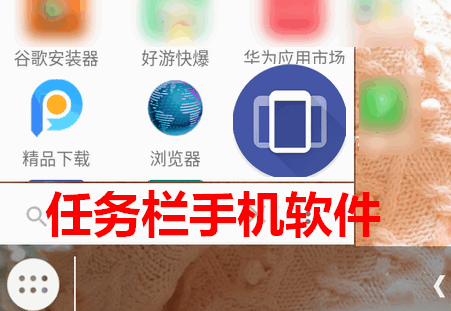
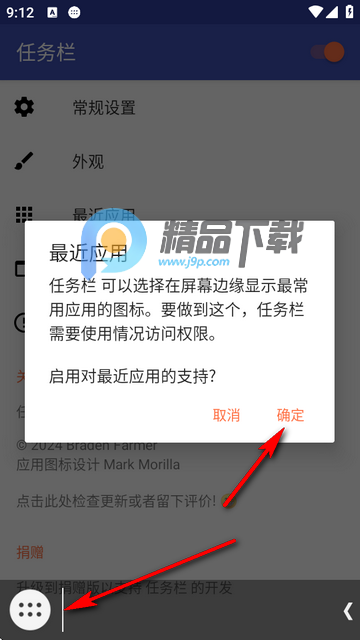
1、下载安装好软件后,点右上角的按钮开启任务栏。
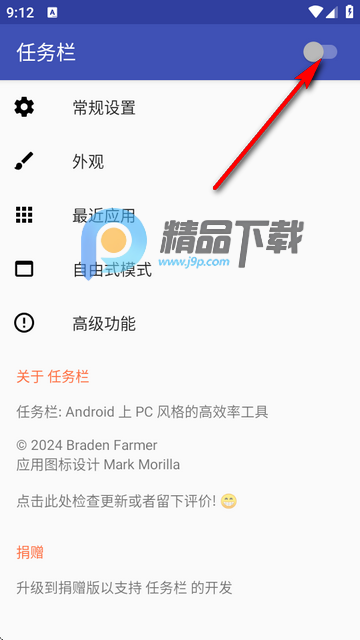
2、根据软件中的提示开启相应的权限。
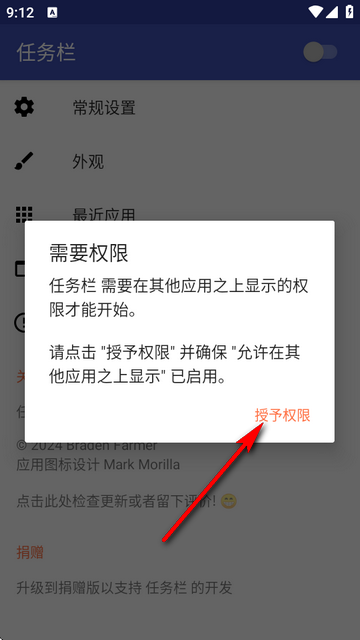
3、需要获取应用的支持,点确定后就可以看到左下角的标志了。
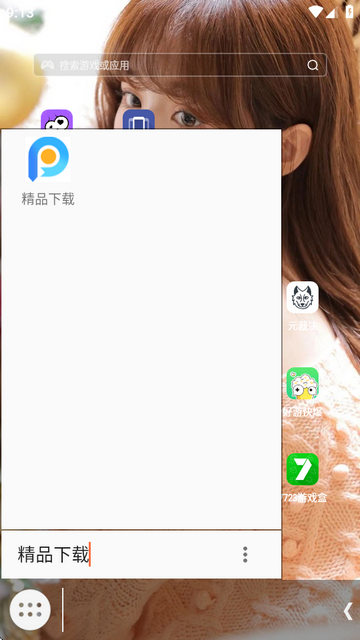
4、可以直接快速搜索手机上的内容。
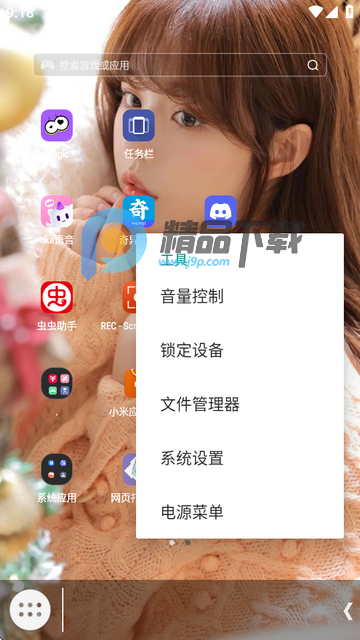
5、点右边三个点可以呼出设置功能,快速设置。
任务栏可在多个预设大小中启动应用窗口。您可以通过长按或者右击应用图标选择窗口大小,然后选择"新窗口"
要保存特定应用的窗口大小预设,只需长按预设,出现勾号就表明已设为默认。任务栏 将会在下次启动时使用所选的大小启动应用。
谨记: 窗口大小不能在 Android 8.0 上正常使用。然而,您可以通过启动应用,立即关闭然后从 Android 的概览菜单中再次启动暂时解决这个问题。
桌面模式(Android 10+,需要外接显示器)
任务栏支持 Android 10 的内置桌面模式功能。您可以将兼容的 Android 10+ 设备连接到外部显示器并在可调整大小的窗口中运行应用程序,任务栏的界面在您的外部显示器上运行,并且您现有的启动器仍在您的手机上运行。
桌面模式需要 USB 转 HDMI 适配器(或 lapdock)和支持视频输出的兼容设备。此外,某些设置需要通过 adb 授予特殊权限。
首先,打开任务栏应用程序并单击“桌面模式”。然后,只需勾选复选框,应用程序就会指导您完成设置过程。有关详细信息,请单击屏幕右上角的(?)图标。
自由窗口模式(Android 7.0+,无需外部显示器)
任务栏允许您在 Android 7.0+ 设备上的自由形式浮动窗口中启动应用程序。尽管 Android 8.0、8.1 和 9 设备需要在初始设置期间运行 adb shell 命令,但不需要 root 访问权限。
只需按照以下步骤配置您的设备以以自由格式模式启动应用程序:
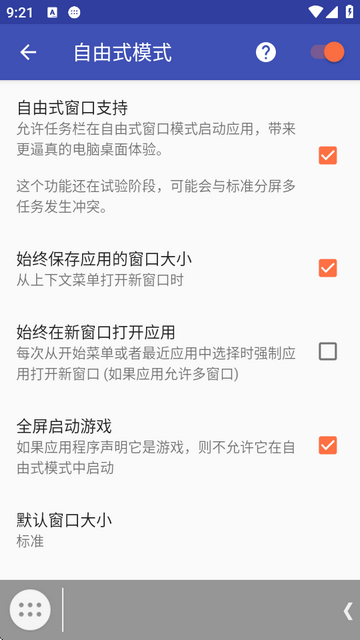
1.在任务栏应用中的勾选方框 "自由式窗口支持"
2.遵循弹窗中出现的指示来启用设备上适当的设置
3.前往您的设备的最近应用页面并清除所有最近应用
4.选择要使用任务栏在自由式窗口启动的应用
1、在 Android 系统中模拟 Windows 任务栏的核心功能,可快速显示当前运行的所有应用,支持一键切换不同应用,实现多任务间的高效跳转。
2、提供应用关闭、后台锁定等操作,用户可通过任务栏直接结束不需要的应用进程,或锁定重要应用防止被清理,优化设备运行速度。
3、拥有丰富的自定义选项,包括任务栏位置(底部、侧边)、图标样式、透明度、大小等,用户可根据使用习惯调整外观和操作方式。
4、版本持续更新功能,保持持续的版本更新,不断优化功能体验,修复已知问题,新增实用功能,确保工具与最新 Android 系统兼容。
如果应用已经在内存中载入,任务栏 会将其置于前台运行。为了在自由式模式中启动应用,必须将其在全新状态下启动。
从最近中清除应用,然后使用 任务栏 从最近应用页面将其重新启动。如果不可行,然后长按应用图标,选择 "应用信息," 然后强制停止这个应用。
如果您点按应用的标题栏上的最大化按钮,Android 会将应用移出自由式模式,而后进入全屏模式。如以上提到的,如果这些应用以全新的状态启动,任务栏 仅能在自由式窗口中启动应用。
要修复这个问题,您可以通过在应用窗口画面外轻按或者点击即可最大化窗口。在保持自由式窗口工作空间的同时扩大窗口至所有可用空间。
如果您有已安装 Android SDK 的电脑的访问权,您可以通过运行如下 adb shell 命令在系统层面下启用对自由式模式的支持:
settings put global enable_freeform_support 1
运行以上命令后,重启您的设备,将会在设备的最近应用页面中出现一个新按钮可用于进入/退出所选应用的自由式模式。 (谨记: 这个按钮目前在 Android 7.1.2 上不可用)
修复了选择收藏夹应用程序磁贴时发生的崩溃
【安装技巧】首次安装后需在系统设置中开启"在其他应用上层显示"权限,否则任务栏无法正常悬浮。建议将app加入电池优化白名单,避免后台被杀导致功能失效。
【使用注意事项】部分机型(如小米、华为)需额外关闭"MIUI优化"或开启"悬浮窗权限"才能正常使用。安卓12+系统如遇无法启动,请检查"返回手势"是否与任务栏边缘触发冲突,可在设置中调整触发区域高度。
【常见问题】Q:任务栏偶尔消失?A:多为系统省电策略导致,请锁定后台并关闭自动管理。Q:应用图标显示不全?A:长按任务栏进入编辑模式,手动添加常用应用到列表。Q:与全面屏手势冲突?A:在"行为设置"中启用"兼容模式"或增大触发边距。
【版本提示】6.2.2最新版已适配Android 14,修复了横屏状态下图标错位问题。若升级后配置丢失,可前往"备份与恢复"导入历史设置。
本说明适用于6.2.2最新版。安装时请勿将应用装入C盘系统目录(如Program Files),建议安装至D盘或用户目录,避免权限冲突导致无法写入配置。
首次启动请务必开启“开机自启”权限(设置→常规→自启开关),否则部分快捷操作(如全局快捷键)失效。若遇图标不显示,请在系统任务栏设置中关闭“合并任务栏按钮”并重启应用。
使用常见问题:
1. 拖拽文件到任务栏无反应 → 检查是否以管理员身份运行(右键→属性→兼容性)。
2. 小工具面板空白 → 清除缓存路径:%APPDATA%\TaskbarApp\cache,然后重启。
3. 与系统原生任务栏冲突时,请先在“高级设置”中勾选“兼容模式”,再重启资源管理器(任务管理器→Windows资源管理器→重新启动)。
注意:本应用不支持Win7及以下系统;升级系统前请先导出配置(设置→备份),避免数据丢失。若频繁崩溃,请安装Microsoft Visual C++ 2015-2022运行库。
自动化任务软件大全




 光速虚拟机安卓正版v11.0 官方最新版【64位】
 工具其它 / 1.24G / 26-06-08下载
  曲奇云盘app安卓版3.9.6最新版
 工具其它 / 82.2M / 26-08-25下载
  百度手机助手安卓版v9.6.3.10最新版工具其它 / 12.4M / 26-07-17下载
  vmos pro最新版2026免费版v3.1.4 手机高级会员版工具其它 / 58.3M / 26-07-28下载
  制片帮悦音配音1.0.6 最新版工具其它 / 44.3M / 26-08-23下载
  小熊录屏官方版v2.4.7.1 最新版工具其它 / 31.2M / 26-07-21下载
  vivo应用商店官方v10.3.9.0 最新版工具其它 / 48.8M / 26-07-11下载
  2345手机助手官方版v10.8 最新版工具其它 / 35.0M / 26-09-05下载
  360手机卫士官方版9.0.4 官方最新版工具其它 / 44.1M / 26-08-30下载
  广电慧家app1.2.0 安卓版工具其它 / 128.4M / 26-08-18下载
  美图Wink修图软件官方版
 中国移动官方营业厅
 中国电信网上营业厅
 美团官方手机客户端
 Taskbar任务栏app6.2.2 最新版
 手机自动化任务软件(aProfiles pro)v3.61 中
 自动化编辑器答题插件2.164 官方版
 RuleBot自动化高级版1.0.88 安卓免费版
 设备自动化MacroDroid中文版v5.63.15 高级专
 astator安卓自动化软件0.4.0 安卓免费版
 一触即发免root脚本精灵2.8.9修改版
 免root自动化助手免费版V7.1.8 会员高级版
 边缘手势Xposed Edge Pro高级版v8.0.1 最新
 一指禅跳过广告版3.4.8.10 专业版








 QQ同步助手官方版
 城通网盘手机客户端