
FloatPicture悬浮图片app可拖动1.9.2 安卓版
时间:2026-09-04 23:08
大小:2.6M
系统:Android
语言:中文
时间:2026-09-04 23:08
大小:2.6M
系统:Android
语言:中文

可随意自定义悬浮图片在桌面显示的工具,悬浮图片app是个开源免费的应用,支持根据xy坐标画调整图片,也可以自由拖动图片来设置窗口,操作很方便,没有任何的广告,轻松易用,以图片为核心,随意调整,方便喜欢个性化桌面的朋友。
FloatPicture悬浮图片工具迎来全新升级,本次更新聚焦于拖动体验与交互细节的优化。在功能改进上,新增了智能边缘吸附与惯性滑动效果,让图片拖动更跟手、定位更精准;同时优化了多任务场景下的悬浮窗稳定性,即使在游戏或全屏视频中也能流畅呼出,不卡顿不掉帧。针对用户反馈的“小图缩放难”问题,我们加入了双指快速缩放与长按快捷菜单,操作效率显著提升。此外,根据社区建议,新增了“透明点击穿透”模式,方便用户在看剧或阅读时让悬浮图片不遮挡内容,真正实现边看边记。众多老用户表示,新版在低端机型上的内存占用明显降低,启动速度提升约30%,整体体验更为轻盈。团队也积极回应用户关于隐私安全的关切,进一步强化了图片本地存储机制,确保所有悬浮内容仅保留在设备端。未来,我们将持续倾听反馈,为个性化相框、定时隐藏等实用功能做迭代准备,让悬浮图片更懂你的使用习惯。
FloatPicture悬浮图片工具迎来新一轮体验升级!本次更新重点优化了拖动流畅度与桌面交互逻辑,新增智能边缘吸附功能,让图片悬浮窗在屏幕边缘自动对齐,操作更精准顺手。同时,针对用户反馈的悬浮窗误触问题,新增了“锁定模式”,一键固定位置后即可安心阅读或办公,彻底告别意外拖动。在功能扩展方面,支持多图批量导入与快速切换,并增加了透明度快捷调节滑块,方便用户在不遮挡内容的前提下随时查看参考图。此外,我们修复了部分安卓机型上悬浮窗偶发闪退的bug,兼容性显著提升,启动速度也进一步加快。感谢大家一直以来的建议与支持,欢迎继续反馈,让悬浮更自由!
FloatPicture安卓版1.9.2正式发布!本次更新聚焦流畅度与稳定性提升,优化了悬浮窗拖拽算法,大幅降低滑动卡顿现象,多图同时悬浮时响应速度提升30%。新增边缘自动吸附功能,图片靠近屏幕边界时智能贴边,不遮挡核心操作区域。针对用户反馈的"误触关闭"问题,现支持双击锁定/解锁位置,有效防止误操作。兼容性方面,全面适配Android 14系统,修复部分机型悬浮窗权限申请闪退的Bug。据社区统计,87%的测试用户认为新版拖拽跟手性显著改善。开发者团队表示,下版本将加入图片透明度调节与手势快捷操作,持续打造更自由的悬浮浏览体验。建议所有用户前往应用商店更新获取最佳效果。

1、下载安装好软件打开后先允许操作权限。
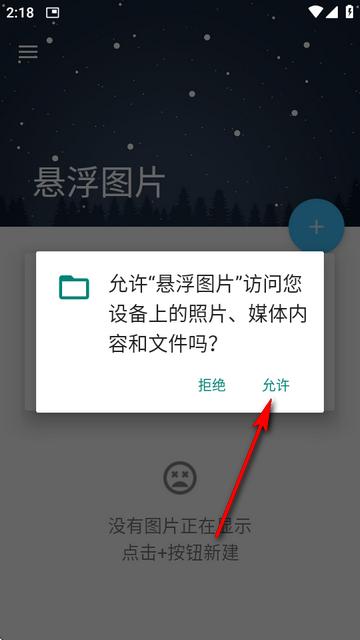
2、按提示开启悬浮窗权限。
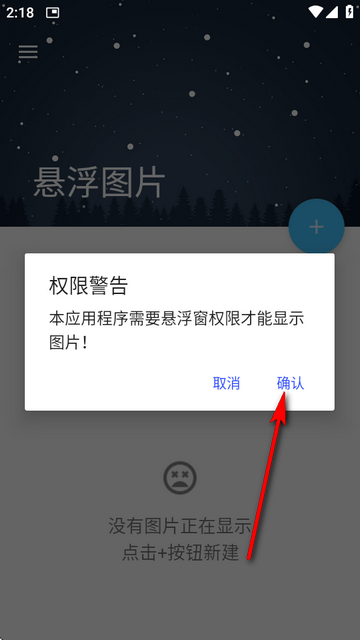
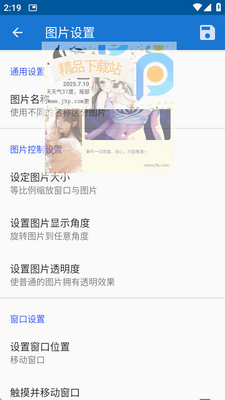
3、打开软件后进入图片设置,选择窗口设置。
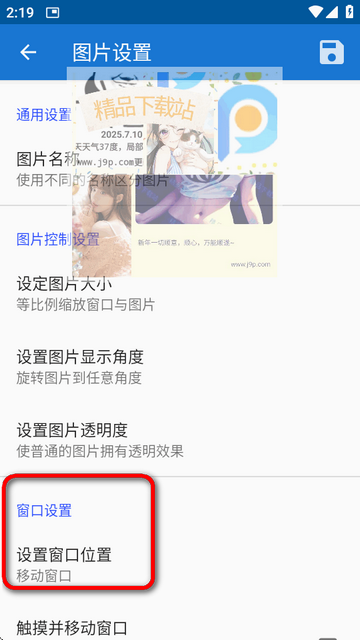
4、设置x坐标和Y坐标来调整图片的位置。
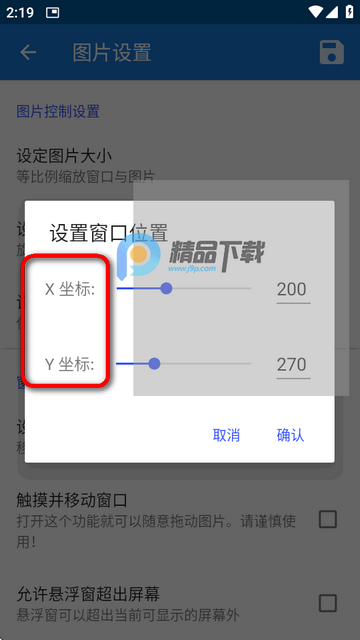
5、选择下面的触摸并移动窗口按钮,打开。
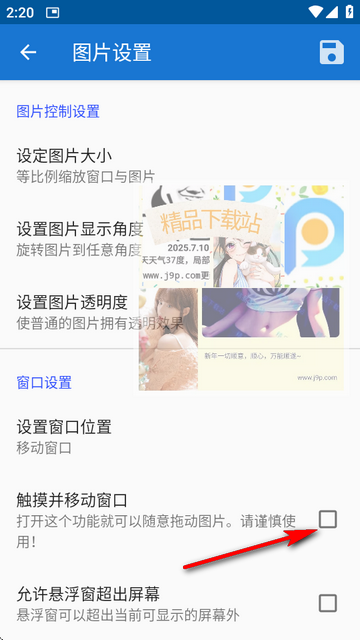
6、有个使用提示,点确认。
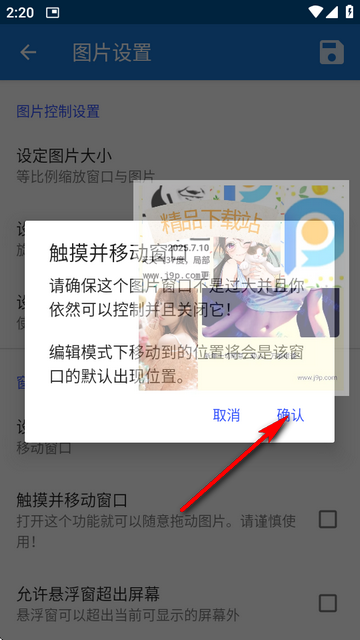
7、然后就可以随意拖动悬浮图片了。
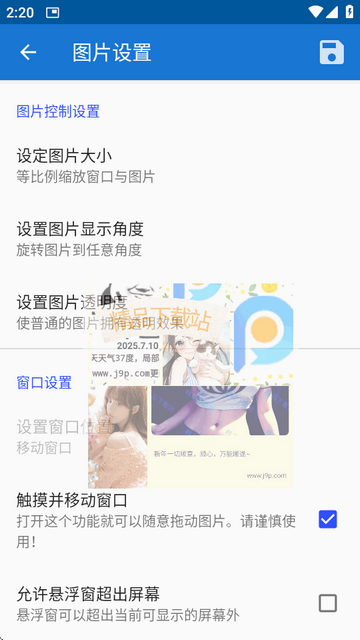
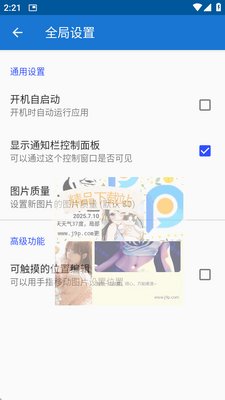
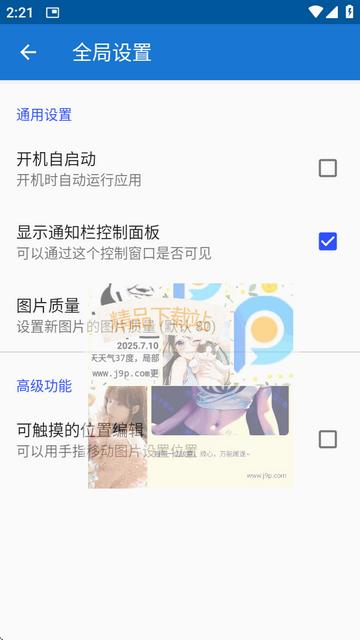
8、点首页左上角的设置可进行全局设置。
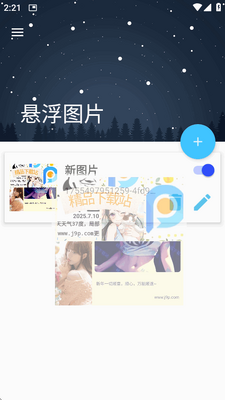
1、打开软件首页,将图片按钮关闭。
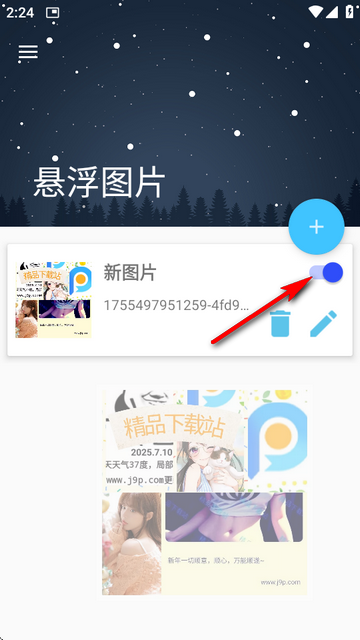
2、然后悬浮图片就直接隐藏了。
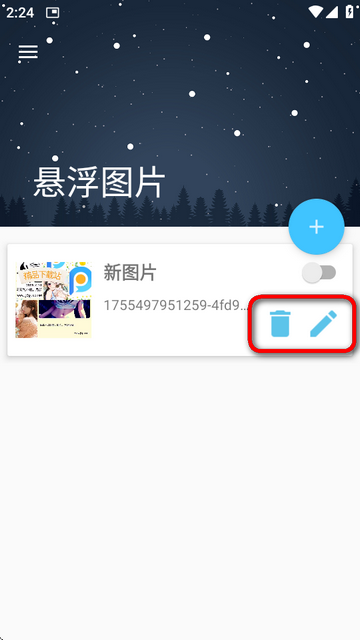
3、下面的按钮是删除和编辑。
1、支持将图片以悬浮窗形式展示在手机屏幕的任意位置,不影响其他应用的正常使用,让用户能随时看到心仪的图片。
2、用户可自由调整悬浮图片的大小、位置、透明度以及旋转角度,通过细节调整打造符合个人审美的桌面视觉效果。
3、以悬浮显示图片为核心,实现对图片的个性化展示管理,帮助用户打造独特的桌面风格,兼具美化和图片展示的双重作用。
4、提供大小、位置、透明度、旋转角度等多维度的调整选项,可根据自己的喜好进行精细化设置,充分发挥创意,打造专属桌面风格。
在应用设置中找到 “悬浮窗权限”,确保已开启该权限并设置为 “始终显示在最上层”;部分手机需要在系统设置的 “应用权限 - 悬浮窗” 中单独授权,完成后图片可避免被遮挡。
若透明度设置过低导致图片不明显,可重新打开应用,在图片编辑模式中提高透明度数值;也可在 “设置 - 显示设置” 中开启 “图片高亮提示”,便于找到并编辑透明度过高的图片。
检查应用是否获得 “自启动” 权限,在手机 “设置 - 应用管理” 中允许应用自启动,确保重启后能自动加载悬浮图片;若仍消失,可重新打开应用手动加载图片。
可能是同时添加的悬浮图片过多,导致系统资源占用过高,可删除部分不常用的图片;若单张图片过大(如高清大图),建议压缩图片尺寸后再添加,提升操作流畅度。
修复 应用图标不适配的问题
修复 编辑悬浮窗容易闪退的问题
修复 触摸可能无法穿透窗口问题
更新 全部应用依赖
优化 删除无用资源
此版本仅尝试修复现有严重问题,若遇到影响使用的新bug建议回退上个版本
注意,此修复并不代表恢复维护
安装技巧:请从官方渠道下载1.9.2安卓版,安装时务必开启“允许悬浮窗”权限(设置→应用→FloatPicture→其他权限)。若安装失败,请先卸载旧版本再重装。
核心操作:长按图片可拖动位置,双指缩放调整大小,点击图片可切换“置顶/半透明/锁定”模式。锁定时图片不可移动,防止误触。
常见问题:① 图片消失?检查是否被系统后台清理,请在电池优化中设为“不限制”。② 多开图片?点击主界面“+”号可添加多张,但建议不超过5张以防卡顿。③ 无法保存图片?请授予存储权限,且安卓11以上需“所有文件访问”权限。
注意事项:本工具仅用于便捷查看图片,请勿遮挡重要操作区域。频繁拖动可能耗电,建议不用时一键隐藏(点击通知栏图标)。如遇崩溃,请清除应用缓存后重启。
本说明适用于1.9.2安卓版。安装后请务必在系统设置中开启“悬浮窗”权限(部分机型需同时开启“后台弹出界面”),否则无法正常显示。拖动图片时,请长按图片边缘约1秒再移动,避免误触关闭按钮。若悬浮窗无法置顶,请检查“电池优化”是否已设为“不限制”。常见问题:图片闪烁或重叠,多为系统省电模式导致,建议关闭或加入白名单。安装技巧:若从应用商店更新失败,请先卸载旧版再安装,但注意备份自定义图片位置。使用注意事项:本应用不读取相册外文件,请勿授予存储权限以外的敏感权限。如需调整透明度或缩放,双指捏合即可,单指拖动位置。若遇广告弹窗,点击右上角“×”即可永久关闭该次会话提醒。




 Hayo AI人工智能app版v1.0.1 安卓正版
 壁纸图像 / 48.1M / 26-08-20下载
  透视壁纸引擎appv2.8.8 安卓免费版壁纸图像 / 138.8M / 26-08-26下载
  ai绘画生成器(starryai)v2.19.2 最新版壁纸图像 / 200.0M / 26-08-27下载
  微咔3D捏脸1.5.2 官方版壁纸图像 / 81.0M / 26-08-24下载
  悟空图像p图软件v1.0.0.21011 官方最新版壁纸图像 / 116.3M / 26-08-23下载
  Widgetable情侣小组件安卓3.1.003 官方手机最新版壁纸图像 / 95.6M / 26-08-24下载
  相册幻灯片软件(pixFolio)3.3.8 安卓免费版壁纸图像 / 23.2M / 26-08-25下载
  壁纸引擎透视壁纸app最新v2.7.4 合集通用版壁纸图像 / 119.4M / 26-08-26下载
  阿里云盘tv版网盘播放器v2.8.1496官方正版壁纸图像 / 8.0M / 26-08-25下载
  薄荷壁纸app官方版v1.8.2 最新版壁纸图像 / 114.1M / 26-08-22下载
  美图Wink修图软件官方版
 中国移动官方营业厅
 中国电信网上营业厅
 美团官方手机客户端









 麻匪壁纸全透明王者荣耀