
Quicker安卓版v1.0.3 最新版
时间:2026-08-11 06:10
大小:17.1M
系统:Android
语言:中文
时间:2026-08-11 06:10
大小:17.1M
系统:Android
语言:中文
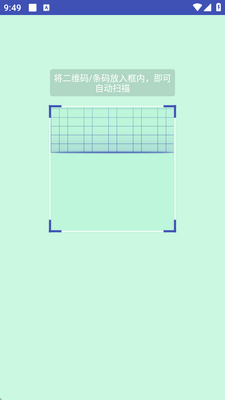
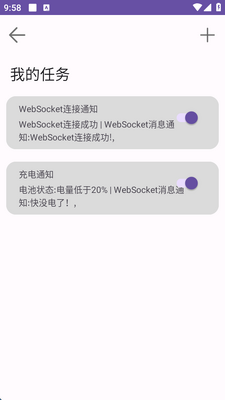
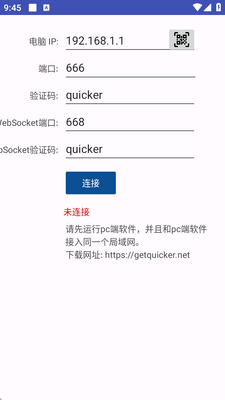
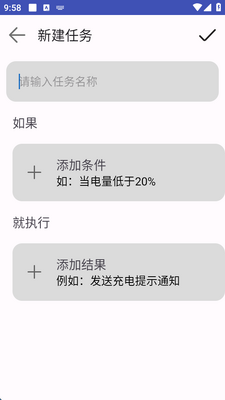
实用性要强的一款电脑快捷工具箱软件的手机版,Quicker安卓版是可以与电脑端连接,远程控制一些电脑端的功能,也可以称之为面板窗口的手机遥控器,软件必须搭配电脑端软件一起使用,功能蛮多的,处于同一局域网下可以轻松复制文件和操作。
Quicker安卓版 v1.0.3 现已发布!本次更新重点优化了动作面板的响应速度,启动时间缩短约30%,大幅提升使用流畅度。新增「快捷手势」功能,支持自定义滑动手势触发常用动作,操作更加高效便捷。
根据用户反馈,我们修复了部分机型后台运行时被系统清理的问题,并优化了与PC端的连接稳定性,扫码配对成功率显著提升。同时改进了黑暗模式下的界面显示效果,视觉体验更加舒适。
感谢社区用户的积极建议!v1.0.3已针对大家集中反映的耗电问题进行了专项优化,待机功耗降低40%。欢迎前往官网或应用商店下载更新,遇到问题可通过「设置-反馈」随时联系我们,开发团队将持续迭代,为你打造更强大的跨平台效率工具。
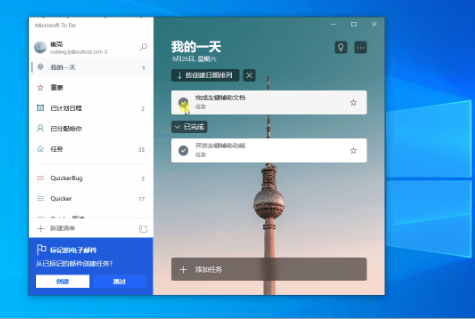
1、先在本站下载安装端软件,及在官方下载电脑端软件并完成安装。
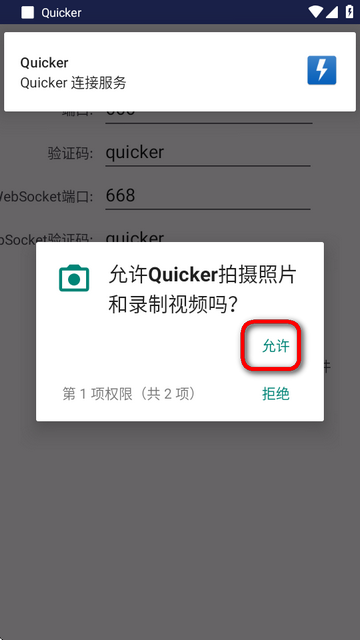
2、打开软件后,手机端需要获取权限。
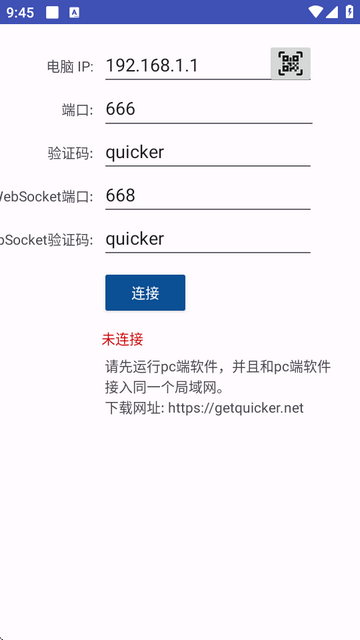
3、软件会显示未连接的状态。
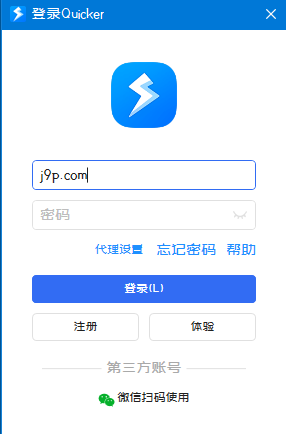
4、打开pc端,登录账号,没有账号的需要用邮箱注册一下。
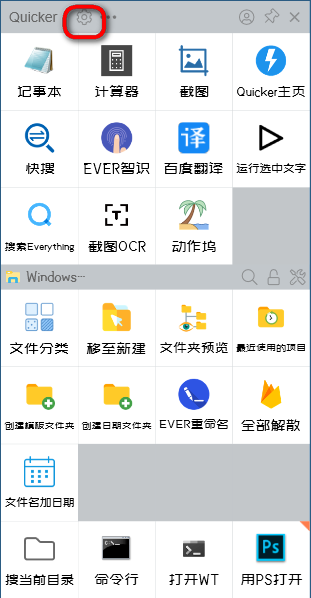
5、注册好后进入软件,点设置按钮。
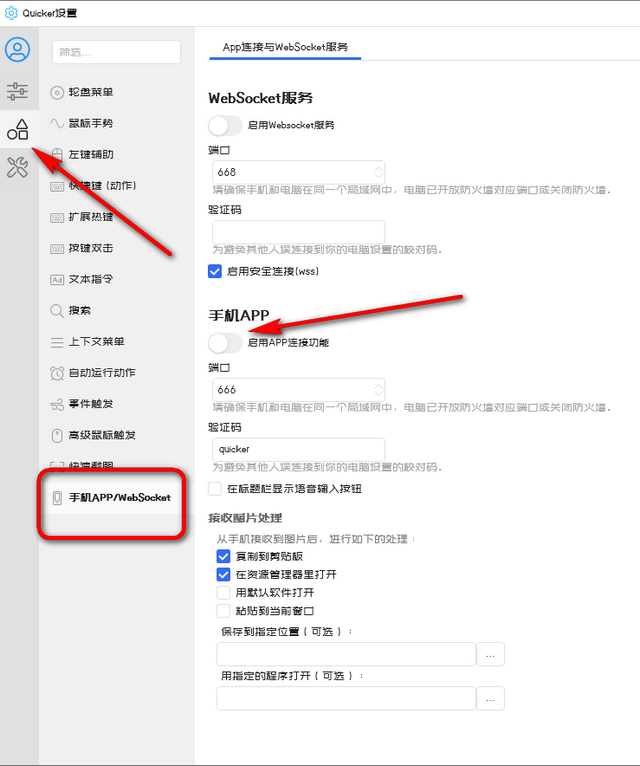
6、开启连接服务,如图所示。
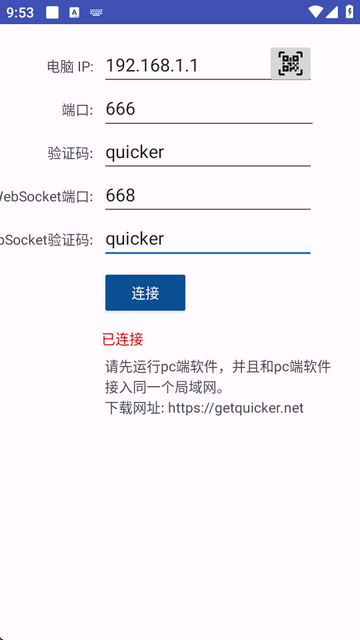
7、再打开手机端,显示已连接。
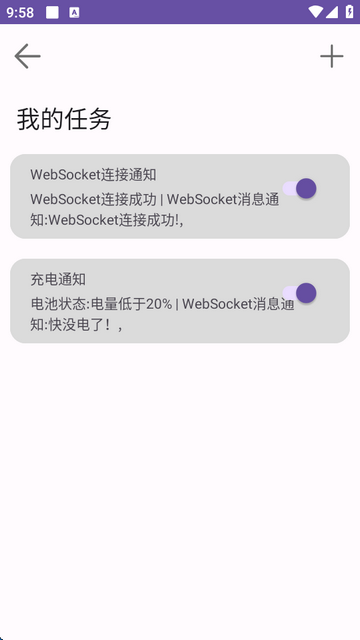
8、在手机上可以管理创建任务。
第一次运行动作
点击鼠标中键(滚轮键)弹出快捷面板。(可以自定义弹出方式)
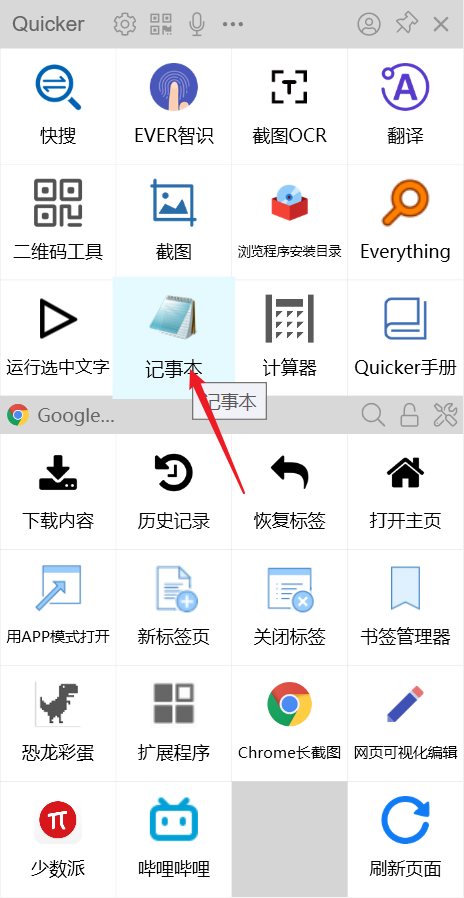
点击“记事本”, 这时候就会打开Windows记事本程序。
恭喜你!你现在已经掌握了Quicker的最基础使用方法:弹出面板后,点击动作按钮执行动作。
2.2 选中内容执行操作
使用鼠标选中下面的文字:
Quicker
点击鼠标中键弹出面板。
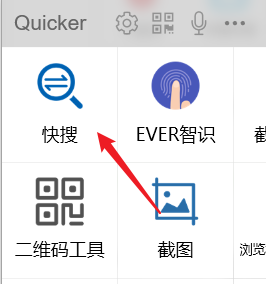
点击“快搜”动作。
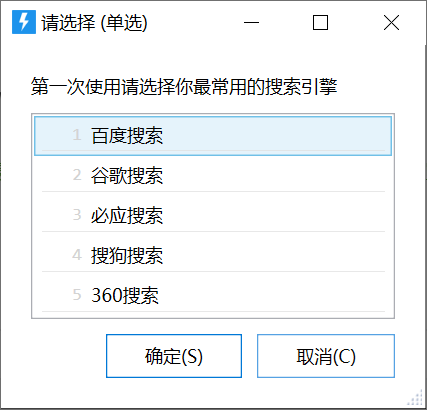
选择自己常用的搜索引擎后点击“确定”。 有一些动作在首次运行时会显示配置界面,这些配置信息保存在本地计算机中。
可以看到Quicker使用浏览器打开了一个搜索页面。搜索的关键词是你刚才选中的文字。
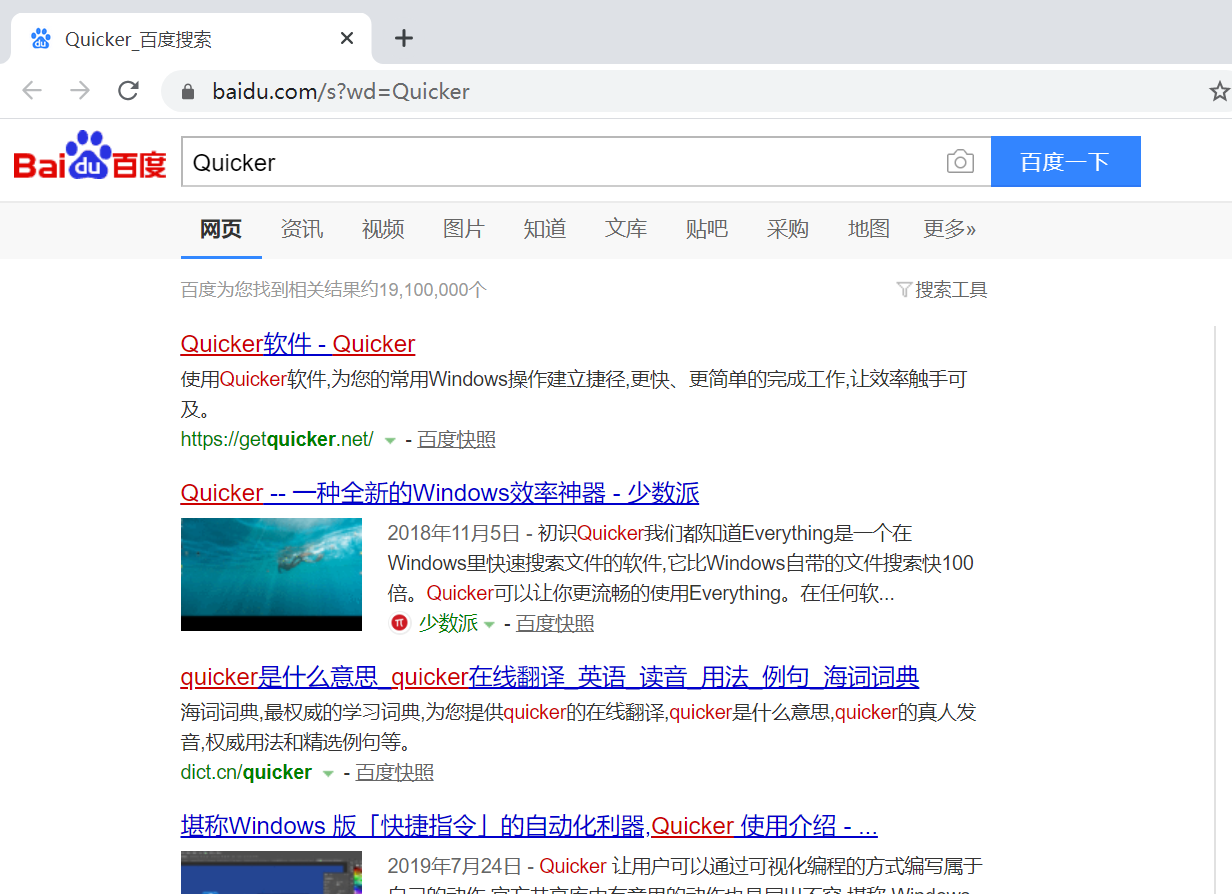
恭喜你!你学会了使用另一种Quicker的常见动作类型:选中内容后进行某种操作。你可以尝试在Word或其他软件中选中文字后执行快搜动作。
下面是一个windows命令,你可以选中后点击“运行选中文字”动作。将会自动打开Windows控制面板。
control
3. 自动切换动作页
在Windows桌面上点击鼠标中键,弹出Quicker面板,注意观察面板窗口下半部分的变化。
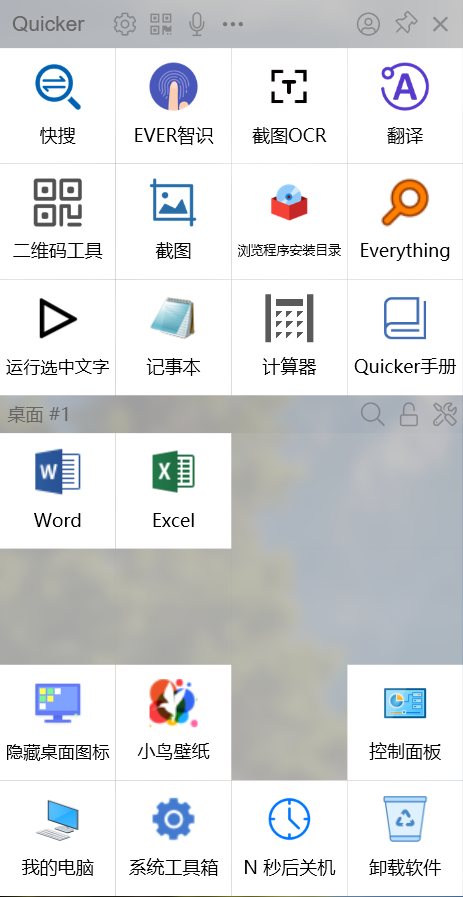
点击“Excel”动作,将打开Excel软件。选中一些单元格。
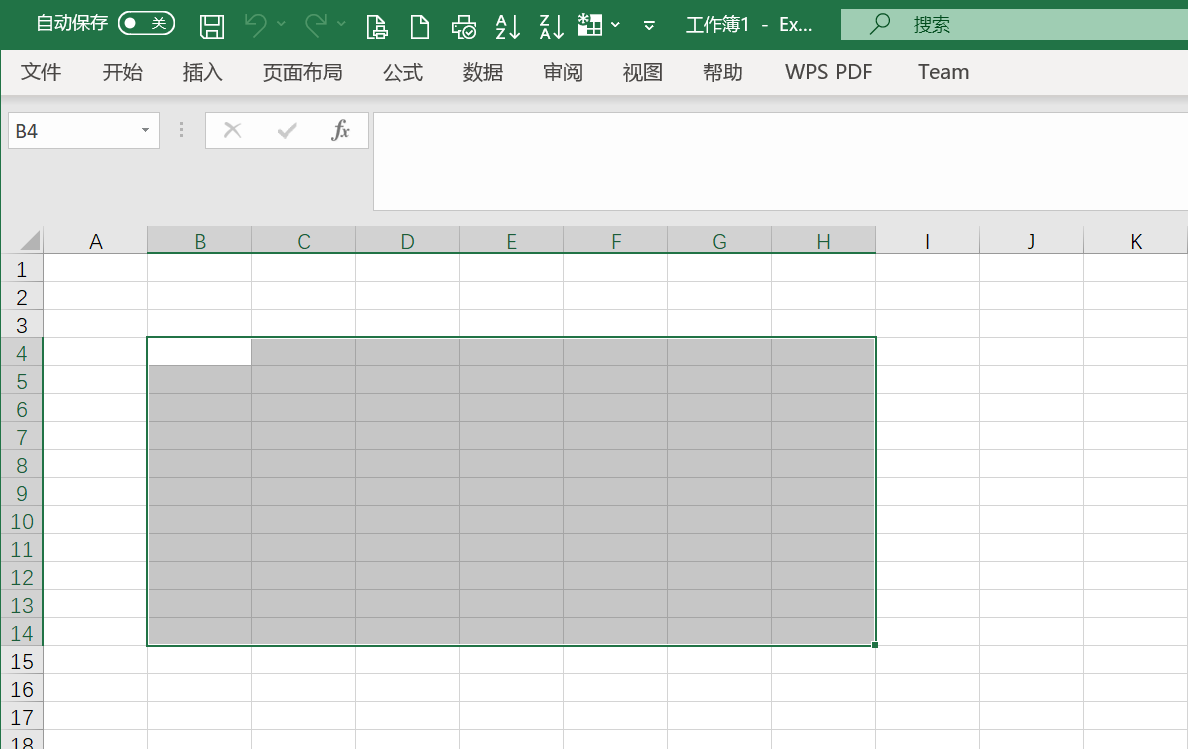
在Excel上点击鼠标中键弹出Quicker面板。可以看到,面板窗口的下半部分和之前不一样了。
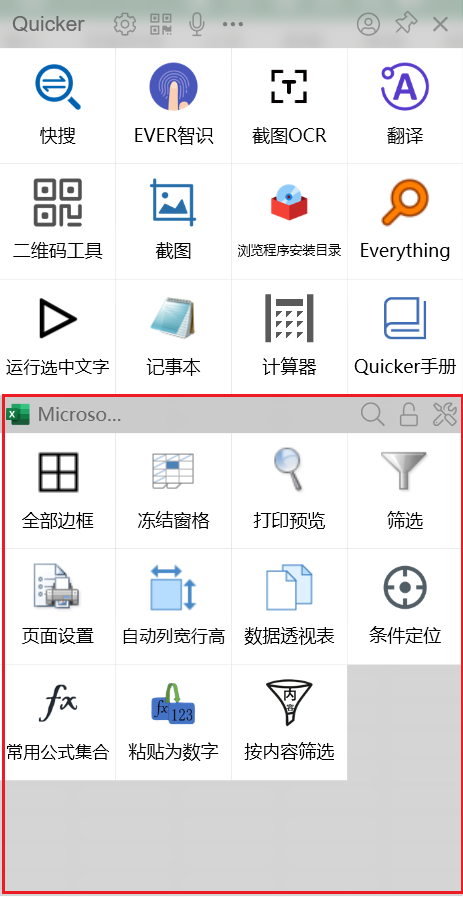
点击“全部边框”动作,为选中的单元格增加边框。
恭喜你!你现在了解到了Quicker的一个重要功能:根据当前使用的软件自动加载动作页。
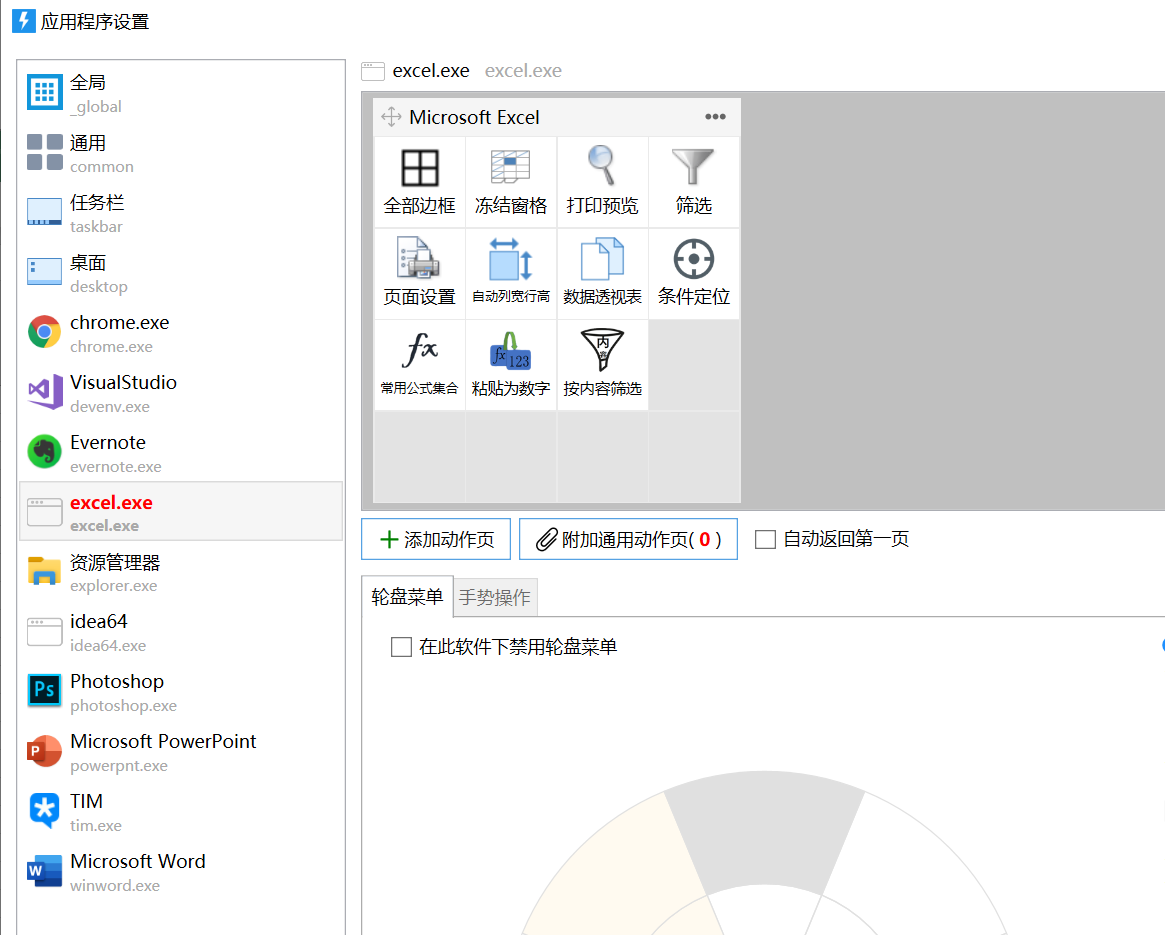
点击Quicker菜单的“应用程序设置”。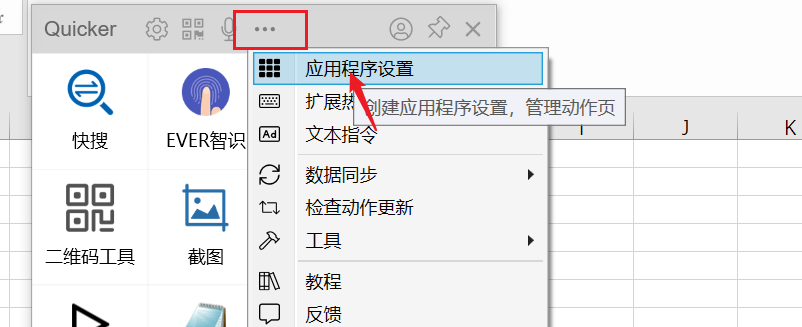
打开应用程序设置窗口,可以看到体验帐号中为哪些软件预先设置了动作页。
4.体验悬浮按钮
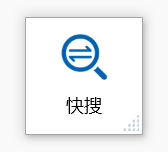
悬浮按钮可以更方便的快速执行短期需要频繁使用的动作。
使用中键或其他方式弹出主面板窗口后,可以在任意动作按钮上按住右键拖动,将动作拖动到屏幕上其他位置。
左键点击它边可以快速执行动作。
中键点击它,可快速关闭悬浮动作按钮。
5.体验轮盘菜单
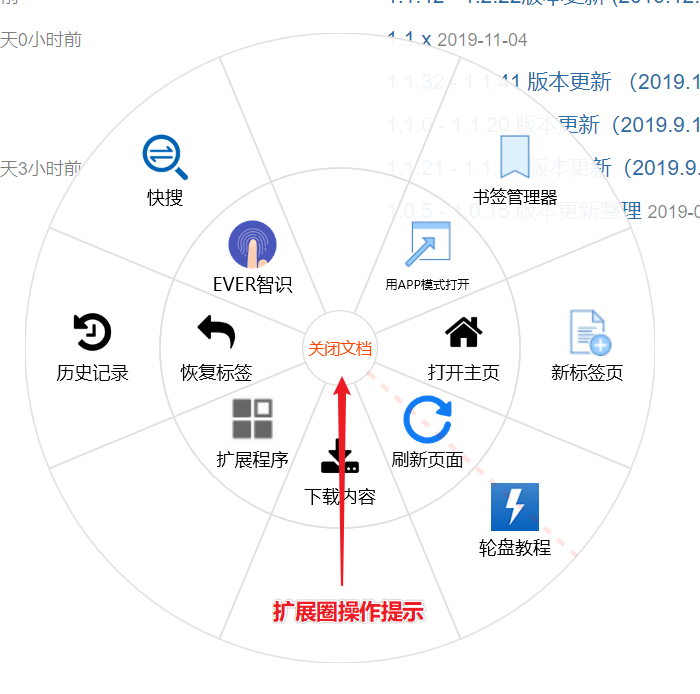
在浏览器中,按住鼠标右键移动,可以触发轮盘菜单。
在不同的位置松开可以触发不同的操作。
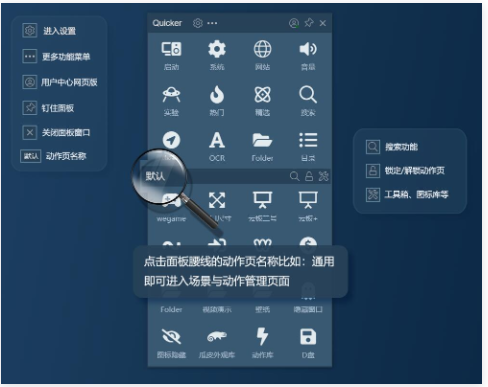
快捷面板
动作触发 基础操作界面
基础动作:建立捷径
动作用途 为任何常用内容建立捷径,快速触达
组合动作1:简单自动化
动作用途 让计算机自动工作
组合动作2:完成独立功能
动作用途 像一个单独的软件一样,完成某个特定功能,这是一些例子。
像搭 “积木” 一样设计组合动作
动作设计 积木是可以创造玩具的玩具,Quicker是可以创造工具的工具。
分享
让智慧积累和流传
适配高版本Android服务
增加后台运行,现在切换到后台Quicker连接不会立刻断开
增加前台通知
重写分享功能,同时支持WebSocket和推送服务
添加PC端支持,分享URL可以在PC打开网址
添加复制菜单,长按可以直接分享文本
增加Compose支持
将kapt迁移到ksp,提高构建效率
构建版本升级到34
【安装技巧】首次安装请从官网下载完整包,避免第三方渠道的分发包缺失组件。Android 12+系统需手动开启"附近设备"权限,否则无法与PC端配对。建议将PC端升级至v1.43.0以上版本以保证协议兼容。
【使用注意事项】① 手机与电脑须处于同一局域网,跨网段需手动输入IP连接;② 熄屏或后台限制会导致连接中断,请在系统设置中将本应用设为"电池不受限制";③ 手势动作依赖无障碍服务,误关闭将触发失效;④ 传输大文件时建议关闭WiFi省电模式,防止中途断流。
【常见问题】Q:搜索不到电脑?A:检查防火墙是否放行52000端口,或尝试扫码直连。Q:动作执行延迟高?A:关闭PC端的"动作确认提示"可提速。Q:悬浮窗消失?A:MIUI/鸿蒙等系统需额外开启"悬浮窗权限"和"显示在其他应用上层"。
【其他提示】本版本为v1.0.3,若遇闪退请清除缓存后重启;部分定制ROM(如ColorOS 14)存在手势冲突,建议改用面板模式操作。反馈请附日志路径:/Android/data/com.getquicker/files/log/。
本说明适用于v1.0.3最新版。安装时请务必开启“允许未知来源”权限,并授予悬浮窗、无障碍及通知使用权,否则无法正常呼出快捷面板。首次使用建议先阅读内置引导,并自定义手势灵敏度。常见问题:若悬浮球不显示,请检查系统省电策略是否限制后台运行,并在电池优化中设为“不限制”。若动作无法触发,请确认已开启无障碍服务并重启应用。注意:部分安卓定制系统(如MIUI、EMUI)需额外在“自启动管理”中允许Quicker后台运行。长按悬浮球可快速切换手势模式,双指上滑可呼出临时面板。建议定期备份配置文件(路径:内部存储/Quicker/config),恢复时直接替换同名文件。若遇到闪退,请清理缓存或卸载重装,但需先导出设置。请勿将悬浮球完全拖出屏幕边缘,否则可能丢失位置信息。本版本暂不支持安卓12的快捷设置磁贴,请使用悬浮球或通知栏开关。
远程助手




 光速虚拟机安卓正版v11.0 官方最新版【64位】
 工具其它 / 1.24G / 26-06-08下载
  国家反诈中心APP下载安装官方正版v2.0.25
 工具其它 / 45.5M / 26-07-22下载
  曲奇云盘app安卓版3.9.6最新版工具其它 / 82.2M / 26-07-12下载
  百度手机助手安卓版v9.6.3.10最新版工具其它 / 12.4M / 26-07-17下载
  制片帮悦音配音1.0.6 最新版工具其它 / 44.3M / 26-07-12下载
  夸克网盘安卓版v10.11.5.119 官方版工具其它 / 101.2M / 26-06-17下载
  小熊录屏官方版v2.4.7.1 最新版工具其它 / 31.2M / 26-07-21下载
  vmos pro最新版2026免费版v3.1.4 手机高级会员版工具其它 / 58.3M / 26-07-28下载
  广电慧家app1.2.0 安卓版工具其它 / 128.4M / 26-06-28下载
  中油车队端app1.1.1 最新版工具其它 / 75.7M / 26-06-28下载
  阿里云盘app官方版
 云南卫视七彩云端app
 中国移动官方营业厅
 腾讯片多多看剧官方正版app
 飞鸽远程控制app手机最新版23.2.60官方版
 RDP远程桌面app最新版(Jump Desktop)v7.1.4
 OBS直播分控台StreamControl控件下载3.0.3
  RustDesk开源远程软件v1.3.0安卓最新版
 焰猫手机远程协助app1.0.2安卓版
 荣耀远程服务app5.0.0 安卓版
 天天远程助手app1.0.0最新版
 向日葵远程控制app安卓端v15.5.1.79428官方
 FastLink远程控制软件免费下载1.1.1专业版
 Uncon无界投屏安卓端v2.3.1-beta.1 最新版









 QQ同步助手官方版
 城通网盘手机客户端