
oppo文件管理app手机版v16.11.10 安卓版
时间:2026-09-11 05:40
大小:41.5M
系统:Android
语言:中文
时间:2026-09-11 05:40
大小:41.5M
系统:Android
语言:中文
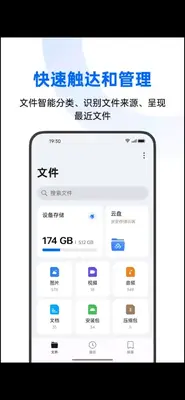
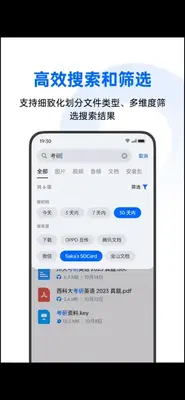
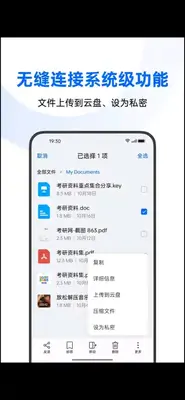
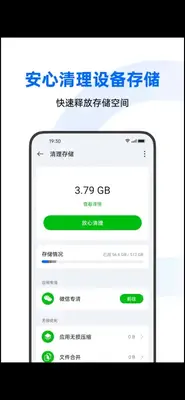
oppo文件管理app手机版是OPPO手机自带的文件管理,有很多人用习惯了OPPO手机的文件管理,但是由于不可抗力购买了其他品牌的手机,但是又想要使用OPPO品牌的文件管理,那么就可以通过这个软件进行获取相应的文件管理内容。
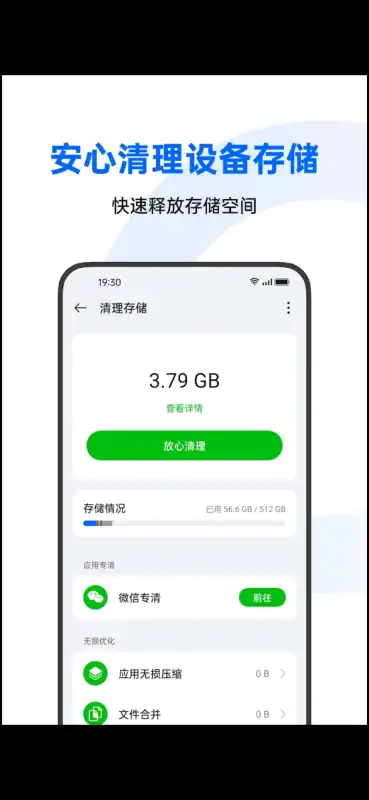
近期,oppo文件管理app迎来了一次重要更新,重点提升了文件检索与分类的智能程度。新版应用优化了底层扫描引擎,现在打开“最近文件”或搜索关键词时,响应速度明显加快,即使面对数千张图片或大型文档也能实现秒级定位。同时,针对用户高频反馈的“重复文件清理”功能,此次也做了算法升级,能更精准识别相似图片和缓存垃圾,避免误删重要数据,清理建议更加人性化。此外,界面交互上做了细节打磨,底部导航栏的图标和文字布局更清晰,并新增了“存储空间分析”可视化图表,让用户一眼看清各类型文件的占用比例。不少内测用户表示,新版在传输大文件时的稳定性有所增强,且对折叠屏等大屏设备的适配更加自然。开发团队还透露,根据社区反馈,下一步将重点优化云盘与本地文件的融合管理体验,并计划加入更丰富的文件标签自定义功能。

文件APP可以浏览手机本地存储的相关文件,包括但不限于图片、音频、视频、文档等,部分文件经过三方APP加密之后可能无法进行识别。
1、打开文件APP:通常你可以通过手机的主屏幕找到文件APP的图标,或者通过其他应用的文件选择功能来调用它。
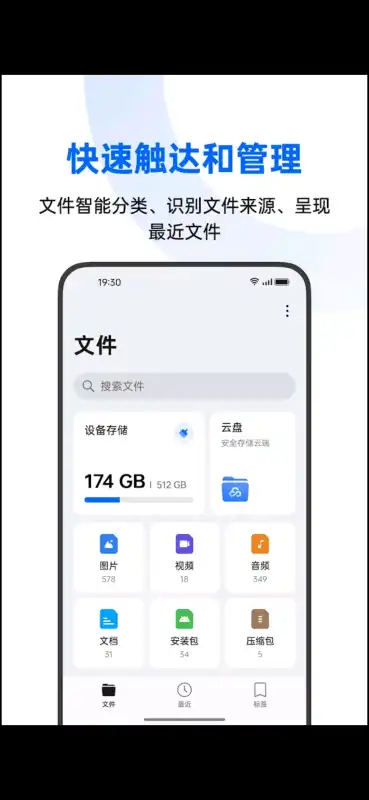
2、浏览文件:在文件APP中,你可以浏览手机中的所有文件,包括图片、音频、视频、文档等。文件通常按照类型或文件夹进行分类。
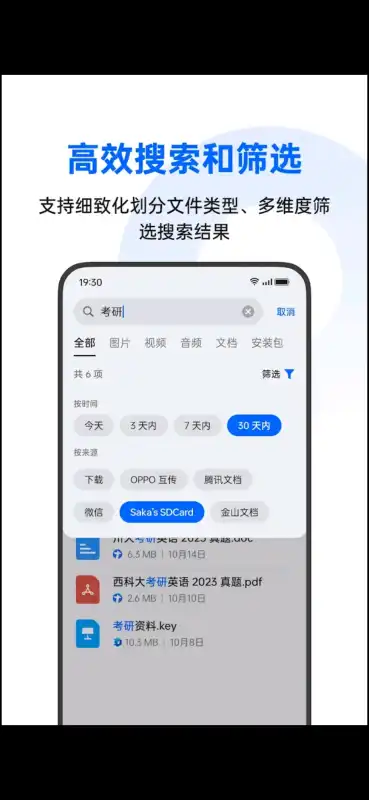
3、搜索文件:大多数文件APP都支持搜索功能,你可以通过搜索框输入文件名或关键词来快速找到所需的文件。
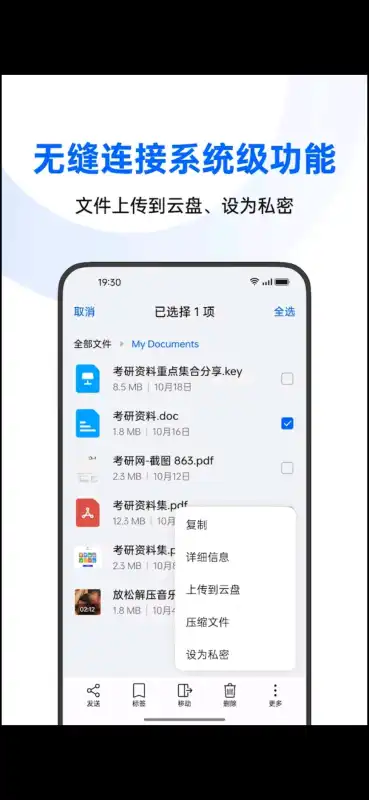
4、文件操作:你可以对文件进行一些基本操作,如打开、复制、移动、删除、重命名等。
5、文件分享:如果你需要将文件分享到微信、QQ等社交应用,通常可以在文件APP中选择文件后,点击分享按钮,然后选择目标应用。
1、进入「“文件管理” APP > 找到需要移动的文件 > 点击右上角“:”或“?”,选择“编辑” > 勾选需要移动的文件 > 移动 > 找到需要移入的文件夹 > 粘贴」,即完成文件的移动。
2、进入「“文件管理” APP > 找到需要移动的文件夹 > 长按> 移动 > 找到需要移入的文件夹 > 粘贴」,即完成文件的移动。
一、使用“文件管理”APP
打开“文件管理”APP:
在OPPO手机的主屏幕或应用列表中,找到并点击“文件管理”应用图标。这个应用通常用于管理手机的文件和文件夹。
浏览系统文件目录:
在“文件管理”APP中,你可以看到多个分类的文件夹,如“图片”、“视频”、“音频”、“文档”等。这些文件夹包含了相应类型的文件。
若要查看更详细的系统文件目录,你可以点击“手机存储”或“内部存储”选项。这里会列出手机内部的所有文件夹和文件,包括系统文件夹。
访问特定系统文件夹:
根据你的需求,你可以浏览或搜索特定的系统文件夹。例如,Android、Backup、DCIM(相册)、Music(音乐)、Movies(视频)等文件夹都是常见的系统文件夹。
二、通过系统设置查看存储信息
打开“设置”应用:
在手机主屏幕或应用列表中,找到并点击“设置”应用图标。
进入存储设置:
在“设置”应用中,向下滚动并找到“存储”或“关于手机”选项。点击进入后,你可以看到手机的存储信息,包括总存储空间、已用空间和可用空间。
查看详细存储情况:
在存储设置页面中,可能会有“文件清理”、“应用管理”或“查看文件”等选项。通过这些选项,你可以进一步查看和管理手机中的文件和文件夹。
三、注意事项
权限问题:访问某些系统文件夹可能需要特定的权限。如果你无法访问某个文件夹,可能是因为你的账户没有足够的权限。
系统更新:不同版本的OPPO手机系统可能在界面和设置上有所不同。如果你按照上述步骤无法找到相应的选项,可能是因为你的系统版本与描述不符。请根据你的系统版本查找相应的设置方法。
使用第三方工具:如果你需要更深入地查看和管理系统文件,可以考虑使用第三方文件管理器应用。这些应用通常提供了更丰富的功能和更灵活的操作方式。但是,请注意选择可信的第三方应用,并确保你的数据安全。
ES文件浏览器:功能全面,支持云存储与远程管理
Solid Explorer:双面板操作,界面精美流畅
FX文件管理器:强大搜索,支持加密压缩
MiXplorer:轻量开源,插件扩展丰富
文件管理器+:极简设计,分类清晰实用
Google Files:智能清理,自动释放空间
ZArchiver:专业解压,支持多格式压缩
Total Commander:经典双窗,插件功能强大
本说明适用于v16.10.6安卓版。使用前请授予存储权限,否则部分功能无法正常使用。注意:切勿随意删除系统目录文件(如Android/data、system等),以免导致应用异常或数据丢失;“深度清理”功能会扫描缓存和残留文件,建议仅清理可识别项,避免误删重要记录。常见问题:若文件列表加载缓慢或无法显示,可尝试清理app缓存或重启手机;解压zip/rar文件失败时,请检查文件完整性或更新app至最新版。安装技巧:请通过OPPO软件商店或官方渠道下载,避免使用第三方修改版以防广告或隐私风险;安装后首次打开建议允许“访问所有文件”授权(安卓11及以上系统)。定期备份重要数据至云盘或电脑,以防误操作。如遇闪退或卡顿,可尝试在设置中清除数据后重新登录。
本应用为OPPO手机系统内置组件,通常无需单独安装。若需更新或重装,请通过“软件商店”搜索“文件管理”,确保版本兼容当前系统(建议v16.11.10及以上)。首次使用请授予存储权限,否则无法访问本地文件。
常见问题:若出现文件显示异常,请尝试在设置中清除应用缓存;若无法删除特定文件,检查是否被其他应用占用或处于只读模式。建议定期清理回收站以释放空间。
安装技巧:切勿从非官方渠道下载APK包,以免引发安全风险或功能缺失。如设备已Root,请勿随意替换系统级文件管理器,可能导致系统不稳定。遇到同步失败时,请检查网络连接及云服务账号状态。如有其他疑问,可联系OPPO官方客服获取支持。
OPPO提取
文件管理app
 es文件浏览器最新版v4.4.3.7 安卓版
 RS文件管理器app专业版v2.2.6.3 最新高级版
 X-plore文件管理器v4.48.20 中文免费版
 流舟文件文件传输软件v1.8.8.1 安卓最新版
 文件管理器+(File Manager Pro)v3.8.2 手机
 se文件管理器Solid Explorer中文版v3.5.9b
  google文件极客app官方版v1.8278.787665975
 Amerigo文件管理appamerigo_1.0.129 专业免
 RE文件管理器Root Explorer安卓版v5.0.2 去
 文件指挥官(File Commander)高级版v10.0.52



 河北 网友 2026/6/29 20:58:51
 Samsung_Galaxy_S25支持( 0 ) 盖楼(回复)
 中国建设银行app最新版v9.4.0 官方版
 效率办公 / 157.9M / 26-06-19下载
  金山办公WPS Office手机官方最新版v26.7.2 正版效率办公 / 177.6M / 26-07-23下载
  阿里云盘app官方版v6.15.1 安卓最新版效率办公 / 153.0M / 26-07-28下载
  中国农业银行app11.2.0安卓版财务购物 / 167.0M / 26-07-14下载
  云闪付客户端官方版v8.0.9 最新安卓版财务购物 / 74.3M / 26-06-04下载
  东方财富app手机客户端v11.1.6 官方安卓版效率办公 / 143.1M / 26-06-16下载
  支付宝app客户端v12.12.8.8000 安卓手机版效率办公 / 167.6M / 26-07-21下载
  京东商城官方客户端v15.9.0 最新版效率办公 / 83.0M / 26-07-14下载
  钉钉手机版app8.3.45官方安卓版效率办公 / 306.1M / 26-07-21下载
  微软Outlook邮箱谷歌版v5.2613.1 官方最新版
 效率办公 / 11.0M / 26-09-06下载
  高德地图正版
 美图Wink修图软件官方版
 中国移动官方营业厅
 中国电信网上营业厅








