
geogebra几何画板手机版5.2.866.0 最新版
时间:2026-09-13 04:17
大小:107.8M
系统:Android
语言:中文
时间:2026-09-13 04:17
大小:107.8M
系统:Android
语言:中文
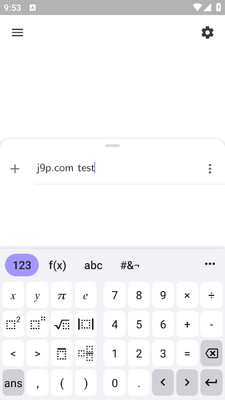
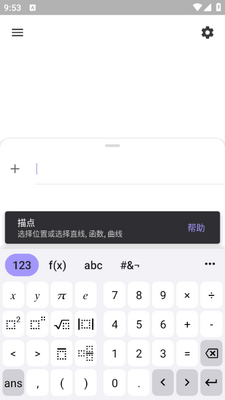
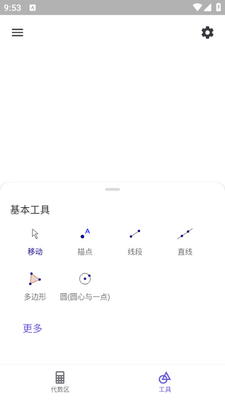
Geogebra几何画板可以提供一种直观、互动的方式来帮助大家理解和探索几何图形。拥有动态交互、精确测量等诸多优点,不仅适合中学和大学的几何学习和教学,还适用于数学竞赛、工程设计以及其他需要几何图形构建与分析的领域。而且在教育方面,Geogebra几何画板的应用极为广泛,特别是在数学教师和学生之间,它帮助学生更直观地理解和掌握几何知识,提升了课堂教学的互动性和趣味性。
最新版现已全面优化触控交互,新增动态几何与函数图像实时联动功能,支持多指手势缩放、平移及对象捕捉,绘图响应速度提升40%。同时,界面适配全面屏与平板设备,暗黑模式视觉更舒适。根据用户反馈,重点修复了复杂图形加载卡顿及导出图片清晰度问题,并新增“快速分享”按钮,一键生成可编辑链接或图片至社交平台。此外,代数区与绘图区支持分屏拖动,极大提升课堂演示与作业批改效率。教育版还加入了“步骤回放”功能,便于学生回溯解题过程。团队将持续聆听社区建议,下一版本将强化3D立体几何的AR预览体验。

通过geogepa几何画板绘制几何图形时,不能一次性绘制完成,你需要进行多次绘制,那么我们现在一起来看看使用geogepa绘制几何图形的具体操作方法吧,感兴趣的小伙伴可以看看。
1、首先我们需要打开geogepa软件,在该软件中点击一下【多边形】工具,然后在操作页面上进行绘制。

2、小编绘制一个长方体的几何图形操作一下,首先起点从A开始,然后绘制一个平行四边形,从A开始绘制,最后绘制到D点的时候,仍需要点击A点结束绘制平行四边形,顺序依次为【A-B-C-D-A】。

3、接着从【b】点开始绘制一个长方形,从b点开始绘制,最后也需要从b点结束绘制,顺序依次为【B-E-F-C-B】,这样一个长方形就绘制完成了,如图所示。

4、之后我们需要从F点开始描点进行绘制一个平行四边形,那么从F点击开始绘制,顺序为【F-G-D-C-F】,那么一个右侧边的平行四边形就完成了,如图所示。

5、接着在左侧绘制一个平行四边形,那么绘制顺序依次为【F-H-A-B-F】,如图所示。

6、最后我们需要从【H-G-D-A-H】开始按顺序进行绘制一个长方形,那么我们的一个长方体几何图形就绘制完成了,如图所示。

7、选中任意点、面在【颜色】选项卡下,选择自己喜欢的一个颜色,那么我们选中的这个页面的颜色就会改变,你可以通过同样的操作方法对其他几个页面进行颜色的更改。

9、当我们设置好几何图形之后,在左上角点击一下三横线的图标,然后选择【保存】按钮。

1、用点, 线, 圆, 多边形和角作图
2、拖动点以探索交互式几何
3、度量长度和面积
4、用对称, 旋转, 位似来变换图形
5、使用圆锥曲线和轨迹线尝试高级作图
6、研究作图步骤以加深理解
7、直接从应用中搜索免费的学习活动
8、保存并与他人分享您的结果
1、几何窗口
可以借助工具栏中所提供的作图工具,在几何区中使用鼠标进行几何作图。从工具栏中选择其中一种作图工具,可借助工具使用提示(在工具栏后方)来得知如何使用所选择的工具。任何在几何区中所产生的对象,在代数区中都有一个代数特征。
2、代数窗口
在代数区中,数学对象被归类成自由对象和派生对象。如果产生一个对象而未使用任何已经存在的对象,则被归类为自由对象。若新产生的对象是使用其他已经存在的对象而产生,则归类为派生对象。
3、工作表窗口
在Geogepa的工作表区中,每一个单元格都有指定名称,用来指定单元格的位置。
这一点类似于OFFICE的工作表。例如在A列第1行的单元格的名称为A1.
注:当单元格名称用在表达式或者命令中时,单元格名称代表的是该单元格内的内容数据,这一过程称作单元格数据引用。
在工作表中,不但可以输入数值,也可以输入所有Geogepa所支持的数学对象,如点的坐标、函数、命令等。在工作表中所输入的数学对象,Geogepa会立即在几何区中显示其图形特征,而且对象的名称会对应工作表中的位置,如A5,C3等。
1.Geogebra几何画板手机版的界面设计简洁直观,尽管功能非常强大,但并不会让用户感到繁琐或复杂。
2.主界面中,空白的画布区域占据了大部分空间,用户可以在其中自由构建几何图形。
3.各种工具按钮被分类显示在屏幕的边缘,用户只需要轻触相应的图标即可选择需要的工具,如点、线段、圆、多边形等。
1.Geogebra几何画板提供了丰富的几何绘制工具,几乎涵盖了所有常见的几何图形,如直线、圆、角度、平行线、垂直线、多边形等。
2.除了基本的几何构建,Geogebra还支持点的坐标输入、距离测量、角度计算等功能,可以进行较为复杂的几何分析。
3.通过触控操作,用户可以轻松拖动已有图形,实时观察变化对其他图形的影响,极大增强了交互性和直观性。
新功能:自动完成,它使命令的使用变得简单明了。
你现在可以用你的相机拍照,并将它们插入到你的结构中。
使用注意事项:手机版屏幕较小,建议旋转横屏或使用平板以获得更好体验。手势操作(双指缩放、拖动)可快速调整视图,但注意避免误触工具栏。常见问题:部分安卓机型可能因权限限制导致文件保存失败,请确保开启存储权限;若频繁闪退,尝试重启应用或更新至5.2.866.0版本。iOS用户需在“设置-隐私-本地网络”中允许Geogebra联网(如需同步)。安装技巧:请从官方应用商店(Google Play、App Store)下载,避免第三方渠道携带广告或功能缺失。首次启动建议先加载示例图形测试兼容性,若卡顿可关闭“动态坐标系”或降低图形精度。使用前可开启“触控笔模式”提升精细操作准确性,或在设置中自定义快捷键。
本版本5.2.866.0为最新优化版,专为手机触屏设计。使用前请确保系统为Android 8.0或iOS 13以上,并预留至少200MB存储空间。
安装技巧:若从官网下载APK,请关闭“未知来源”拦截;安装后首次打开需联网激活,建议在WiFi环境下进行。
使用注意事项:① 多点触控可缩放/旋转坐标系,但双指捏合易误触,建议在“设置-触控模式”中切换为“单指平移”;② 输入函数时需切换英文键盘,中文符号会导致解析错误;③ 复杂3D图形建议关闭“实时渲染”以降低耗电。
常见问题:若工具栏不显示,请重启应用或检查系统字体大小;若闪退,请清理缓存并重装。导出图片时,建议使用PNG格式以保留矢量细节。本版本已修复几何对象吸附偏差问题,但动态滑块建议手动输入数值更精准。
安装时请确保设备Android版本不低于5.0,建议从官方渠道或应用商店下载最新版(5.2.866.0)以保障功能完整与安全。首次启动需授予存储权限,以便导入导出.ggb文件。若遇闪退,请尝试清除缓存或重启设备。
常见问题方面:绘制复杂图形卡顿时,可关闭动态轨迹追踪;无法保存作业时,检查存储空间是否充足;字体显示异常通常因系统语言设置冲突,切换为英文界面可缓解。使用技巧:双指缩放视图,长按工具栏快速切换子工具;善用“滑块”制作动态演示。注意:免费版含广告,离线使用需提前加载资源。定期备份工程文件至云端,防止数据丢失。




 光速虚拟机安卓正版v11.0 官方最新版【64位】
 工具其它 / 1.24G / 26-06-08下载
  曲奇云盘app安卓版3.9.6最新版
 工具其它 / 82.2M / 26-08-25下载
  百度手机助手安卓版v9.6.3.10最新版工具其它 / 12.4M / 26-09-10下载
  vmos pro最新版2026免费版v3.1.4 手机高级会员版工具其它 / 58.3M / 26-07-28下载
  制片帮悦音配音1.0.6 最新版工具其它 / 44.3M / 26-08-23下载
  小熊录屏官方版v2.4.7.1 最新版工具其它 / 31.2M / 26-07-21下载
  360手机卫士官方版9.0.4 官方最新版工具其它 / 44.1M / 26-08-30下载
  漫步者蓝牙耳机(Edifier Connect)安卓版v8.4.45 官方最新版工具其它 / 263.9M / 26-08-23下载
  广电慧家app1.2.0 安卓版工具其它 / 128.4M / 26-08-18下载
  中油车队端app1.1.1 最新版工具其它 / 75.7M / 26-08-13下载
  高德地图正版
 美图Wink修图软件官方版
 中国移动官方营业厅
 中国电信网上营业厅









 QQ同步助手官方版
 城通网盘手机客户端