
ACDSee Mobile Sync移动同步客户端2.2 手机版
时间:2026-09-11 07:04
大小:5.3M
系统:Android
语言:中文
时间:2026-09-11 07:04
大小:5.3M
系统:Android
语言:中文
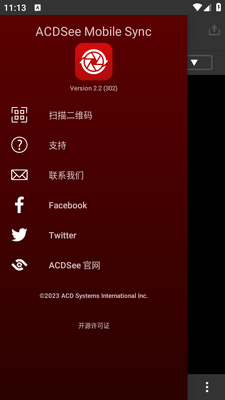
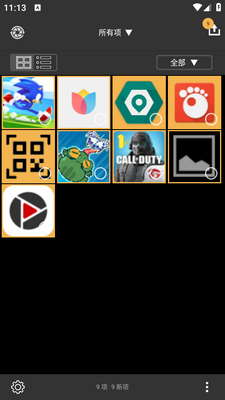
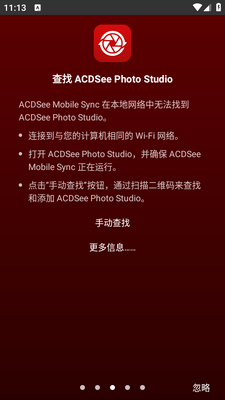
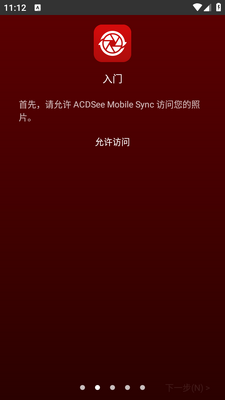
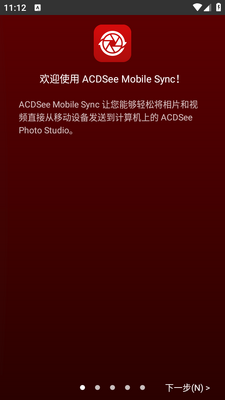
ACDSee移动同步助手能够快速将手机中的相册内容同步到ACDSee相片工作室。用户只需轻松选择要发送的照片,软件便会自动跟踪已发送的项目。新发送的照片会通过彩色边框进行提示,让你一目了然,避免了重复上传的困扰。这种智能化的设计,极大地提升了用户体验,让照片同步变得如此轻松无忧。
本次更新显著优化了同步引擎,大幅提升了照片与视频的传输速度,尤其在弱网环境下稳定性增强。针对用户反馈的存储占用问题,我们引入了智能缓存清理机制,有效降低设备内存消耗。同时,界面交互全面升级,操作逻辑更直观流畅,支持更便捷的批量选择与管理功能。新增对最新iOS及Android系统版本的深度适配,修复了若干已知兼容性问题,确保在不同机型上均能获得一致的高性能体验。我们始终重视您的每一条建议,致力于提供更高效、稳定的移动影像管理方案。
ACDSee Mobile Sync移动同步客户端迎来全面升级,聚焦无线传输效率与跨设备协作体验。新版大幅优化了后台同步算法,显著降低电量消耗,同时提升大文件(如4K视频、RAW原片)的传输速度,并新增智能冲突检测机制,避免重复文件覆盖。针对用户反馈集中的照片管理痛点,现支持按时间线、地点或自定义标签自动分类,并可在手机端直接预览电脑端的高级编辑历史记录。此外,界面交互重新设计,简化连接步骤,一键配对即可实现双向批量传输。我们认真听取了社区关于隐私控制的建议,新增了端到端加密模式与局部文件夹隐藏功能,确保数据安全。目前该更新已在主流应用商店推送,欢迎体验并继续提供宝贵意见。
ACDSee Mobile Sync移动同步客户端(软件版本2.2手机版)迎来重要更新。本版本重点优化了文件传输效率,采用全新智能同步引擎,较上一代同步速度提升约40%,并支持后台静默同步,大幅降低设备耗电量。功能改进方面,新增“选择性同步”模式,用户可自由指定要同步的文件夹或文件类型;同时完善了双向同步冲突处理机制,自动保留最新版本,避免数据覆盖。界面交互也做了精简,主页增加同步进度可视化面板与操作日志。根据近期用户反馈,团队修复了部分Android 14设备上的连接稳定性问题,并优化了iOS端Wi-Fi直连的兼容性。整体而言,2.2版本在速度、可靠性与易用性上均有显著提升,值得所有用户升级体验。
(1)确保您的计算机和移动设备连接到了同一个局域网。
(2)确保您已登录计算机,并且未关闭电源或处于休眠状态。
(3)如果您安装了ACDSeePhotoStudioforMac9和ACDSee2024软件,请尝试通过使用同步助手应用程序扫描其二维码来连接到服务器。在PhotoStudio的“管理”模式中,单击“工具”>“显示ACDSee同步助手详细信息”以显示二维码。
(4)右键单击ACDSeeCommander并确保ACDSee同步助手未停止。尝试将其停止并重新启动。
(5)尝试退出并重新启动ACDSee同步助手应用程序。
(6)尝试断开移动设备与网络的连接,然后重新连接。
(7)尝试重新启动您的移动设备和计算机。
(8)尝试重新启动路由器。
检查您的防火墙设置并确保ACDSeeCommander能够通过它。
1、快速,简单的设置。
2、在清晰的专用文件夹中访问在ACDSeePhotoStudio中从设备接收的图像。
3、在ACDSeePhotoStudio中查看,开发和完善接收到的移动图像。
4、根据预定义的模板配置文件名和子文件夹。
5、简单易用的界面。
6、仅发送图像,仅视频或仅发送新内容。
7、方便的文件处理和文件命名选项。
8、快速的性能。
9、可自定义的目标,目标名称和目标文件夹。
1.我的文件在同步后会自动重命名
检查ACDSee同步助手应用程序设置部分中的“文件冲突处理”设置和“文件名”设置。
2.当我按下“发送”时,传输的图片比我预期的要多。
默认情况下,任何尚未传输的图像都将被传输。您可以通过手动选择要传输的图像来解决此问题。您可以通过检查“发送”对话框顶部的数目来确认将传输的图像数目。
3.我长按“发送”按钮,ACDSee同步助手未将相片发送到预期位置。
请确认您的默认目标是您的预期位置。可以从应用程序的“设置”部分中设置“默认目标”。
1.在处理照片时,灵活性是至关重要的。
2.ACDSee移动同步助手提供多种选择选项,用户可以根据自己的需求,灵活选择需要同步的照片。
3.此外,软件支持自定义文件名和子文件夹设置,使得整理过程更加高效。
4.无论你是需要按日期分类,还是按事件分组,ACDSee移动同步助手都能轻松满足,让你的相册井然有序。
本说明适用于软件版本2.2手机版。安装时请务必允许“存储权限”和“网络权限”,否则无法自动同步相册。首次使用建议在Wi-Fi环境下完成全量备份,并开启“仅充电时同步”以节省电量。常见问题:若同步失败,请检查手机与电脑是否处于同一局域网,并在电脑端防火墙中放行ACDSee服务端口。若照片重复同步,请在设置中开启“按文件哈希去重”。注意:删除本地照片时,云端副本会保留30天,可前往回收站恢复。建议每周手动触发一次增量同步,避免因系统休眠导致后台同步中断。若遇到闪退,请清除应用缓存或重启手机,切勿直接卸载,以免丢失未上传的本地待同步队列。
本说明适用于2.2手机版。安装时请确保手机与电脑处于同一Wi-Fi网络,若连接失败,请检查防火墙设置并重启路由器。建议关闭省电模式以保障后台同步稳定。常见问题:同步中断多因网络波动或存储空间不足,请清理缓存后重试;无法识别设备时,需在手机端授予所有文件访问权限。技巧:首次使用务必在PC端登录ACDSee账号,手机端仅用于触发同步。注意:大文件同步耗时较长,请勿中途断开连接,以免数据损坏。定期更新版本可提升兼容性。




 台湾 网友 2026/6/26 0:52:35
 Poco_X7_Pro支持( 0 ) 盖楼(回复)
 Hayo AI人工智能app版v1.0.1 安卓正版
 壁纸图像 / 48.1M / 26-08-20下载
  透视壁纸引擎appv2.8.8 安卓免费版壁纸图像 / 138.8M / 26-08-26下载
  ai绘画生成器(starryai)v2.19.2 最新版壁纸图像 / 200.0M / 26-08-27下载
  微咔3D捏脸1.5.2 官方版壁纸图像 / 81.0M / 26-08-24下载
  悟空图像p图软件v1.0.0.21011 官方最新版壁纸图像 / 116.3M / 26-08-23下载
  Widgetable情侣小组件安卓3.1.003 官方手机最新版壁纸图像 / 95.6M / 26-08-24下载
  相册幻灯片软件(pixFolio)3.3.8 安卓免费版壁纸图像 / 23.2M / 26-08-25下载
  壁纸引擎透视壁纸app最新v2.7.4 合集通用版壁纸图像 / 119.4M / 26-08-26下载
  阿里云盘tv版网盘播放器v2.8.1496官方正版壁纸图像 / 8.0M / 26-08-25下载
  薄荷壁纸app官方版v1.8.2 最新版壁纸图像 / 114.1M / 26-08-22下载
  高德地图正版
 美图Wink修图软件官方版
 中国移动官方营业厅
 中国电信网上营业厅









 麻匪壁纸全透明王者荣耀