
AIDE编译器app官方版v3.2.191010-3.2.1 中文正版
时间:2026-09-07 05:27
大小:35.6M
系统:Android
语言:中文
时间:2026-09-07 05:27
大小:35.6M
系统:Android
语言:中文
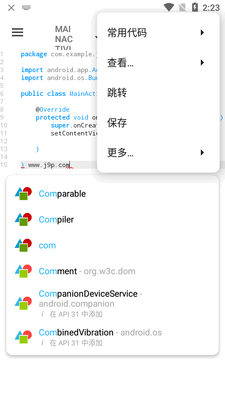
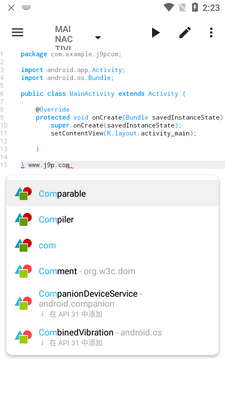
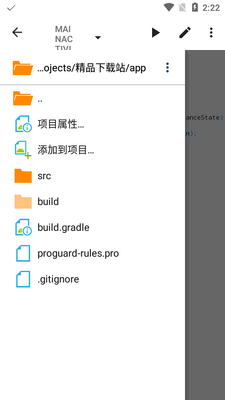
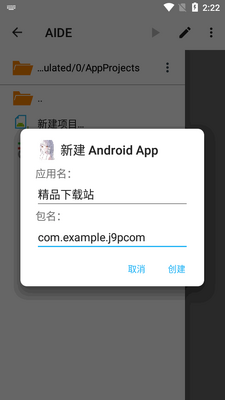
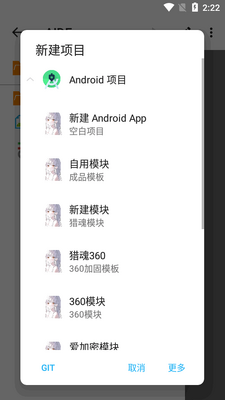
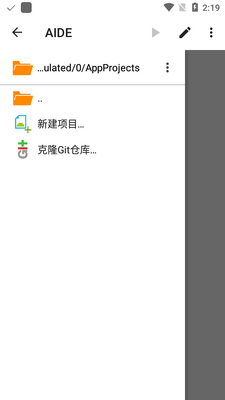
不需要设置安装就是中文版的编译器,AIDE编译器安卓最新版,软件打开即可使用,集成了多种开发环境,支持Java、C++和Android开发,支持在手机,平板上进行编写,编译和运行程序,非常适合想要学习编程的朋友们来使用,内置多种模型和模板,很不错。
本次更新聚焦于核心编译引擎的性能优化与用户体验升级。在功能改进方面,新版显著提升了代码自动补全的响应速度,并增强了对最新Android SDK及Kotlin语法的兼容性支持,确保开发者能更流畅地构建原生应用。同时,文件管理器进行了界面重构,操作逻辑更加直观高效。针对用户反馈中频繁提及的“大型项目加载缓慢”问题,团队通过底层算法优化,使项目打开时间平均缩短了40%。此外,还修复了部分机型上出现的崩溃Bug及UI渲染异常,进一步保障了开发环境的稳定性。我们持续倾听社区声音,致力于提供更便捷、强大的移动端编程体验。
近日,AIDE编译器app官方版发布v3.2.191010-3.2.1中文正版更新。本次版本重点优化了编译引擎,显著提升代码构建速度,并修复了部分机型适配问题。功能上新增了智能代码补全与语法高亮增强,支持更多Java/Kotlin库的自动导入。用户反馈方面,针对此前社区提出的编辑器卡顿与内存占用过高问题,团队对底层渲染逻辑进行了重构,流畅度提升约30%。同时,新版优化了中文界面翻译,使菜单和提示更符合国内开发者习惯。官方表示将持续根据用户建议迭代,后续将加入C/C++编译支持和动态权限管理功能,敬请期待。

1、先在本站下载最新版本的AIDE编译器安装好。
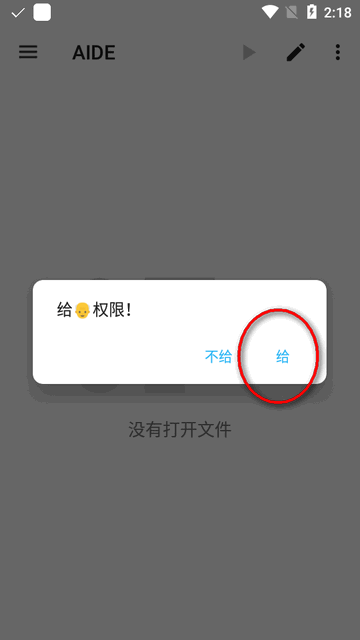
2、打开先要给软件授权。
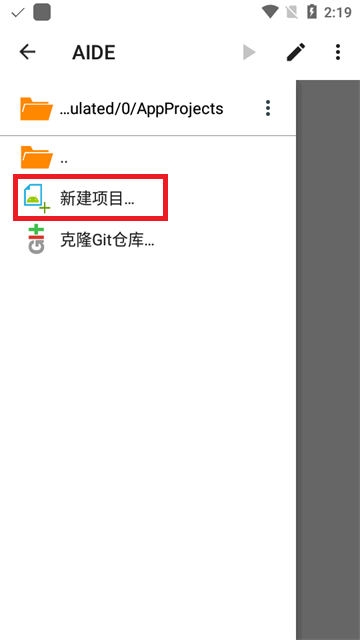
3、打开左侧菜单功能选择新建项目。
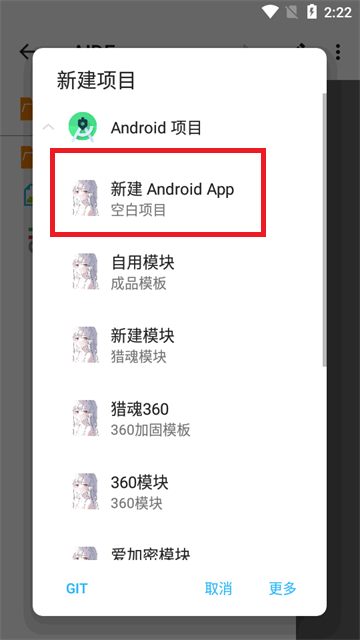
4、选择要新建的项目类型。
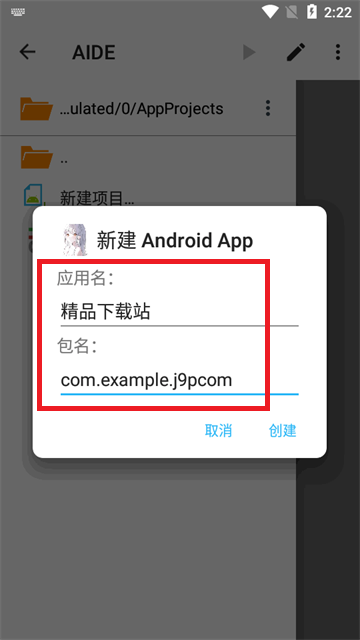
5、为项目取个名称和包名。
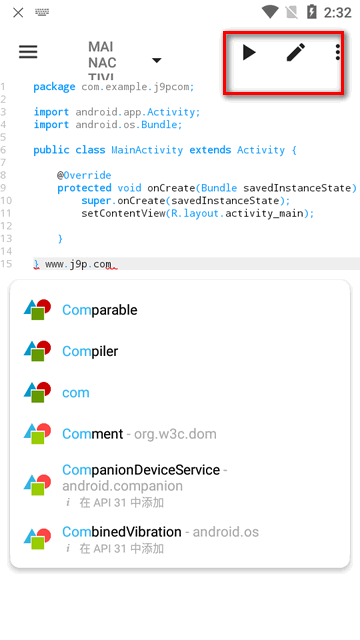
6、然后就可以直接编辑了。
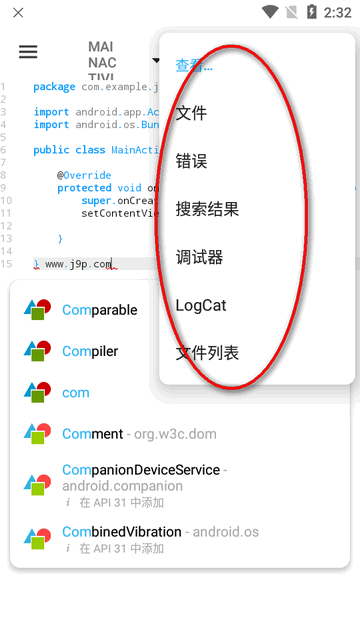
7、点右上按钮支持查看文件和相关的操作。
1、首先,让我们点击右上角那个长得像一个图片的按钮。
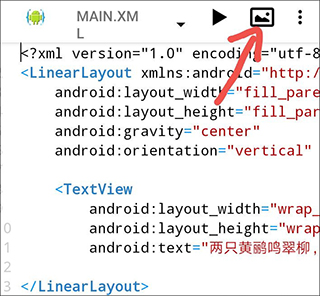
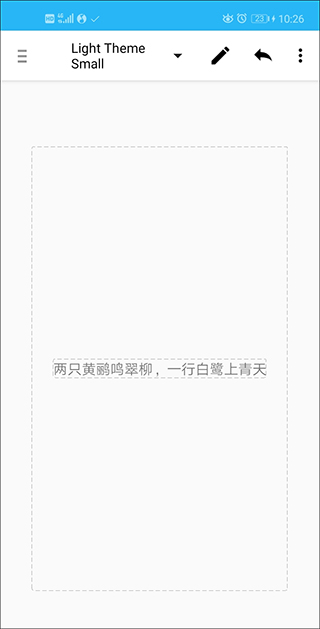
2、会进入到这样的一个界面,我来详细讲解一下它的用法。
(1)首先是左上角的那三条杠,点击之后,你的屏幕左边会滑出来一个页面,上面显示的就是你的这个布局文件的大致结构。
然后是中间的Light Theme Small,点击它以后你可以自由选择样式
(2)接着是有着笔图标的按钮,点击它,它就会变成一个眼睛一样的按钮。他们的意思分别是读写模式和只读模式。如果你处于读写模式下,你可以自由地编辑该代码,而如果你处于只读模式下,你只能看代码,不能编辑。如果我们只是出于看代码的目的的话,那么就可以切换到只读模式,这样可以防止不小心删除或者输入。
(3)右上角那个看起来像返回键一样的按钮,是用来撤销的。如果你感觉操作失误,点一下它,你就可以退回到上一个状态。
至于右边那三个点,可以不用管,平时不怎么用。(那里面有一个Redo选项,翻译过来叫“重做”,它的功能,简单讲,就是如果你觉得你撤销的不对,就可以点Redo来返回撤销之前的状态。也就是说,撤销是后退,Redo是前进)
接下来是最重要的部分,为了大家吸收起来更容易,我会讲解如下内容:
3、创建文本框
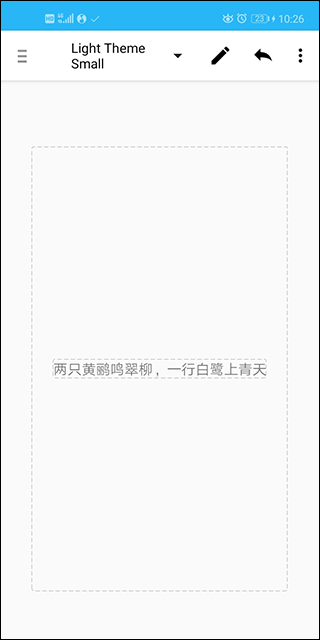
首先我们点击下面的大矩形框,它的边框是虚线,注意不要点到中间的小矩形框。
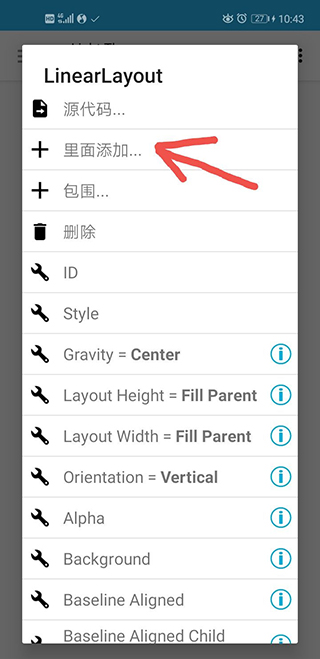
4、然后在弹出来的页面点击第二项,里面添加。
5、接下来点击视图
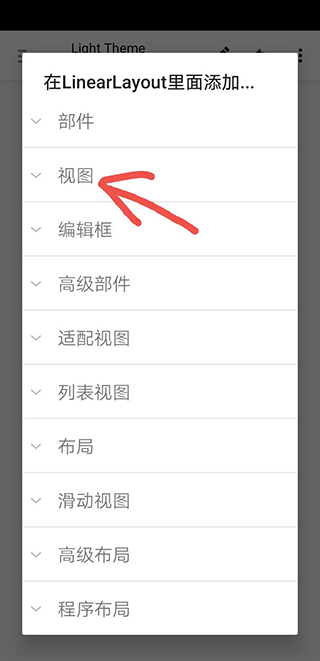
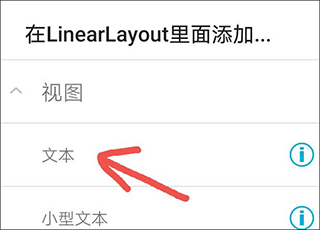
6、选择文本
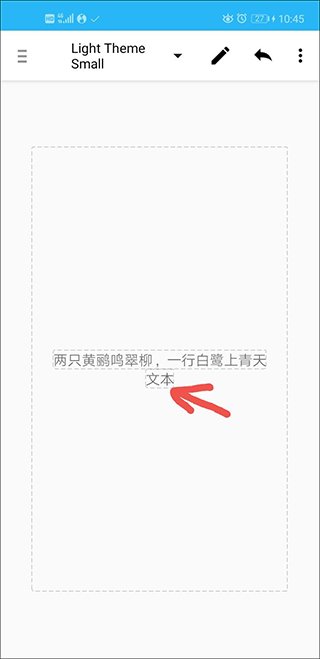
然后,我们就会看到,原来的文本框下面,已经多了一个新的小框框,创建文本框成功。
7、在文本框里面写入自定义的文本
点击刚刚的那个新生成的小框,将会弹出这样的一个页面。
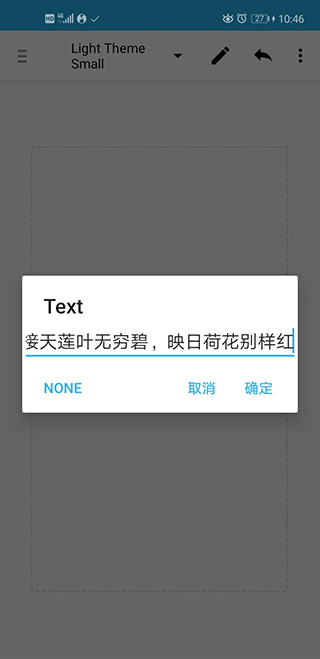
8、点击Text="文本"这一项图
然后自由编辑,写好后,点击确定。
9、自定义文本颜色和大小
同样是点击刚才的那个小框(它里面已经变成了你自定义的文字了),往下翻,找到这样的两个选项。
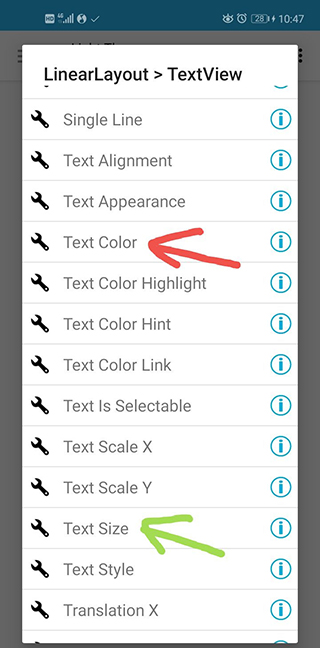
10、红色箭头所指的选项可以设置文本的颜色
颜色的话可以自己调,我调的是红色。

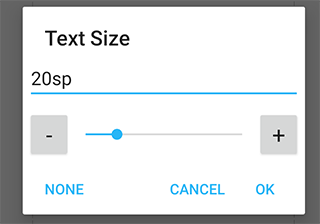
11、 绿色箭头所指的选项可以设置文本的大小,文本的大小其实有很多单位,这里就不细讲了。
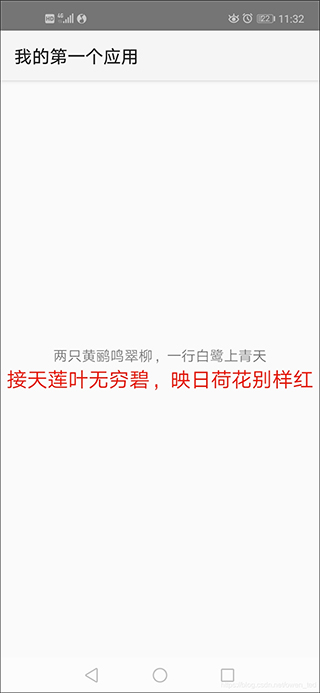
12、完成后的界面如下:

13、然后点击右上角的三角形按钮,运行,安装。
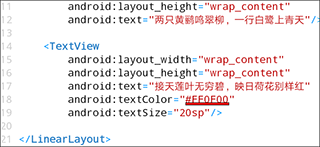
14、xml属性讲解
让我们来看一下这个xml文件现在是个什么样子,点击返回,即可回到xml文件。
AIDE是一款Android设备上的集成开发环境,支持Java、C++和Android开发。它允许用户在手机或平板电脑上直接编写、编译和运行应用程序。无论是初学者还是有经验的开发者,AIDE都能为用户提供所需的功能,帮助他们实现创意。
1、支持使用java/xml和androidsdk构建应用程序,使用c/c++和androidndk构建应用程序以及纯java控制台应用程序。与eclipse项目完全兼容。您可以仅将源代码复制到您的设备,然后在aide中打开eclipse项目以开始编码。
另外,您也可以将源代码保留在dropbox上-aide与dropbox集成在一起,可以轻松地从dropbox下载并同步回您的更改。aide也可以打开遵循默认文件夹结构的androidstudio项目。aide还支持git进行专业开发。
2、会将带键盘的android平板电脑变成一个真正的开发箱。aide会将您的androidphone变成小型开发计算机,以便随时随地浏览和触摸您的代码。
3、提供交互式课程,并提供分步说明,以学习android应用程序开发和java编程技能。遵循课程,成为专家,并在自己的应用程序项目中应用所学到的知识。
此版本为中文正版,即装即用,AIDE支持使用Java/Xml和Android SDK构建应用程序,使用C/C++和Android NDK构建应用程序,以及纯Java控制台应用程序。AIDE与Eclipse项目完全兼容。您可以将源代码复制到您的设备上,然后在AIDE中打开Eclipse项目开始编码。或者你可以把你的源代码保存在你的Dropbox上AIDE与Dropbox集成,可以很容易地从你的Dropbox下载并同步你的修改。AIDE也可以打开Android Studio项目,这些项目遵循默认的文件夹结构。AIDE还支持Git进行专业开发。
本版本为v3.2.191010-3.2.1中文正版,适用于Android 4.0以上设备。安装技巧:建议从官网或可信应用商店下载,安装后首次启动需授予存储权限;若遇解析错误,请检查系统版本是否兼容。使用注意事项:代码编辑时及时保存,避免意外退出丢失进度;复杂项目建议关闭自动补全以提升流畅度;禁止修改系统级文件,否则可能导致安全风险。常见问题:编译报错“找不到符号”时,请检查导入路径或清除缓存;若运行后闪退,可尝试降低targetSdkVersion或关闭混淆;多模块工程需确保依赖库已正确添加。另外,正版用户可享受无广告体验及后续更新,建议定期备份项目至云端。
本说明适用于v3.2.191010-3.2.1中文正版。安装前请务必卸载旧版或测试版,避免签名冲突。首次启动需联网验证授权,建议在WiFi环境下完成。使用中若遇代码编译闪退,请检查项目路径是否含中文或空格,并确保存储权限已开启。常见问题:若无法识别安卓SDK,请手动指定SDK路径至内置目录。调试时建议开启“即时运行”模式,可大幅提升预览速度。注意:本版为32位编译环境,大型项目可能报内存不足,请关闭多余后台应用。备份项目时,请使用应用内“导出”功能,勿直接复制文件夹,否则可能丢失配置。若密钥丢失,可在设置中重置,但已发布应用将无法更新。建议定期清理缓存(设置→存储→清除临时文件),避免构建产物堆积。本正版支持离线签名,生成APK后请用自有证书二次签名,以保障应用商店上架合规。
欢迎使用AIDE编译器v3.2.191010-3.2.1中文正版。安装前请确保存储空间充足,建议关闭杀毒软件以避免误删组件。若遇闪退,请清除应用缓存或检查Android版本兼容性(推荐5.0+)。常见问题:编译报错多为代码语法错误,请仔细核对括号与分号;NDK环境配置失败时,需手动下载对应架构的libgcc包。技巧提示:开启“自动保存”功能防止数据丢失,利用内置Git插件管理项目版本。首次运行请授予存储权限,否则无法读取工程文件。如遇兼容性问题,尝试以管理员身份运行或重新安装。本版本已优化内存占用,适合老旧设备流畅体验。




 光速虚拟机安卓正版v11.0 官方最新版【64位】
 工具其它 / 1.24G / 26-06-08下载
  曲奇云盘app安卓版3.9.6最新版
 工具其它 / 82.2M / 26-08-25下载
  百度手机助手安卓版v9.6.3.10最新版工具其它 / 12.4M / 26-09-10下载
  制片帮悦音配音1.0.6 最新版工具其它 / 44.3M / 26-08-23下载
  vmos pro最新版2026免费版v3.1.4 手机高级会员版工具其它 / 58.3M / 26-07-28下载
  小熊录屏官方版v2.4.7.1 最新版工具其它 / 31.2M / 26-07-21下载
  漫步者蓝牙耳机(Edifier Connect)安卓版v8.4.45 官方最新版工具其它 / 263.9M / 26-08-23下载
  苹果14pro灵动岛dynamicSpot2.01 官方正版工具其它 / 8.2M / 26-08-24下载
  广电慧家app1.2.0 安卓版工具其它 / 128.4M / 26-08-18下载
  中油车队端app1.1.1 最新版工具其它 / 75.7M / 26-09-13下载
  高德地图正版
 美图Wink修图软件官方版
 中国移动官方营业厅
 中国电信网上营业厅









 QQ同步助手官方版
 城通网盘手机客户端