
Evernote笔记管理专家10.110.1 谷歌版
时间:2026-09-07 23:59
大小:87.0M
系统:Android
语言:中文
时间:2026-09-07 23:59
大小:87.0M
系统:Android
语言:中文
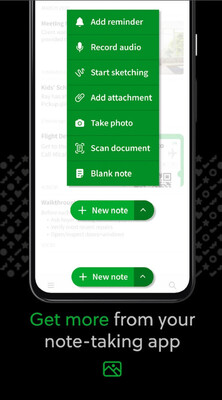
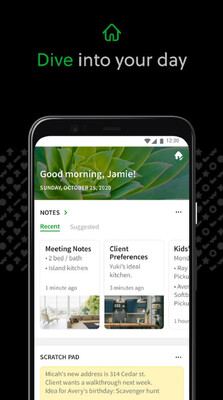
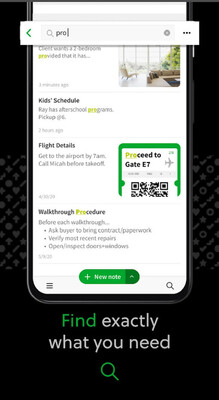
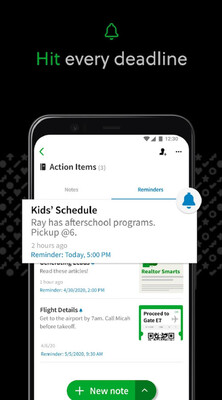
印象笔记的设计理念是将笔记、待办事项和日程表完美整合,确保用户不会被生活琐事所分心。通过简单直观的界面,你可以轻松创建文本笔记、语音记录、图片和文件附件等,所有信息都能够在一个平台上集中管理。只需登录你的账户,所有内容瞬间呈现,让你无论身处何地,都能轻松掌握工作进度和生活安排。这种无缝衔接的体验,使得高效工作变得触手可及,再也不用担心忘记重要任务或信息。
我们很高兴宣布最新版本已全面上线,致力于提升您的知识管理体验。本次更新重点优化了多端同步机制,显著降低了网络波动下的数据冲突率,确保笔记实时一致性。同时,全新升级的智能标签系统能更精准地识别内容主题,大幅减少手动整理时间。在用户反馈方面,针对此前呼声较高的“深色模式视觉疲劳”问题,我们重构了界面配色方案,提供更柔和的阅读体验;并响应社区建议,增强了Markdown编辑器的快捷键支持,让创作流程更加流畅高效。此外,搜索算法经过迭代,对图片内文字及PDF附件的检索速度提升了40%。我们始终倾听用户声音,持续打磨细节,旨在为您提供更稳定、智能且优雅的笔记管理服务。感谢您的信赖与支持,欢迎继续分享宝贵意见。
Evernote笔记管理专家推出10.110.1谷歌版,带来多项重要更新。本次版本优化了笔记同步引擎,显著提升跨设备同步速度与稳定性;新增智能标签分类功能,可根据笔记内容自动生成标签,大幅提高整理效率。同时修复了Android 14系统的兼容性问题,并改进了搜索算法,支持更精准的图片内文字检索。用户反馈方面,多数用户对“离线笔记编辑增强”功能表示满意,编辑响应速度提升30%。我们持续收集建议,下一版本将重点优化手写笔记的笔画压感支持。感谢各位专家的支持!
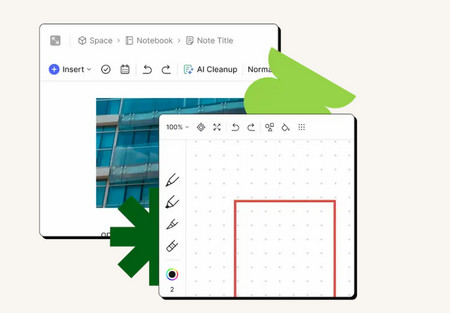
很多小伙伴对于清单功能还不熟悉,接下来小编就为大家介绍一下这一功能该如何操作。
1、如何创建清单?
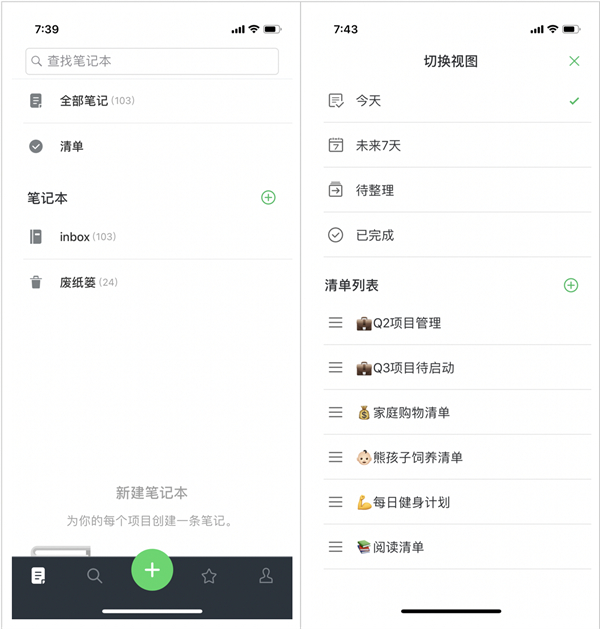
打开印象笔记App,在左侧的菜单栏中选择“清单”分类,进入清单视图(iOS端点击左侧笔记列表栏>点击全部笔记进入笔记本视图>点击全部笔记下方的“清单”即可进入清单视图),你可以在今天、未来7天、待整理和已完成等多个视图间来回切换,也可以创建自定义清单列表,方便分类和管理。
2、创建和完成任务
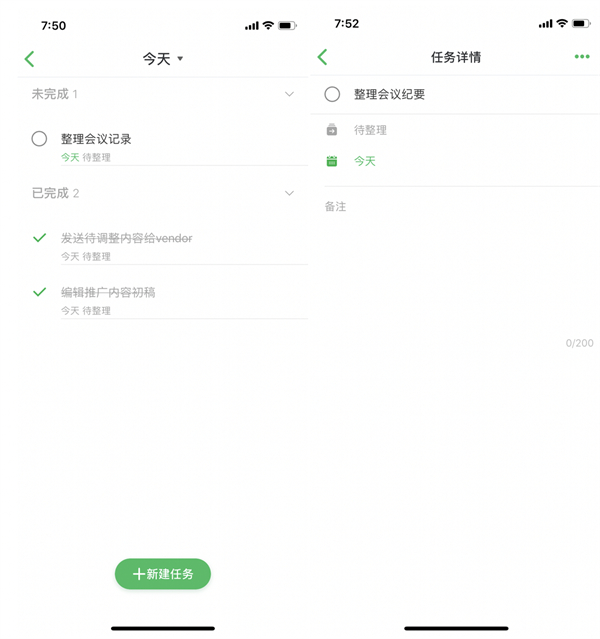
在清单视图下,点击「+新建任务」按钮,填写任务信息后点击保存,即可创建任务。在任务列表中,点击左侧的圆圈即可将任务标记为完成。标记完成的任务会自动进入已完成视图中,可随时取消勾选、方便找回。
3、设置和修改到期时间
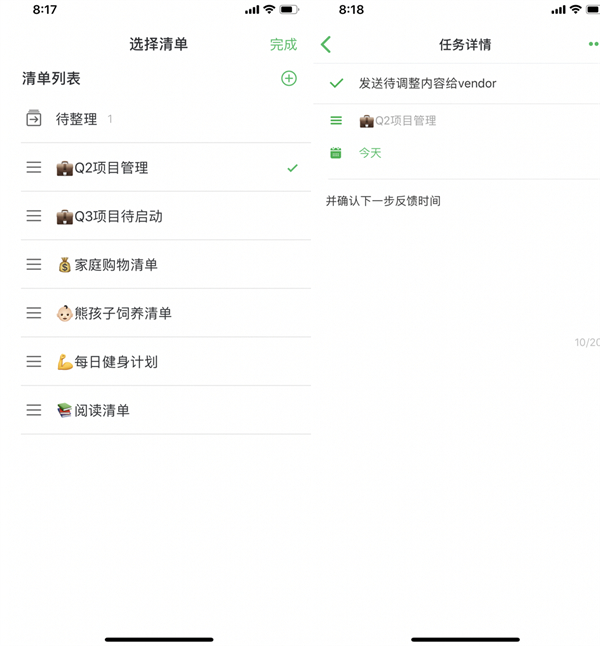
每个任务的到期时间默认为今天,你可以在创建任务时对到期时间进行修改或清除,也可以在任务创建后,点击某个具体任务进行到期时间的设置和修改。任务到期后,会自动归档到已完成或待整理的相应视图下。
4、分类归档
你可以在创建任务时或创建任务后很方便的对任务进行归档,可以使用默认的归档视图选项将任务自动归档到“今天、未来7天、待整理和已完成”等视图下,也可以根据自己的需求创建自定义清单进行分类管理。比如,可以创建一个清单来管理多个任务,也可以创建单个任务来进行任务管理和追踪,非常方便灵活。
一、笔记分类:收件箱+进行中+工作+科研+自我成长
(一)、收件箱
性质:快速记录,一开始不需要考虑笔记应该放在哪里,直接扔进收件箱中就好
放置内容:
1、所有的待办,想到的想法,想要学习的内容等都首先进入该笔记本,等待下一步的处理
2、待办清单:承接1中所有没有经过处理后的待办事项等
此外,在待办清单的部分,我还创建了一个工作待办清单和生活待办清单,但目前来看没有很大的用户,二者完全没有办法区分,后续考虑把二者整合下
(二)、正在处理笔记本
性质:成块的,需要花费时间和精力去整合信息内容,并有所产出的内容,会以各自的主题建立笔记本,进而集中处理
放置内容:
1、从收件箱或自己的想法中初步整合的内容,包含参考资料,整理的资料等
2、准备尝试的工作方法、软件等
3、想要学习的方向内容等
(三)、工作
性质:按照自己经历的项目建立笔记本,记录与项目有关的核心事件;该文件夹下存放的都是经过阶段性总结后的需要存档的笔记
放置内容
1、项目相关的资料,总结
2、项目反思(定期复盘后的总结),建议有已经工作的小伙伴要定期对自己的工作进行复盘,复盘的影响力,就像投资中的复利,时间越久,效益越大
二、笔记本管理注意事项
1、笔记本命名技巧
笔记本前加数字前缀,可以让笔记本按照自己的顺序进行排序,同时这些顺序代表笔记本的优先级和重要程度
笔记名称中添加关键词来细分笔记分类(暂时还没有用到)
2、生活待办清单和工作待办清单(后期打算合成一个待办,还没有想好怎么合并,先这么写啦)
加入快捷搜索,便于每天及时查看
固定格式记录:什么事,什么人做,什么时间完成
定期回顾,归档(暂定以周为单位进行回顾)至正在进行中,工作,科研或自我成长文件夹下
三、标签体系
(一)、建立标签体系的几个原则
1、标签尽量与笔记标题做区分
2、标签重点是由这边笔记联想到什么,不是看到什么
3、标签应遵循笔记的原则,建立多级分类
(三)、标签建立过程的几个注意事项
1、用“*****”来标识重要的资料----潜意识认为加*的就表示重要,*的个数表征重要程度
2、用“#我的XX”标识自己原创且重要的笔记-----#代表自己的原创或写过内容的笔记
3、用“@人名”标识相关的名人或达人---和人名相关的标签统统在人名前加@符号
4、用“j解忧杂货店”来标识书籍-----在书名前加首字母,便于排序和管理
5、用“年,月和月日”来标识时间
1、保持同步
印象笔记支持所有的主流平台系统,一处编辑,全平台之间可以同步。同时,印象笔记支持web版和移动网页版,只要能上网的设备均可以在浏览器中打开进行操作。
2、剪辑网页
用网页剪辑插件保存完整的网页到印象笔记帐户里。文字、图片和链接全都可以保存下来。
3、图片搜索
图片搜索是印象笔记最具特色的功能,也是区别于国产云笔记软件的核心。图片搜索是指可以搜索到图片内的印刷体中文和英文以及手写英文,此搜索对文字版的PDF文件也同样有效。
4、储存重要资料
印象笔记支持任意格式文件作为附件插入到笔记中,并实现跨平台同步,方便不同储存任意格式资料平台之间的文件资料管理。
5、团队协作
印象笔记在2012年10月推出了共享笔记本功能,允许不同用户之间供多人共享笔记本同编辑一个笔记本,实现团队协作办公。
6、支持第三方
印象笔记支持QQ浏览器、鲜果联播、豆果美食、飞信短信客户端等大量第三方协作应用。
现在Evernote已经推出了移动设备、PC电脑客户端和网页版三个平台的应用,在这三个平台中只要你输入同一个账号,就可以在平台间共同建立笔记,随时随地都可以记笔记。
如果你热爱生活
写日记,永存生活的点点滴滴。
扫描收据和重要文档,实现无纸化。
如果你是上班族
记录会议记录并与团队共享笔记本,让所有成员了解最新进展。
利用共享Space将人员、项目和想法汇聚在一处。
如果你是学生
记录课堂笔记、讲义、考试和作业,确保不会错过任何重要内容。
为每堂课创建笔记本,让一切井井有条。
本版本为谷歌官方版(10.110.1),请从Google Play或官网下载,避免第三方修改版导致数据泄露。使用前请确保Android系统为6.0及以上,并开启“存储”权限以便附件下载。常见问题:若笔记同步失败,请检查网络并清理缓存(设置-存储-清除缓存),或退出账号重新登录。注意:删除笔记本时,笔记会进入“废纸篓”,30天内可恢复;导出建议使用ENEX格式保留标签与附件。安装技巧:首次启动需登录Evernote账户,若遇闪退,请先卸载旧版再安装;建议开启“自动同步”并绑定邮箱防丢失。重要:免费版每月60MB上传额度,超限需升级或精简附件。定期备份至云端或本地可降低意外损失。
本工具专为Evernote 10.110.1谷歌版优化,安装前请务必关闭“Play Protect”扫描,否则可能误报拦截。首次启动请授予全部存储权限,否则无法导入外部笔记。常见问题:若同步失败,请检查网络代理或尝试清除缓存后重启。安装技巧:建议先卸载旧版本再安装,避免数据冲突;备份原笔记数据库(路径:/Android/data/com.evernote/files)后再操作。注意:本工具不适用国内服务器账号,仅限国际版账号使用。编辑大量笔记时,请勿频繁切换后台,防止进程被杀。若遇排版错乱,可在设置中重置编辑器缓存。所有操作请保持网络畅通,重要笔记务必先手动同步一次。
本软件适用于10.110.1谷歌版。安装时请确保关闭杀毒软件误报,并预留至少500MB存储空间以保障同步流畅。首次启动需登录账号,建议开启自动备份功能以防数据丢失。
常见问题:若出现同步失败,请检查网络连接及防火墙设置;笔记显示乱码时,尝试重置缓存或重新索引数据库。请勿同时运行多个版本,以免冲突。
使用技巧:善用标签与笔记本层级结构提升检索效率;定期清理重复项可优化性能。如遇崩溃,请导出日志反馈支持团队。注意隐私安全,敏感信息建议加密存储。保持软件更新以获取最新修复与功能增强。




 中国建设银行app最新版v9.4.0 官方版
 效率办公 / 157.9M / 26-06-19下载
  支付宝app客户端v12.12.8.8000 安卓手机版效率办公 / 167.6M / 26-07-21下载
  阿里云盘app官方版v6.15.1 安卓最新版效率办公 / 153.0M / 26-07-28下载
  金山办公WPS Office手机官方最新版v26.7.2 正版效率办公 / 177.6M / 26-07-23下载
  东方财富app手机客户端v11.1.6 官方安卓版效率办公 / 143.1M / 26-06-16下载
  中国农业银行app11.2.0安卓版财务购物 / 167.0M / 26-07-14下载
  云闪付客户端官方版v8.0.9 最新安卓版财务购物 / 74.3M / 26-06-04下载
  京东商城官方客户端v15.9.0 最新版效率办公 / 83.0M / 26-07-14下载
  钉钉手机版app8.3.45官方安卓版效率办公 / 306.1M / 26-07-21下载
  微软Outlook邮箱谷歌版v5.2613.1 官方最新版
 效率办公 / 11.0M / 26-09-06下载
  高德地图正版
 美图Wink修图软件官方版
 中国移动官方营业厅
 中国电信网上营业厅








