
悬浮球手表版apk最新版v1.0 安卓免费版
时间:2026-08-10 19:59
大小:4.1M
系统:Android
语言:中文
时间:2026-08-10 19:59
大小:4.1M
系统:Android
语言:中文


非常干净清爽的一款安卓悬浮球软件,适用安卓手机手表的一款悬浮球软件,功能很强大,可以随意选择和设置,支持保持后台,可以设置外观,设置时间,透明度,操作面板,启动面板等等,可以根据自己的使用习惯来设置适合的操作方式。
本次更新聚焦于提升手表端的操作流畅度与交互细节,全新优化了悬浮球的触控响应算法,即使在快速滑动或小尺寸屏幕上也能精准定位,误触率显著降低。同时新增了“智能吸附”功能,可自动贴合屏幕边缘,并支持自定义透明度与手势组合,让单手操作更加得心应手。针对用户反馈的耗电问题,我们重构了后台进程管理机制,待机功耗下降约30%,续航表现更持久。此外,修复了部分机型上通知栏遮挡和横屏模式下的显示异常,并增强了与主流运动健康App的兼容性。感谢各位用户积极提交建议,我们已优先采纳了呼声最高的“快捷支付卡片”与“语音助手唤醒”两项需求,目前正在内测中,预计下个版本与大家见面。欢迎继续通过社区反馈您的体验,您的每一条意见都是我们前进的动力。
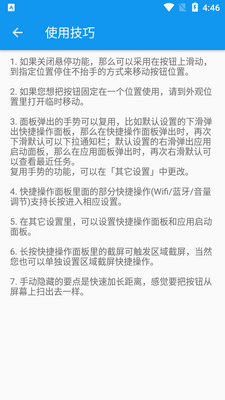
1.如果关闭悬停功能,那么可以采用在按钮上滑动,到指定位置停住不抬手的方式来移动按钮位置。
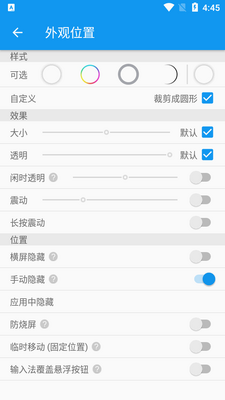
2.如果您想把按钮固定在一个位置使用,请到外观位置里打开临时移动。
3.面板弹出的手势可以复用,比如默认设置的下滑弹出快捷操作面板,那么在快捷操作面板弹出时,再次下滑默认可以下拉通知栏;默认设置的右滑弹出应用启动面板,那么在应用面板弹出时,再次右滑默认可以查看最近任务。
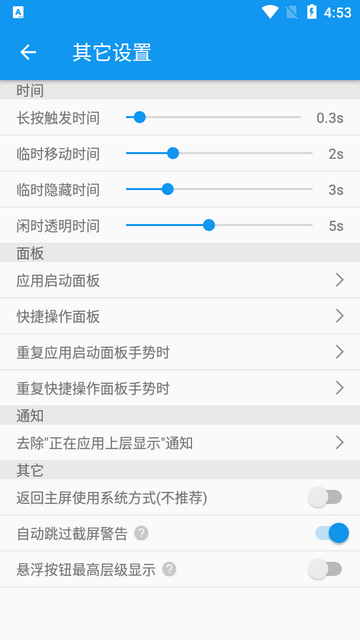
复用手势的功能,可以在「其它设置」中更改。
4.快捷操作面板里面的部分快捷操作(Wifi/蓝牙/音量调节)支持长按进入相应设置。
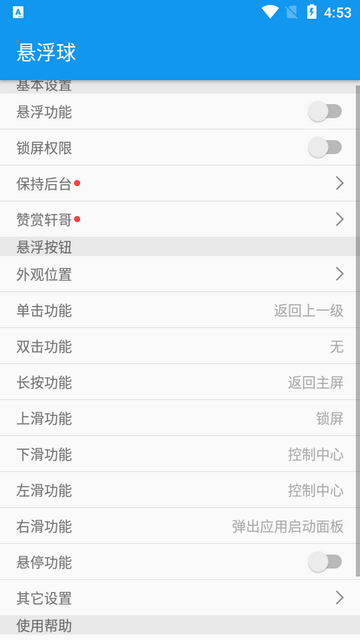
5.在其它设置里,可以设置快捷操作面板和应用启动面板。
6.长按快捷操作面板里的截屏可触发区域截屏,当然您也可以单独设置区域截屏快捷操作。
7.手动隐藏的要点是快速加长距离,感觉要把按钮从屏幕上扫出去一样。
1、开启悬浮窗及自启动权限。
2、电池管理或锁屏清理将悬浮球加入白名单,防止锁屏后进程被杀。
3、最近任务里给悬浮球加锁保护,防止被一键清理杀掉进程。
为使悬浮球正常工作,需要打开悬浮窗权限、自启动权限;同时需要加入电池管理(锁屏清理)的白名单防止熄屏被杀,最近任务里也需要加锁防止被一键清理。
新版本多了滑动悬停支持、应用启动面板、可设置的快捷操作面板、更方便单手操作的面板样式、截屏、区域截屏(手势功能和快捷操作面板中皆可,支持涂鸦和分享)、手势直接打开应用或应用快捷方式(支持微信扫一扫/支付宝扫一扫/支付宝付款码)、特定应用中隐藏按钮等功能;这些功能可以在手势功能和外观位置中设置。
需要在电池管理(锁屏清理)里面加入白名单,防止熄屏后进程被杀掉。华为手机设置路径如下:手机管家-电池管理-受保护应用(锁屏清理)。其它手机请搜索相关设置。
通过返回键退出悬浮球即可。
某些系统比如MIUI的系统设置中有支付保护功能,不允许支付类应用中显示悬浮窗。如果想让悬浮球显示,需要关掉系统的支付保护功能。
需要在最近任务里加锁保护,防止被一键清理杀掉。设置方法如下:打开悬浮球后按下主屏键,然后打开最近任务,找到悬浮球,往下拉一下(或点击小锁图标),右上角会出现小锁表示已经被保护。
需要打开悬浮球的自启动权限。华为手机设置路径如下:手机管家-应用启动管理,找到悬浮球,选择手动管理,开启允许自启动和允许后台活动。其它手机请搜索相关设置。
这是安卓6.0版本以上系统的安全策略问题,使用第三方一键锁屏应用后,指纹解锁失效,必须输入密码。目前常规方法无解;如果手机已Root,可在手势功能中选择锁屏(Root)来规避。如果您的系统内置了一键锁屏APP或者一键锁屏小部件,您也可以将某一手势设置为打开系统内置的一键锁屏APP,或者设置为打开一键锁屏小部件的快捷方式来规避。
将长按功能设定为移动按钮位置,然后长按后即可移动。或者在悬停功能关闭时,可以采用在按钮上滑动,到指定位置停住不抬手的方式来移动按钮位置。
调整好横竖屏的悬浮按钮位置,然后到外观位置中打开临时移动功能。
安卓6.0以上,某些重要界面(如权限设置界面等)不允许有悬浮窗;此时可手动隐藏悬浮按钮,然后重新进入相关界面操作。手动隐藏方法可参考外观位置-手动隐藏。
如果您使用系统的Home键或者打开了悬浮球的返回主屏使用系统方式设置后回到主屏(桌面),那么上述操作最多大约会有5秒的延迟,这是安卓系统级的限制:回桌面后,除了从桌面直接打开,不允许通过其它方式立即打开应用(一定延迟后可以)。如果您使用悬浮球默认的返回主屏功能(关闭返回主屏使用系统方式设置)回到桌面,则不会有此限制。
请检查是否安装了阻止运行等类似的第三方管理工具,如果安装了请在里面把悬浮球加入白名单。如果没有安装第三方管理工具,请尝试关机再开机(不是重启),或者按照卸载-关机-开机-安装-设置的流程试试。
1.修复部分机型界面显示问题
2.适配安卓12部分特性
3.其它一些细节优化
本版本为v1.0安卓免费版,专为智能手表优化。安装前请确保手表系统为Android 5.0以上,并开启“未知来源”权限。首次使用需授予悬浮窗、无障碍及通知读取权限,否则部分手势失效。常见问题:若悬浮球不显示,请检查是否有其他悬浮类应用冲突,建议关闭或卸载后重试;电池消耗异常时,可进入设置降低刷新率。安装技巧:建议通过ADB或手表应用商店伴侣工具侧载,避免直接使用手机安装包推送到手表(可能导致UI错位)。如遇闪退,请清除数据后重新配置权限。注意:本应用不含广告,完全免费,无需联网即可使用核心功能。




 吉林 网友 2026/6/27 22:30:00
 Windows 11支持( 0 ) 盖楼(回复)
 光速虚拟机安卓正版v11.0 官方最新版【64位】
 工具其它 / 1.24G / 26-06-08下载
  曲奇云盘app安卓版3.9.6最新版
 工具其它 / 82.2M / 26-07-12下载
  国家反诈中心APP下载安装官方正版v2.0.25工具其它 / 45.5M / 26-07-22下载
  百度手机助手安卓版v9.6.3.10最新版工具其它 / 12.4M / 26-07-17下载
  制片帮悦音配音1.0.6 最新版工具其它 / 44.3M / 26-07-12下载
  夸克网盘安卓版v10.11.5.119 官方版工具其它 / 101.2M / 26-06-17下载
  小熊录屏官方版v2.4.7.1 最新版工具其它 / 31.2M / 26-07-21下载
  漫步者蓝牙耳机(Edifier Connect)安卓版v8.4.45 官方最新版工具其它 / 263.9M / 26-06-16下载
  2345手机助手官方版v10.8 最新版工具其它 / 35.0M / 26-07-17下载
  迅雷app官方版6.0.0 安卓最新版工具其它 / 23.7M / 26-06-03下载
  阿里云盘app官方版
 云南卫视七彩云端app
 中国移动官方营业厅
 腾讯片多多看剧官方正版app









 QQ同步助手官方版
 vmos pro最新版2026免费版
 城通网盘手机客户端