
好课件ppt官方v1.0.0 最新版
时间:2026-09-16 23:30
大小:58.0M
系统:Android
语言:中文
时间:2026-09-16 23:30
大小:58.0M
系统:Android
语言:中文
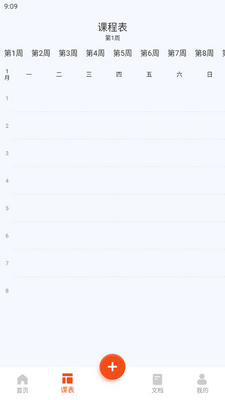
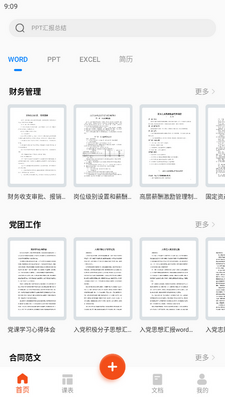
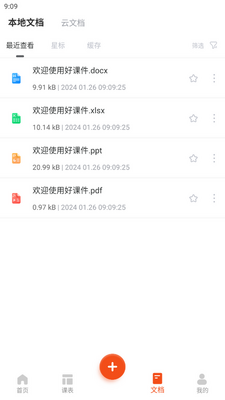
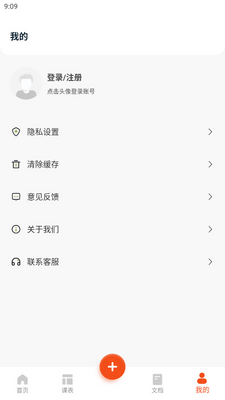
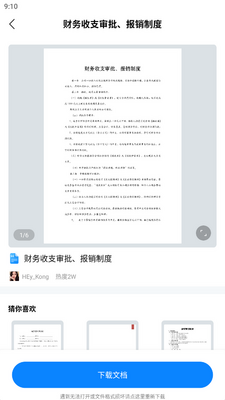
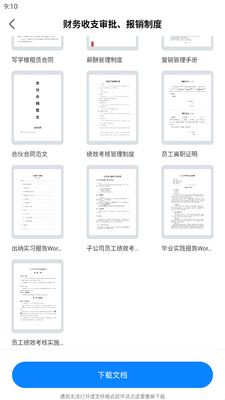
好课件app是一款专业的PPT课件资源平台,致力于提供高质量的演示文稿制作工具和丰富的模板资源。该平台特别注重视觉传达效果,旨在帮助用户轻松创建出专业级别的演讲和展示材料。有需要的朋友欢迎来j9p下载体验!
我们很高兴地宣布,软件已完成多项核心功能升级。新增智能排版引擎,可一键优化图文布局,大幅提升制作效率;同时扩充了海量高清素材库,涵盖教育、商务等多元场景,满足个性化设计需求。在性能方面,渲染速度提升30%,运行更加流畅稳定。此次更新也深度采纳了用户反馈,修复了已知Bug,并优化了界面交互逻辑,操作体验更为直观便捷。我们始终致力于为您提供更专业、高效的课件制作工具,欢迎下载体验最新功能,如有建议请随时通过应用内渠道联系我们。
好课件PPT正式发布全新版本,带来多项备受期待的功能改进。本次更新重点优化了AI智能排版引擎,新增一键生成动态图表与沉浸式3D转场效果,让课件演示更具视觉冲击力。同时,素材库扩充了超2000套学科模板与矢量图标,覆盖K12及职业教育全场景,助力教师备课效率显著提升。针对用户反馈的协作需求,新版本升级了云端实时协同功能,支持多人同时编辑并自动保存历史版本,极大方便了教研组的集体磨课。此外,移动端适配全面优化,手机端即可流畅完成内容调整与放映控制。我们始终倾听用户声音,近期已根据社区建议修复了字体兼容性问题,并新增了“课堂互动小工具”插件,包含随机点名、计时器等实用功能。未来,好课件PPT将持续深耕教育场景,以更智能、更贴心的工具服务每一位教育工作者。感谢大家的支持与建议,欢迎体验最新版,开启高效备课新体验!
好课件ppt官方正式发布 v1.0.0 最新版!本次版本更新重点优化了课件模板的加载速度,新增 50+ 精美学科主题模板,并改进了文字排版与动画效果。同时,根据用户反馈修复了部分设备上的导出兼容性问题,提升了稳定性。感谢广大师生的支持,我们将持续迭代,为大家带来更高效的课件制作体验。

1. 界面友好
好课件app拥有直观的界面,使得定制和编辑演示文稿变得简单快捷。
2. 模板多样
平台提供广泛的模板库,满足不同场合和需求,且不断更新以跟进设计趋势。
3. 功能全面
除了基本的编辑功能,好课件app还引入了各种新工具和技术,以增强用户体验和提升演示效果。
1 注册并登录:首先在好课件app上创建账户并登录。
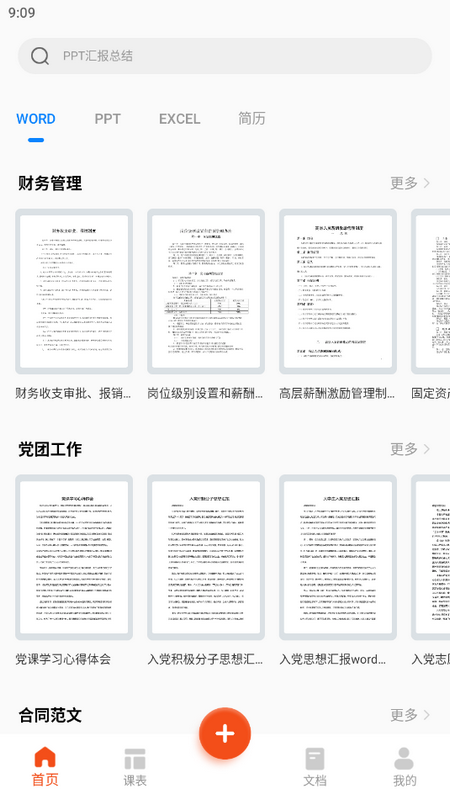
2. 选择模板:浏览模板库,选择一个适合你演讲主题的模板开始工作。
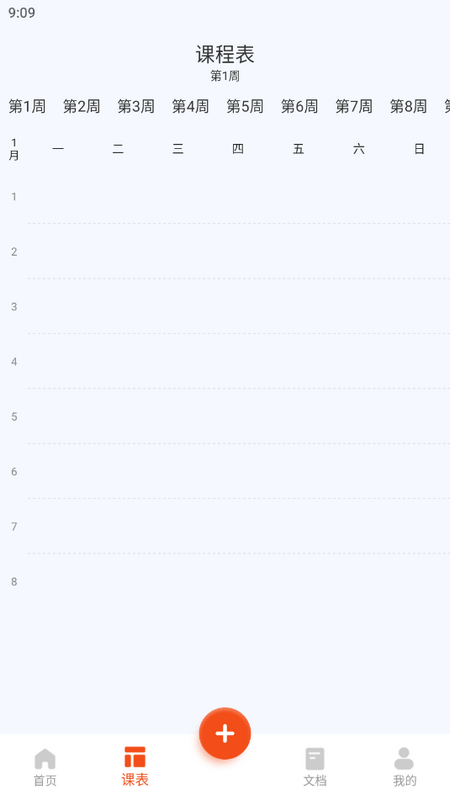
3. 编辑内容:使用内置的编辑工具添加或修改文本、图片和其他元素,完成个性化定制。
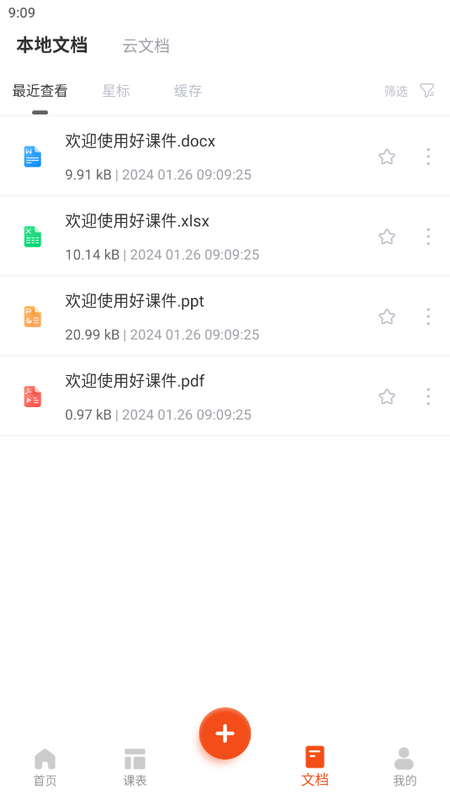
4. 预览和分享:在完成编辑后,预览整个演示文稿,确认无误后即可分享给他人或用于演讲。
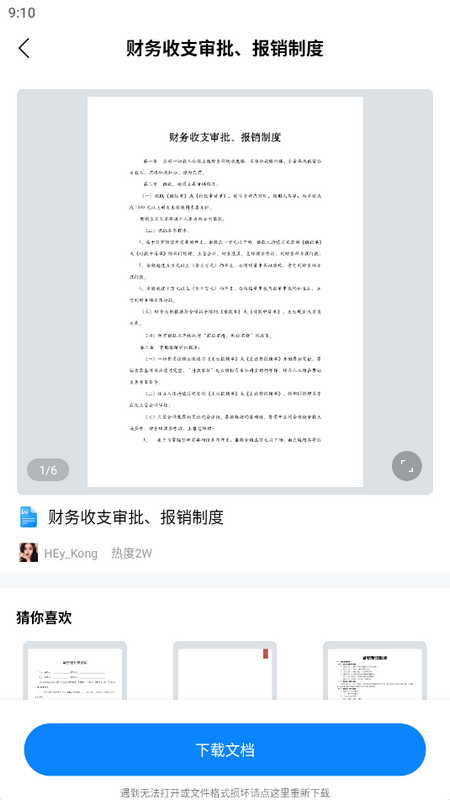
【1】快速编辑:可以迅速调整内容和改变布局,无需专业知识即可操作。
【2】模板定制:根据个人喜好或需求,选择并定制各种风格的模板。
【3】实时同步:在多设备之间同步演示文稿,确保随时随地都能访问和修改。
好课件app以其丰富的资源和易用性赢得了用户的青睐。它不仅提供了强大的编辑功能,还有着美观的设计和实用的同步选项,极大地方便了用户的演讲准备过程。无论是学生、教师还是商务人士,都可以通过好课件app提升自己的演示效率和质量。
Q: 如何在好课件app中导入自己的图片和视频?
A: 在编辑界面中,选择“插入”功能,然后可以选择从设备相册中导入图片或视频到你的演示文稿中。
Q: 好课件app是否支持协作功能?
A: 是的,好课件app支持多人协作,你可以邀请他人共同编辑同一个文档,实现团队协同工作。
Q: 如果遇到技术问题或使用上的困难,我该如何寻求帮助?
A: 你可以通过好课件app内的帮助中心查找解决方案,或者直接联系客服人员获取技术支持。
制作一个高质量的PPT(PowerPoint演示文稿)需要综合考虑内容、设计和技术执行。以下是一些关键步骤和提示,可以帮助你制作出专业水准的PPT:
1. 明确目标和受众:
- 在开始之前,明确你的PPT的目的是什么,你想要传达的核心信息是什么。
- 了解你的受众,包括他们的知识水平、兴趣和需求。
2. 组织内容:
- 创建一个大纲,列出所有要点和子要点。
- 保持内容简洁明了,避免过多的文字,使用项目符号列表和关键词。
- 逻辑清晰地组织幻灯片,确保内容的流畅性。
3. 设计幻灯片:
- 选择一个专业的模板或自定义设计,确保它符合演讲的主题和氛围。
- 使用高对比度的颜色和大字体,确保文字可读性。
- 合理使用图像、图表和视频等视觉元素来辅助说明,但不要过度装饰。
- 确保每个幻灯片上的内容点不超过5个,以便观众容易记住。
4. 使用动画和过渡效果:
- 适当使用动画效果来强调关键点或过渡到新的话题。
- 避免使用太多或太复杂的动画,以免分散观众的注意力。
5. 练习演讲:
- 在实际演讲之前,多次练习你的PPT,熟悉每一张幻灯片和转换。
- 确保你的演讲与PPT内容同步,而不是单纯地朗读幻灯片上的文字。
6. 技术准备:
- 检查所有的链接、媒体文件和动画是否在演示时能够正常工作。
- 如果可能,提前在演讲的场地测试一下设备兼容性和幻灯片显示效果。
7. 获取反馈:
- 在正式演讲前,可以向同事或朋友展示你的PPT并征求他们的意见。
- 根据反馈调整内容和设计,以提高PPT的质量。
8. 注意版权问题:
- 使用图片、图表和其他媒体时,确保你拥有使用权或它们属于公共领域。
记住,一个好的PPT应该是你演讲的辅助工具,而不是主角。内容的质量和你的演讲技巧同样重要。
感谢使用好课件ppt v1.0.0 最新版!为保障顺利运行,请留意以下事项:
安装技巧:建议关闭杀毒软件后再安装,避免误删组件;安装路径请勿包含中文字符或特殊符号,推荐默认目录。若遇安装失败,请以管理员身份运行安装包。
使用注意事项:首次使用需联网激活,激活后建议定期备份课件数据;编辑时请勿同时打开多个大型PPT文件,以防内存溢出;导出功能支持PPTX/PDF格式,若导出异常请检查Office版本是否为2016及以上。
常见问题:模板加载缓慢?请清理软件缓存(设置-高级-清空缓存)。PPT预览白屏?尝试更新显卡驱动或关闭硬件加速。软件崩溃?请将日志文件反馈至官方客服邮箱。如遇激活码失效,请重新登录账号刷新授权。
更多帮助请关注公众号“好课件助手”,我们将持续优化体验。




 菜鸟app客户端v8.11.706 手机最新版
 生活实用 / 92.4M / 26-07-06下载
  小红书app下载安装v9.38.1 官方最新版生活实用 / 159.6M / 26-08-25下载
  中国联通手机版v12.13 安卓官方客户端生活实用 / 122.4M / 26-07-09下载
  中国电信网上营业厅V13.3.0官方版生活实用 / 261.2M / 26-08-31下载
  美团外卖app官方版v8.77.3最新版生活实用 / 66M / 26-07-04下载
  美团官方手机客户端12.60.403 安卓最新版生活实用 / 92.6M / 26-08-31下载
  墨迹天气app官方版v9.0940.02 手机最新版生活实用 / 107.0M / 26-07-02下载
  个人所得税2026客户端v2.3.1 官方最新版生活实用 / 68.1M / 26-05-31下载
  中国移动官方营业厅v12.1.1官方正版生活实用 / 126.2M / 26-08-31下载
  河南税务app官方版v1.3.8最新版
 生活实用 / 62.7M / 26-08-29下载
  中国财经报app
 高德地图正版
 美图Wink修图软件官方版








