
共享文档访问软件(CIFS Documents Provider)v2.0.2 安卓最新版
时间:2026-09-13 20:33
大小:14.6M
系统:Android
语言:中文
时间:2026-09-13 20:33
大小:14.6M
系统:Android
语言:中文
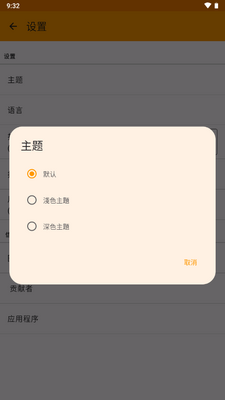
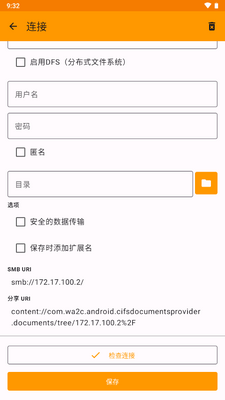
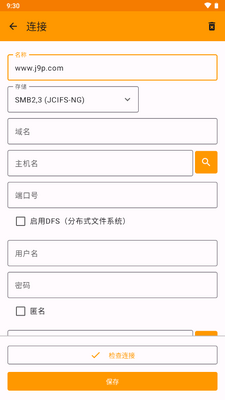
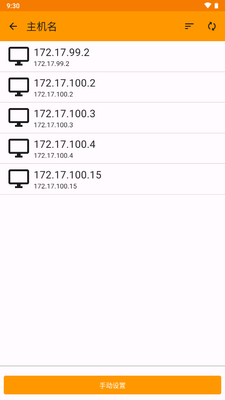
共享的文件夹一般想要访问是需要权限的,这款CIFS Documents Provider软件是开源且免费的CIFS文档访问软件,主要是用于提供对 SMB/CIFS 共享文件夹的访问,软件的功能很全面,支持中文,使用前可以先阅读下面的界面介绍及使用说明。
本次更新显著优化了CIFS协议兼容性与文件传输稳定性,大幅提升了在复杂网络环境下的访问速度。针对用户反馈的权限管理痛点,我们重构了认证机制,支持更精细化的文件夹级访问控制,确保数据安全无忧。同时,修复了部分机型在大文件预览时的卡顿问题,并增强了与主流办公套件及文件管理器的集成体验。界面交互也进行了微调,操作逻辑更加直观流畅。感谢您一直以来的支持与宝贵建议,我们将持续迭代,为您提供更高效、安全的共享文档访问服务。
本次更新聚焦于提升跨设备访问的稳定性与流畅度。我们优化了底层SMB协议栈,显著改善了在复杂网络环境下的连接速度与文件传输效率,尤其是在大文件读写场景下,卡顿与中断现象大幅减少。同时,针对用户反馈较多的“服务器列表同步慢”问题,我们重构了缓存机制,现在服务器配置与共享目录的加载速度提升近一倍,并支持更频繁的自动刷新。在功能方面,新增了“断点续传”支持,应对弱网环境下的文件复制任务,避免重复操作。此外,我们认真听取了社区关于界面操作的建议,调整了文件排序与筛选逻辑,使浏览大量目录时更加直观顺手。我们还修复了部分Android 14/15设备上因权限变更导致的无法访问问题,并优化了后台运行时的资源占用,降低了耗电量。感谢每一位提交反馈的用户,您的意见是推动我们持续进步的动力。欢迎更新体验,享受更顺畅的办公与文件管理流程。
主屏幕显示已注册的共享文件夹列表。
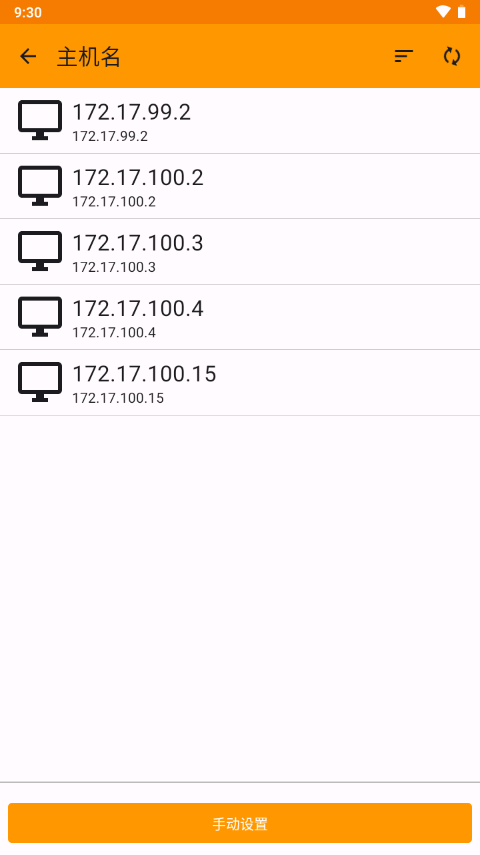
列表项
显示已注册的共享文件夹的名称及其连接到的 URL。
点击一个项目可移动到编辑屏幕并编辑相应的共享文件夹设置。
“添加”按钮
显示在列表项的末尾。
点击项目可移至编辑屏幕并注册新的共享文件夹设置。
“共享”按钮
从已注册的共享文件夹中打开文件并将其共享到其他应用程序。
如果从已注册的共享文件夹以外的共享文件夹中进行选择,将发生错误。
编辑屏幕将注册和编辑共享文件夹连接信息。
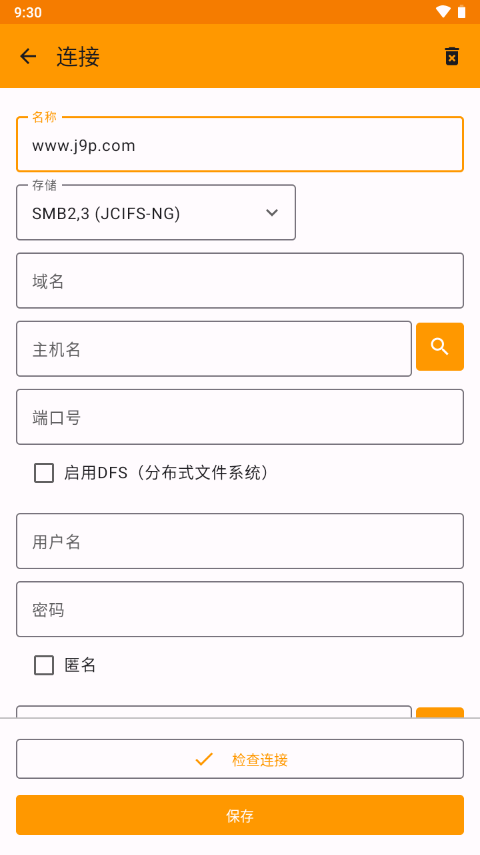
屏幕详细信息
可分辨名称
输入名称以标识连接信息。
如果未输入,则将播放主机。
这与您是否可以连接无关。
域
输入要连接到的域。
如果您不想使用域信息,请将其输入空白。
主机
输入要连接到的主机。
输入 IP 地址或主机名。 (如果DNS未在网络中运行,则通常为IP地址。
用户名
输入要连接到的用户的名称。
如果您是匿名的,则无需输入。
如果选中“匿名”,您将无法进入。
密码
输入要连接到的密码。
如果您是匿名的,则无需输入。
如果选中“匿名”,您将无法进入。
匿名
如果连接目标是匿名连接,请选中此框。
文件夹
输入要连接到的文件夹路径。
文件夹选择按钮
从选取器中选择要连接到的文件夹。
如果未输入连接信息,则会发生错误。
如果选择的文件夹与连接信息不同,则会发生错误。
保存时授权延期
保存文件时,会根据文件类型自动分配扩展名。
如果要授予的扩展与当前扩展匹配,则不执行任何操作。
如果要在手动保存时自动分配扩展名,或者自动确定文件名的应用程序不授予扩展名,请使用此选项。
SMB URI
显示基于输入内容创建的目标 URI。 此 URI 用于从此应用程序连接到共享文件夹。
共享 URI
显示基于您的条目创建的共享 URI。 此 URI 将由其他应用使用。
确认连接按钮
根据输入的内容,将检查连接。 通知您与消息的连接是成功还是失败。
如果输入了文件夹,请验证该文件夹是否可访问。
“保存”按钮
保存您的输入并返回主屏幕。
如果未输入主机,则保存失败。
“删除”按钮
显示确认对话框。 按 OK 按钮删除连接信息。
“后退”按钮
返回主屏幕。
如果您正在编辑,则会显示一个确认对话框。 按 OK 按钮放弃输入内容并返回主屏幕。
1、允许访问Windows 共享文件夹。 (SMB1、SMB2、SMB3)
2、通过存储访问框架 (SAF) 提供对 Windows 共享文件夹的访问。
3、使用 SAF 从外部应用程序对共享文件夹进行读、写和目录访问。
4、从共享文件夹共享文件。
5、文件传输任何文件。
6、可以保存多个连接设置。
1、读取共享文件夹中的文件。
2、播放共享文件夹中的音乐、视频和图像。
3、管理共享文件夹。
添加共享文件夹连接信息的步骤如下。
在主屏幕上,按“添加”按钮打开编辑屏幕。
在编辑页面中,输入要连接的共享文件夹的信息。 主机是必需的,您必须输入任何其他必需的参数。
按编辑屏幕上的保存按钮。
这将注册共享文件夹的连接信息。 验证连接信息是否已添加到主屏幕。
以下过程介绍如何编辑共享文件夹连接信息。
在主屏幕上按要编辑的连接信息项目,打开编辑屏幕。
在编辑屏幕上编辑所需的项目。
按编辑屏幕上的保存按钮。
这将更改共享文件夹的连接信息。
删除共享文件夹连接信息的步骤
以下过程介绍如何删除共享文件夹连接信息。
在主屏幕上按要删除的连接信息项目,打开编辑屏幕。
按编辑屏幕上的删除按钮打开确认对话框。
按确认对话框中的 OK 按钮。
这将删除共享文件夹的连接信息。验证连接信息是否已从主屏幕中删除。
从外部应用程序使用共享文件夹的步骤如下。
在外部应用中,打开存储访问框架文件选取器。
从 * 提供程序 * 菜单中选择 * CIFS 文档提供程序 * 。
选择所需的文件夹。
此操作允许您从外部应用程序访问文件夹。
CIFS是一个新提出的协议,它使程序可以访问远程Internet计算机上的文件并要求此计算机提供服务。CIFS 使用客户/服务器模式。客户程序请求远在服务器上的服务器程序为它提供服务。服务器获得请求并返回响应。CIFS是公共的或开放的SMB协议版本,并由Microsoft使用。SMB协议在局域网上用于服务器文件访问和打印的协议。像SMB协议一样,CIFS在高层运行,而不像TCP/IP协议那样运行在底层。CIFS可以看做是应用程序协议如文件传输协议和超文本传输协议的一个实现。
修复文件存在检查
修复通知
本软件v2.0.2(安卓最新版)用于通过CIFS/SMB协议访问NAS或Windows共享文件夹。使用前请确保手机与服务器在同一局域网,且共享文件夹已开启匿名或凭据访问。若连接失败,请检查服务器地址格式(建议使用IP而非主机名)、SMB协议版本(部分老设备需在设置中降级)以及端口(默认445)。常见问题:提示“无法访问共享”时,可尝试关闭Windows防火墙或开启SMB 1.0/CIFS文件共享支持。安装技巧:部分安卓11以上系统需在“设置-应用-特殊权限”中授予“安装未知应用”权限;若无法在文件管理器内直接集成,请确认系统已启用“DocumentsProvider”权限。建议优先使用最新版,旧版本可能存在兼容性及安全漏洞。注意:共享路径不支持中文符号,密码中避免特殊字符,以免解析异常。
本软件v2.0.2安卓版用于通过CIFS/SMB协议访问局域网共享文件夹。使用前请确保手机与电脑处于同一Wi-Fi网络,并正确填写服务器IP、共享目录及账号密码(匿名访问需勾选“游客”)。常见问题:若连接超时,请检查防火墙是否允许SMB端口(445/139),或尝试改用IP而非主机名。安装技巧:首次使用建议在“设置”中开启“自动重连”和“缓存凭证”,以提升访问速度;若系统提示“文件不可用”,请前往系统“文件”App的“浏览”页,点击右上角“...”选择“连接服务器”手动添加。注意:请勿在公共网络传输敏感文件,关闭软件前务必退出登录,避免凭证泄露。若遇到乱码,请在“编码”选项中选择“UTF-8”或“GBK”。本版本已优化Android 14兼容性,若闪退请清除应用缓存后重试。
本软件旨在通过CIFS/SMB协议在Android设备上直接访问网络共享文件。使用前请确保设备与服务器处于同一局域网,并正确配置主机地址、共享名及认证凭据。
安装技巧:建议从官方渠道获取v2.0.2最新版,安装后需在系统设置中授予“所有文件访问”权限(针对Android 11+),否则无法显示文件列表。
常见问题:若连接失败,请检查防火墙是否放行445端口;若无法写入,请确认服务端共享权限已开启“允许更改”。部分旧版SMB协议可能因安全策略被禁用,建议在服务器端启用SMBv2或更高版本以保障兼容性与安全性。




 中国建设银行app最新版v9.4.0 官方版
 效率办公 / 157.9M / 26-06-19下载
  支付宝app客户端v12.12.8.8000 安卓手机版效率办公 / 167.6M / 26-07-21下载
  京东商城官方客户端v15.9.0 最新版效率办公 / 83.0M / 26-07-14下载
  钉钉手机版app8.3.45官方安卓版效率办公 / 306.1M / 26-07-21下载
  中国农业银行app11.2.0安卓版财务购物 / 167.0M / 26-07-14下载
  云闪付客户端官方版v8.0.9 最新安卓版财务购物 / 74.3M / 26-06-04下载
  阿里云盘app官方版v6.15.1 安卓最新版效率办公 / 153.0M / 26-07-28下载
  金山办公WPS Office手机官方最新版v26.7.2 正版效率办公 / 177.6M / 26-07-23下载
  东方财富app手机客户端v11.1.6 官方安卓版效率办公 / 143.1M / 26-06-16下载
  微软Outlook邮箱谷歌版v5.2613.1 官方最新版
 效率办公 / 11.0M / 26-09-06下载
  高德地图正版
 美图Wink修图软件官方版
 中国移动官方营业厅
 中国电信网上营业厅








