
pc游戏串流到手机软件(Moonlight)v12.1 最新版
时间:2026-09-20 06:47
大小:6.5M
系统:Android
语言:中文
时间:2026-09-20 06:47
大小:6.5M
系统:Android
语言:中文
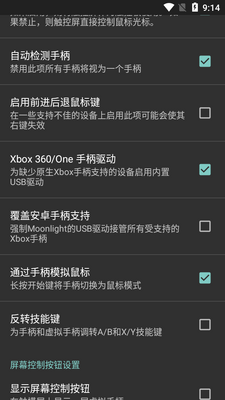
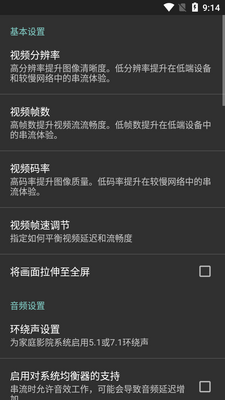


将pc上的游戏串流到安卓手机上的一个工具,Moonlight安卓最新版,软件是开源且完全免费的,支持中文,官方提供了非常详细的使用教程和说明,在使用前请先详细阅读理解后再操作,支持pc串流到手机,pc串流到pc等操作,功能很强大,需要研究研究再使用。
Moonlight迎来重大更新,全面优化了串流性能与兼容性。本次升级重点改进了视频解码效率,显著降低了端到端延迟,让动作类游戏的操作响应更加即时流畅。针对用户反馈的高频痛点,我们重构了网络自适应算法,在弱网环境下也能保持画面稳定不卡顿。新增对最新显卡驱动及多种手柄的无缝支持,进一步简化了配对流程。界面方面,UI设计更加简洁直观,关键设置一目了然。此外,修复了多个已知Bug,提升了App在各类安卓设备上的运行稳定性。无论是追求极致画质的硬核玩家,还是注重便携体验的移动用户,都能享受到更丝滑、更可靠的游戏串流服务。欢迎更新至最新版,体验前所未有的云游戏乐趣。
Moonlight 近期迎来重要更新,核心聚焦于串流稳定性和画质优化。新版本显著降低了网络波动下的延迟抖动,并针对高刷新率屏幕(如120Hz/144Hz)优化了帧率同步算法,使移动端游戏画面更加丝滑。同时,音频传输延迟也得到进一步压缩,蓝牙耳机场景下的音画同步体验明显改善。用户界面方面,新增了自定义码率曲线调节和快捷切换显示模式功能,方便玩家在不同网络环境下快速调整。社区反馈中,多数用户赞赏其“低延迟表现超越预期”,尤其在5GHz Wi-Fi和有线回程路由下,画面几乎零撕裂。也有玩家提出对HDR自动识别和手柄映射的改进建议,开发组已确认将在后续迭代中完善。整体而言,此次更新让手机作为PC副屏玩3A大作成为更可靠的选择,尤其适合局域网内高码率串流场景。
Moonlight v12.1 最新版正式发布,带来多项重磅更新。版本核心聚焦串流稳定性与画质提升,新增对HDR10+色彩格式的完整支持,游戏画面色彩表现更鲜活逼真。网络传输协议全面优化,相同带宽下串流延迟降低约15%,操作跟手感显著改善。功能方面,v12.1 加入自定义按键映射模板,支持不同游戏一键切换配置;新增手柄震动强度调节选项,适配更多蓝牙手柄型号。用户反馈层面,开发团队针对华为、小米等机型存在的触控响应延迟问题进行专项优化,触控采样率提升至240Hz,滑动跟手性大幅增强。同时修复了部分游戏场景下的音画不同步问题,整体串流流畅度进一步提升。Moonlight 团队表示将持续聆听社区声音,为玩家打造更稳定、低延迟的跨平台游戏串流体验。
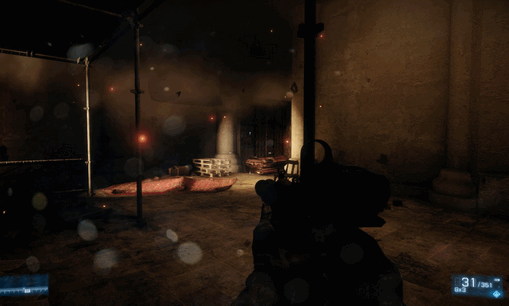
1、开源且完全免费(无广告、IAP 或“Pro”)
2、流媒体从任何商店购买的游戏
3、可在您的家庭网络或互联网/LTE 上工作
4、高达 4K 120 FPS HDR 流媒体和 7.1 环绕声
5、H.264、HEVC 和 AV1 编解码器支持(AV1 需要 Sunshine 和受支持的主机 GPU)
6、键盘和鼠标支持(Android 8.0 或更高版本最佳)
7、手写笔/S笔支持
8、支持 PS3/4/5、Xbox 360/One/Series 和 Android 游戏手柄
9、力反馈和游戏手柄运动传感器支持(Android 12 或更高版本)
10、本地合作最多可连接 16 个控制器(其中 4 个控制器具有 GeForce Experience)
11、长按开始通过游戏手柄进行鼠标控制
1.GeForce Experience 软件并安装。安装后可能需要重新启动才能完成安装。确保 GeForce Experience 已打开、已更新并正在扫描游戏。您应该在系统托盘中看到 NVIDIA 图标。如果没有,请尝试重新启动电脑或重新安装 GeForce Experience。如果未显示 NVIDIA 图标,Moonlight 可能无法配对。
2.在服务器上启动 GeForce Experience 并转到“首选项”选项卡。然后选择盾牌。确保您允许这台电脑将游戏串流到您的 SHIELD 设备。要设置互联网流式传输,请参阅指南后面的互联网流式传输。
3.下载、安装并启动客户端。在大多数情况下,您的 PC 服务器将自动出现在 PC 列表中。单击 PC 列表中的条目(PC,然后单击“配对”按钮)开始配对。如果没有,请单击加号按钮并使用本地网络 IP 地址添加您的计算机。
4.在您&&的计算机上,输入 Moonlight 中显示的 PIN 码并接受配对对话框。
5.尝试流式传输游戏或应用程序以确保一切正常。
GPU:NVIDIA GeForce GTX 600/700/800/900系列或GTX 600M/700M/800M系列GPU(GT系列不起作用)。
安装了 NVIDIA GeForce Experience (GFE) 2.1.1 或更高版本。
操作系统:Windows 7 或更高版本。
CPU:几乎任何(Intel Pentium G 系列、Core 2 Duo、四核 i3、i5、i7、bkb AMD Phenom II、Athlon II、Phenom X4、FX)
内存:至少 2GB
GeForce Experience 需要 20 MB 可用硬盘空间,加上流媒体游戏或客户端游戏平台(例如 Steam 或 Desura)所需的任何额外磁盘空间。
至少可以处理 1280x720 (720p) 分辨率的显示器。
1、在一切开始之前,请确认你的电脑使用的是 NVIDIA 显卡,并且安装好最新的显卡驱动以及最新的 GeForce Experience 软件。
2、启动 GeForce Experience,点击右上方的「齿轮图标」的设置按钮,等待其检测显卡支持的功能,之后点击左侧的「SHIELD」选项卡。
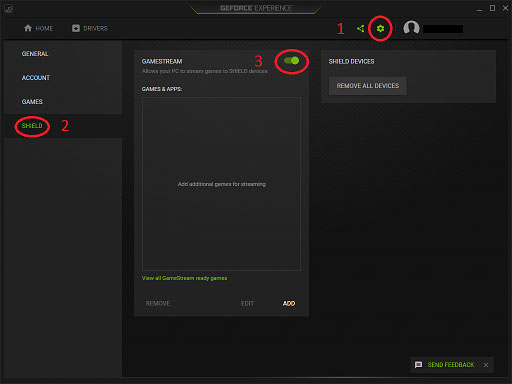
3、然后手动开启「GAMESTREAM」的开关。如果你在驱动里没有找到「SHIELD」这个选项,可能是你的显卡比较老旧并不支持该功能,串流要求至少 GTX600 以上。
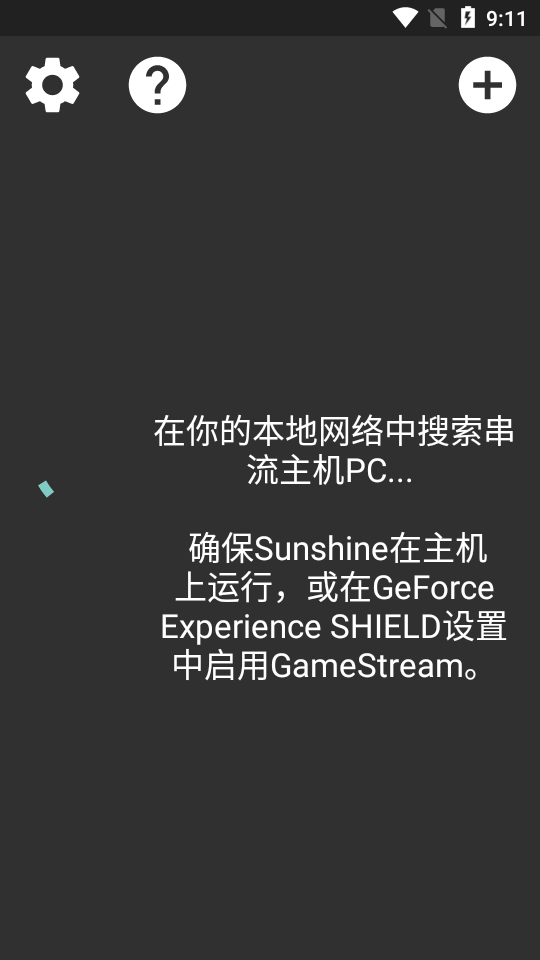
4、然后在设备上打开 Moonlight APP,一般情况下即会自动搜索到可以串流的 PC,点击机器图标即可连接。如果搜不到的话,可以点击右上方的「+」号输入 PC 的局域网 IP 地址手动连接。首次连接会要求在电脑上输入配对码,正确即可连接成功。
5、连接成功后,在设备上就能看到游戏列表了,不过该列表默认只会显示部分经过官方验证兼容的游戏,但其实所有游戏几乎都能完美串流游玩的,只要在 PC 端手动添加进去即可。
6、你也可以在 Moonlight 里启动 Steam,这时会自动进入 Steam 的电视大屏模式,即可游玩你 Steam 里所有的游戏。
Moonlight 默认仅支持局域网串流,但如果你对网速有信心并且手机流量用不完,远程连接虚拟局域网,利用 4G 进行串流游玩,实现真正的随身便携,羡煞旁人。
Android:运行 Android 4.1 或更高版本的 Android 设备。处理器速度更快的新型“旗舰”设备更有可能使用设备上的视频适配器很好地处理 Moonlight,从而获得流畅的视频流,而不会出现卡顿或冻结的情况。
iOS:您的 iOS 设备必须运行 iOS 8.0 或更高版本。
PC:PC客户端目前处于测试阶段,尚无法利用显卡硬件的视频处理能力,因此计算机必须具有相对强大的处理器。您的计算机必须安装 Java 8。
为了获得良好的连接,您需要一个与客户端设备具有良好无线连接的中高端无线路由器(强烈建议使用 5 GHz、Wireless-N (802.11n) 或更高版本) )以及从您的 PC 服务器到路由器的良好连接。
NVIDIA 在 GFE 2.4.1 中禁用了 UPnP 支持,因此如果您位于路由器后面,则需要手动配置端口。仅当来自网络外部的流传输时才需要端口转发。必须路由以下端口才能进行流式传输,以便与最新版本的 GeForce Experience 配合使用:
TCP:47984、47989
UDP:47998、47999、48000、48010
如果您使用的是旧版本的 GeForce Experience,则可能需要这些额外端口:
TCP: 35043, 47995 , 47996, 48010
要查找连接到网络时服务器的外部 IP 地址,请使用此站点https://www.whatismyip.com/查找另一台计算机的 IP 地址以与您通信。
注意:某些 ISP 可能会定期更改任何给定订户使用的外部 IP 地址。由于 Moonlight 需要连接到准确的 IP 地址,因此此更改可能会给 Moonlight 带来问题。使用动态 DNS 和 No-IP 将为 Moonlight 提供一个用于连接的一致名称,即使与该名称关联的 IP 地址发生很大变化也是如此。
对于 Internet 流式传输,在客户端中:如果通过 Internet 连接时您的计算机已出现在 Internet 上,则说明您已全部设置完毕。如果没有出现这种情况,请单击“添加到 Moonlight”按钮,然后输入 IP 地址或 PC 名称。
确保您已按照设置指南在 GeForce Experience 中启用 GameStream
重新启动您的 PC 和客户端设备。
如果你的游戏电脑通过多个连接(如以太网和 WiFi)连接到家庭网络,请断开除最快的连接(通常是以太网)之外的所有连接。
检查已知应用程序兼容性问题的列表。尝试卸载该列表中的任何程序,看看其中一个程序是否在干扰。
确保您的主显示器已连接到 NVIDIA GPU 并已打开,并且您已登录。
如果您在游戏 PC 上使用 VPN 进行 Internet 访问,请禁用它以确保您的本地网络可访问。您可能还需要禁用该设置以阻止本地网络访问。
禁用 PC 的防火墙和防病毒软件,然后重新启动。如果这可行,您可以使用此处的步骤创建防火墙例外。
卸载 GeForce Experience,重新启动,全新安装 GeForce Experience,然后重新启动。
在管理员命令提示符下,运行并重新启动计算机。netsh winsock reset
如果您的 PC 运行的是 Windows Server,请安装 qWave 服务并确保 Windows 音频服务已启用并正在运行。
首先,确保您可以从家庭网络成功流式传输,以确保这是特定于通过 Internet 流式传输的问题。如果不能,请按照上一节中的说明解决常规流式处理问题。
确保您的游戏 PC 正在运行 Moonlight Internet Hosting Tool,以自动管理您的端口转发规则。
确保在路由器设置中启用了 UPnP,并删除任何较旧的 Moonlight 端口转发条目。
如果您在游戏 PC 上使用 VPN 进行 Internet 访问,请禁用它以确保您的本地网络可访问。您可能还需要禁用该设置以阻止本地网络访问。
运行 Moonlight Internet Hosting Tool 中的“Moonlight Internet Streaming Tester”,并在我们的 Discord 服务器上寻求帮助。请务必随身携带测试人员日志。
如果 Moonlight Internet Streaming Tester 显示您的 ISP 正在运行运营商级 NAT,阻止了 Moonlight 等托管服务,请尝试以下步骤:
向 ISP 询问公共 IP 地址。许多用户报告说,他们的 ISP 很乐意根据要求免费提供一个。
许多用户报告说,使用 ZeroTier 设置步骤具有良好的流式处理性能。
如果您的家庭 ISP 和客户端网络都支持 IPv6,您可以尝试使用 IPv6 设置步骤。您可以通过查看您在此 Web IPv10 测试中是否获得 10/6 的分数来检查这一点。
如果视频在流式传输时遇到卡住的问题,请在主机 PC 上禁用硬件加速 GPU 调度。
尝试在禁用蓝牙的情况下进行流式传输,看看您的设备是否存在下面详述的蓝牙问题。
确保您的客户端设备连接到 5 GHz WiFi 或以太网,并且您的 PC 已连接到路由器(如果可能)。
如果您通过 Wi-Fi 流化到 Mac,请尝试停用“定位服务”和“隔空投送”。
如果要流式传输到带有英特尔 WiFi 适配器的 Windows 电脑,请尝试在 WiFi 适配器的设备管理器属性中将“全局 BG 扫描阻止”设置为“RSSI 正常”。如果“On Good RSSI”未显示,请尝试改用“Always”。
确保您的 Nvidia GPU 没有降频(这可能会影响 NVENC 性能)。如果您对此感到满意,您也可以尝试适度超频或提高 GPU 功率限制。
降低比特率滑块以确定是否是带宽问题。
尝试使用要求最低的 720p30。
确保您的显示器已开机并连接到 NVIDIA GPU
如果您想在不连接显示器的情况下进行流式传输,您可以购买像这样的便宜的无头 HDMI 加密狗
尝试其他游戏或流式传输 Steam,看看它是否特定于游戏。您可以通过流式传输整个桌面并从那里开始游戏来解决特定于游戏的问题。
- 增加了对 Sunshine 端到端完整流加密的支持*
- 修复了通过某些互联网连接进行流式传输时立即终止连接的错误*
- 增加了调整模拟隆隆声强度的选项
- 增加了在控制器鼠标模拟模式下滚动的选项
- 提高了网络临时中断期间的连接可靠性
- 修复了将特殊 Sunshine 组合键传递到主机的问题
- 修复了某些运行 GeForce Experience 和旧 Sunshine 版本的主机的连接问题
- 修复了旧版本 Android 上的本机帧速率流支持
- 稳定性改进
本说明适用于Moonlight v12.1最新版。安装前请确保PC端已安装GeForce Experience并开启GameStream(或使用Sunshine替代)。手机和PC需在同一局域网或公网IP/内网穿透环境下,建议使用5G Wi-Fi或千兆有线连接。常见问题:若串流黑屏,请检查防火墙是否阻挡Moonlight端口;若延迟高,可降低码率或开启“优化游戏设置”。安装技巧:在手机端添加PC时,手动输入IP地址更稳定;若使用虚拟手柄,建议先配对蓝牙手柄再启动串流。注意:部分游戏需以管理员权限运行,请关闭杀毒软件避免误拦截。
本说明适用于v12.1最新版。使用前请确保PC端已安装GeForce Experience并开启“NVIDIA Shield”串流服务,且手机与PC处于同一局域网(建议5GHz Wi-Fi)。首次连接需在PC端生成4位PIN码配对,若配对失败请关闭防火墙或添加例外端口(UDP 47984/48010)。串流时建议关闭手机蓝牙和后台下载,减少延迟;若画面卡顿,可降低手机分辨率至720P或调整码率至10Mbps。常见问题:无法发现PC检查PC端服务是否运行,或手动添加IP地址;手柄无响应需在PC端安装ViGEm Bus驱动。注意:串流仅限个人使用,请勿用于商业场景,且建议开启系统级“硬解码”以降低发热。安装时若提示兼容性问题,请更新手机显卡驱动或重启应用。长时间游玩请使用散热背夹,避免过热降频。
安装Moonlight前,请确保PC端已正确配置NVIDIA GameStream或Sunshine服务,并开启防火墙对应端口。手机端务必连接至与PC同一局域网,建议使用5GHz Wi-Fi以降低延迟。若无法发现主机,请检查路由器是否隔离设备或重启相关服务。常见问题包括画面卡顿、音画不同步,可通过调整比特率(建议10-20Mbps)和分辨率解决。安装技巧方面,优先下载最新版客户端,Android用户需授予存储权限以加载自定义皮肤。注意,串流体验高度依赖网络质量,移动数据下可能产生高额流量且稳定性较差。如遇连接失败,尝试重置PC端GameStream设置或更换USB调试线排查硬件干扰。合理优化编码参数可显著提升流畅度。




 光速虚拟机安卓正版v11.0 官方最新版【64位】
 工具其它 / 1.24G / 26-06-08下载
  曲奇云盘app安卓版3.9.6最新版
 工具其它 / 82.2M / 26-08-25下载
  百度手机助手安卓版v9.6.3.10最新版工具其它 / 12.4M / 26-09-10下载
  vmos pro最新版2026免费版v3.1.4 手机高级会员版工具其它 / 58.3M / 26-07-28下载
  制片帮悦音配音1.0.6 最新版工具其它 / 44.3M / 26-08-23下载
  小熊录屏官方版v2.4.7.1 最新版工具其它 / 31.2M / 26-07-21下载
  苹果14pro灵动岛dynamicSpot2.01 官方正版工具其它 / 8.2M / 26-08-24下载
  按键精灵手机版正版v3.7.2安卓版工具其它 / 43.5M / 26-07-28下载
  vivo应用商店官方v10.3.9.0 最新版工具其它 / 48.8M / 26-09-09下载
  2345手机助手官方版v10.8 最新版工具其它 / 35.0M / 26-09-05下载
  央广网手机客户端
 中国财经报app
 高德地图正版
 美图Wink修图软件官方版









 QQ同步助手官方版
 城通网盘手机客户端