
屏幕截图磁贴app免root版v2.3.7 安卓最新版
时间:2026-09-22 03:18
大小:3.4M
系统:Android
语言:中文
时间:2026-09-22 03:18
大小:3.4M
系统:Android
语言:中文
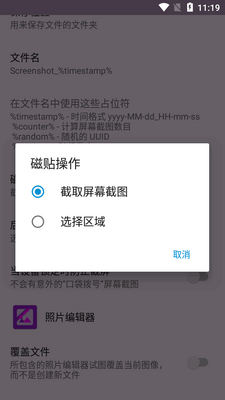
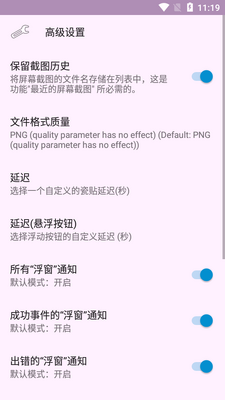
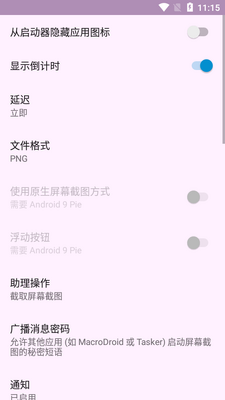
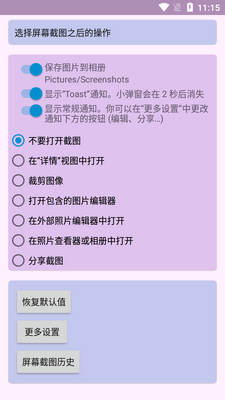
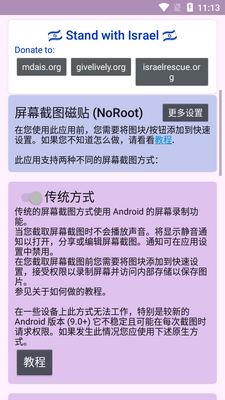
不需要root可以轻松截取手机屏幕图片的工具,屏幕截图磁贴app是个免费的软件,支持中文,只需要在快速设置面板中添加一个按钮就可以轻松截取屏幕的内容,功能很全面,可以自由设置相应的功能,很好使用,免费开源无广告。
本次更新重点优化了核心体验,新增“智能边缘识别”功能,大幅提升了截图精准度与速度。针对用户反馈的兼容性问题,我们重构了底层代码,显著改善了在高分辨率及折叠屏设备上的运行稳定性,彻底解决闪退困扰。同时,界面交互全面升级,支持自定义快捷方式排序,操作更顺手。隐私保护方面,新增本地加密存储选项,确保敏感信息绝对安全。感谢社区用户的积极建议,我们已采纳多项优化方案,如增加截图后一键分享路径等。未来我们将持续聚焦轻量化与高效能,致力于为您提供更流畅、无广告且无需Root权限的完美截图体验。
本次更新重点优化了截图触发速度与系统兼容性,解决了部分机型上磁贴响应延迟的问题,现在点击即可瞬时完成截取。同时新增了“长截图自动拼接”功能,支持滚动捕捉网页或聊天记录,并针对折叠屏与平板设备优化了分屏模式下的截图边界识别。根据用户反馈,我们重新设计了截图编辑工具栏,增加了马赛克笔刷和文字标注的字体选择,并修复了通知栏快捷方式偶尔失效的bug。此外,后台内存占用进一步降低,连续截图时的稳定性显著提升。感谢各位的持续支持,欢迎在设置中提交建议,我们会继续打磨细节体验。
1、从快速设置中获取屏幕截图
2、不需要root权限
3、屏幕截图后通知(可禁用)
4、从通知中立即分享、编辑或删除屏幕截图
5、使用包含的图像编辑器编辑截图
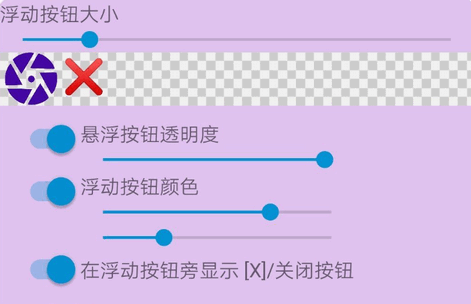
6、浮动按钮/叠加按钮,类似聊天气泡(Android9+)
7、用作助理应用以进行截图(长按主屏幕按钮)
8、只对屏幕上的某个特定区域进行屏幕截图(长按磁贴)
9、延迟屏幕截图
10、存储在任何存储中的任何文件夹,例如:SD卡
11、以不同的文件格式存储:png、jpg或webp
12、使用Tasker或MacroDroid等应用自动截图
13、免费,开源,没有广告
快速截图
Screenshot Tile 可以通过长按电源键和音量下键来快速截取屏幕,无需进入截图工具。该功能可以通过在设置中开启“快速截图”来启用。
全屏截图
Screenshot Tile 可以截取当前屏幕的所有内容,包括状态栏和导航栏。该功能可以通过在设置中开启“全屏截图”来启用。
区域截图
Screenshot Tile 可以截取屏幕的任意区域。该功能可以通过在截图按钮上按住并拖动来实现。
滚动截图
Screenshot Tile 可以截取长图,例如网页或聊天记录。该功能可以通过在截图按钮上按住并拖动来实现。
编辑截图
Screenshot Tile 提供了丰富的编辑功能,例如裁剪、添加文字、添加贴纸等。这些功能可以通过在截图编辑器中进行操作。
瓷砖式设计
Screenshot Tile 的截图按钮采用了瓷砖式设计,可以直接添加到通知栏中。用户可以通过长按通知栏中的截图按钮来进行设置。
自动保存
Screenshot Tile 会自动保存截图,用户可以直接在通知栏中查看。
分享截图
Screenshot Tile 可以直接将截图分享到社交媒体或其他应用程序。用户可以通过在截图编辑器中点击“分享”按钮来进行分享。
助理应用
如果您将此应用设置为您的助理应用,您可以长按主页按钮进行截图。将此应用设为您的助理应用将禁用其他助理。您可以在应用设置中更改长按主页按钮的动作。
后续操作
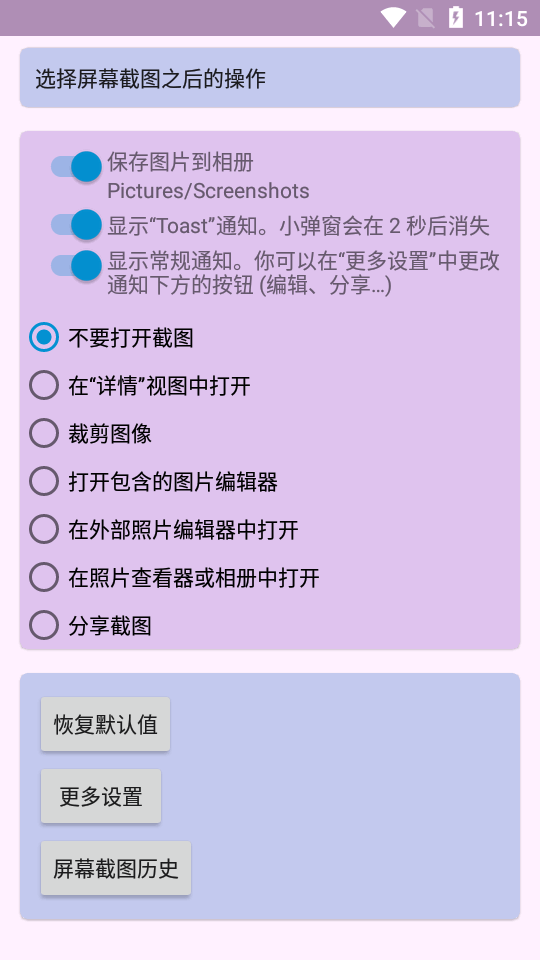
选择屏幕截图之后的操作
最近的屏幕截图
查看最近的截图,包括未保存到图库的文件
传统方式
传统的屏幕截图方式使用Android的屏幕录制功能。
当您截取屏幕截图时不会播放声音。将显示静音通知以打开,分享或编辑屏幕截图。通知可在应用设置中禁用。
在您截取屏幕截图前您需要将图块添加到快速设置,接受权限以录制屏幕并访问内部存储以保存图片。
参见关于如何做的教程。
在一些设备上此方式无法工作,特别是较新的Android版本(9.0+)它不稳定且可能在每次截图时请求权限。如果发生此情况您应使用下述原生方式。
原生方式
需要Android9Pie原生截图方式是模拟按下Home+Power键,并使用设备截图方式。
截图时,可能会发出截图声音或显示截图编辑器。截图存储在标准照片文件夹中。这取决于您的手机设置,此应用无法对此进行更改。可能可以在手机设置中更改截图方式。
在截屏之前,需在手机设置中启用无障碍服务。按下下面按钮,打开无障碍设置。
比起传统截图我更喜欢悬浮按钮截图,方便!软件才3m,比自己手机的截图功能强!
用下来,发现瑕疵问题,也有可能手机或者软件设置问题!
当用选择区域截图,默认png和jpg100截图后没有图像!调成jpg90%区域块截图就有了!webp正常!
*更新翻译
v2.3.0
*在“详情”视图中,您可以将图像移动到文件夹中
v2.2.0
*防止手机锁定时截屏的选项
*在照片编辑器中覆盖原始文件的选项
*在照片编辑器中旋转横向截屏
版本 v2.3.7(安卓最新版)为免root截图工具,通过系统磁贴快速截屏。使用时需注意:1. 首次使用请进入“设置-辅助功能-无障碍”,开启本应用的“无障碍服务”权限,否则无法执行截图操作;2. 部分机型(如小米、OPPO)需在“应用管理”中手动允许“显示悬浮窗”和“通知使用权”,否则磁贴可能不生效;3. 截屏后若通知栏未弹出预览,请检查系统是否关闭了应用通知权限。常见问题:Q:下拉磁贴找不到图标?A:在系统快捷设置编辑页,找到“屏幕截图”磁贴并拖入即可。Q:截图反应慢?A:可尝试关闭其他无障碍服务,或重启应用。安装技巧:建议从官方或可信渠道下载APK,安装后先重启系统一次,再配置权限,可避免权限冲突。
本应用v2.3.7安卓最新版无需Root即可使用,但需授予“悬浮窗”及“无障碍服务”权限以确保截图功能正常。安装时若遇拦截,请在设置中允许未知来源应用。常见问题:截图黑屏多因系统限制部分DRM保护内容或隐私界面,属正常现象;若无法触发,请检查是否开启省电模式导致后台被杀。建议将应用加入电池优化白名单并锁定后台运行,以提升稳定性。首次使用需在通知栏或快捷方式中启用磁贴,点击后自动截取当前屏幕。如遇闪退,请清除缓存或重装最新版本。注意:请勿用于非法用途,尊重他人隐私。




 江苏南京 网友 2026/7/2 3:11:49
 Windows 10支持( 0 ) 盖楼(回复)
 光速虚拟机安卓正版v11.0 官方最新版【64位】
 工具其它 / 1.24G / 26-06-08下载
  曲奇云盘app安卓版3.9.6最新版
 工具其它 / 82.2M / 26-08-25下载
  百度手机助手安卓版v9.6.3.10最新版工具其它 / 12.4M / 26-09-10下载
  vmos pro最新版2026免费版v3.1.4 手机高级会员版工具其它 / 58.3M / 26-07-28下载
  制片帮悦音配音1.0.6 最新版工具其它 / 44.3M / 26-08-23下载
  小熊录屏官方版v2.4.7.1 最新版工具其它 / 31.2M / 26-07-21下载
  按键精灵手机版正版v3.7.2安卓版工具其它 / 43.5M / 26-07-28下载
  vivo应用商店官方v10.3.9.0 最新版工具其它 / 48.8M / 26-09-09下载
  2345手机助手官方版v10.8 最新版工具其它 / 35.0M / 26-09-05下载
  漫步者蓝牙耳机(Edifier Connect)安卓版v8.4.45 官方最新版工具其它 / 263.9M / 26-08-23下载
  网易云音乐app正版
 uc浏览器app官方正版
 央广网手机客户端
 中国财经报app
 区域截图APP安卓V1.0.1
 歪一点截图app1.2.6安卓最新版
 手机截图拼接助手高级版2.1.2 最新版
 快速分享截图app安卓版1.9免费版
 微商截图器免费版20213.1.5 纯净高级版
 Switch带壳截图软件1.0.0最新版
 超级截图录屏大师app手机版v5.0.8.9 最新版
 隐云图解制作vip版4.0专业版
 Snapmod带壳截图v1.13.0安卓高级解锁版
 微商截图王安卓免费版2.9.0 免会员版
 屏幕截图磁贴app免root版v2.3.7 安卓最新版
 ShareX截图软件13.7.0 绿色免安装版
 WinSnap汉化破解版5.3.0 绿色免安装版
 FastStone Capture免安装破解版9.7 绿色最新
 PicPick滚动截图软件中文版6.0.0绿色专业版
 evcapture录屏软件会员破解版4.0.2中文绿色
 Snipaste屏幕截图破解版2.7.2 绿色专业版【
 setuna2截图工具2.6.0单文件版
 屏幕截图软件汉化版8.18 绿色便携版(32/64位
 小布翻译(图片视频等截图翻译)2.5.1绿色版









 QQ同步助手官方版
 城通网盘手机客户端