
EV投屏电视TV端v1.0.0 官方最新版
时间:2026-08-18 08:38
大小:15.3M
系统:Android
语言:中文
时间:2026-08-18 08:38
大小:15.3M
系统:Android
语言:中文
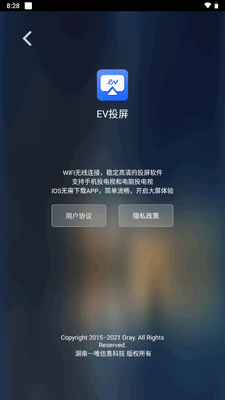
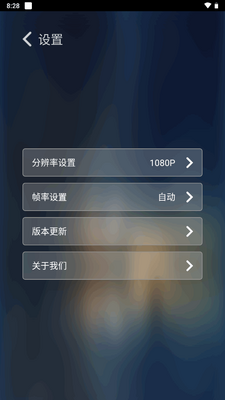
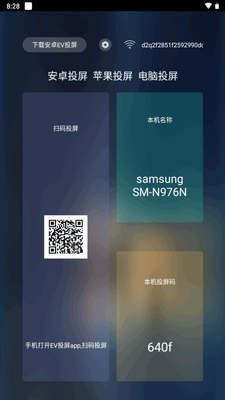

EV投屏电视TV端软件是一款智能投屏软件,可将手机、平板等移动设备上的内容投射到电视上观看。通过该软件将手机或平板上的视频、图片、游戏等内容无线投射到电视上,实现多屏互动,享受更大的画面和更好的音效。只需在手机和电视上安装相应的应用程序,并连接至同一个Wi-Fi网络即可实现投屏功能,无需复杂的设置。支持高清视频播放,可以将手机或平板上的高清影片通过无线方式传输到电视上观看,提供更优质的影音体验。
EV投屏电视TV端迎来全新升级,本次更新聚焦于提升投屏稳定性和操作流畅度。我们优化了底层传输协议,大幅减少了投屏过程中的卡顿与掉线问题,尤其在播放高清视频时,画面与音频的同步表现更为出色。同时,重新设计的首页界面让常用功能一目了然,电视端与手机端的连接速度也得到显著提升,开启即用,无需繁琐等待。针对用户反馈的“搜索片源响应慢”问题,我们重构了内容索引逻辑,现在搜索结果几乎瞬时呈现。此外,新增的“自动回连”功能,能在电视重启后自动恢复与常用设备的连接,省去重复配对步骤。我们始终关注每一位用户的使用体验,未来将持续根据大家的建议打磨细节,让大屏娱乐更简单、更尽兴。感谢所有参与内测并积极提出宝贵意见的伙伴,是你们的反馈让这次更新更加贴近真实需求。

1、反控电脑桌面
2、安卓手机电脑投大屏
3、安卓手机、电脑均可
4、投屏至安卓大屏
5、摄像头模式
6、手机开启摄像头模式
7、手机秒变电脑摄像头
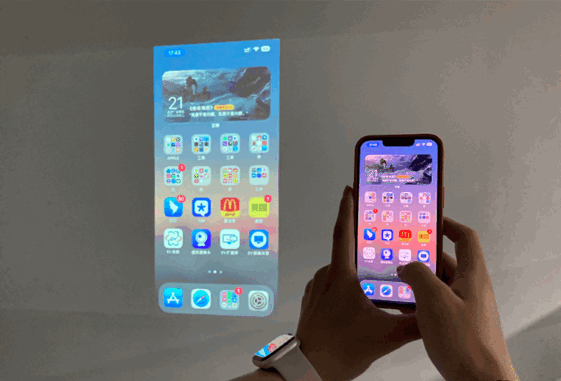
8、屏幕选区
9、选取屏幕重点
10、录制/截图
11、轻松录制精彩画面
12、桌面画板
13、多种画笔颜色勾画
多种连接方式
支持WIFI、USB、二维码、投屏码多种连接方式
手机投电脑
手机直投电脑,使用USB即可在电脑上操作手机
电脑投安卓手机
电脑投屏手机,使用安卓手机反控电脑桌面
安卓手机电脑投大屏
安卓手机、电脑均可投屏至安卓大屏
摄像头模式
手机开启摄像头模式,手机秒变电脑摄像头
屏幕选区
选取屏幕重点
录制/截图轻松录制精彩画面
桌面画板
多种画笔颜色勾画
开会时手机演示无法让所有人看清?
开启EV投屏
无需数据线,快速投屏轻松连接,会议演示更高效
游戏竞技时手机屏幕太小影响操作?
投屏音画同步
超清稳定流畅投屏,轻松秀出超神操作
安卓手机轻松操控电脑桌面
电脑投安卓手机
鼠标、键盘、画笔功能,满足基础办公需求
安卓手机当做电脑摄像头
摄像头模式
高清画质,音画同步
多种连接方式,即刻投屏
新增投屏码连接
WiFi、USB、二维码、投屏码连接
录屏、截图、画笔、屏幕选框
更多实用小工具
玩转EV投屏
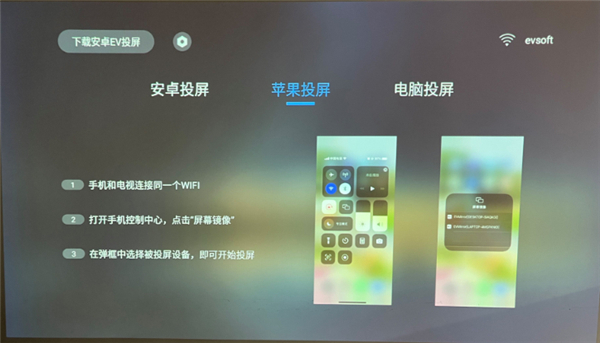
1、下载安装EV投屏TV版,之后会显示投屏二维码;

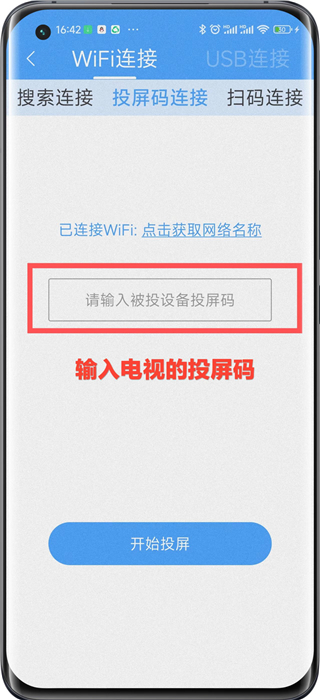
2、紧接着我们在手机中下载EV投屏app,打开点击【开始投屏】,可以搜索电视设备名,点击连接;

3、也可以选择输入TV端【投屏码】或者【扫码投屏】进行投屏。
当网络环境差,EV投屏出现延迟卡顿如何解决?
如果遇到延迟问题,可以调整设备的网络环境进行解决。
1、优先确保无线设备在5G频谱下的网络环境
(WiFi无线网络属于5Ghz)
2、无线设备(安卓手机)需要靠近路由器,距离越近越好
3、电脑优先接入有线网络,如果是笔记本电脑最好接入网线
注:
由于苹果手机对5G频谱支持不足
如果出现延迟卡顿现象
请确保手机设备离路由器足够靠近
电脑需要优先接入有线网络
使用USB数据线连接无法投屏?解决方法
1、使用USB线连接手机,USB线必须是可以支持数据传输的USB线
2、手机需要开启USB调试模式
3、USB连接后,手机需要选择文件传输模式
4、EV投屏Win端要选择USB连接的界面,不要关掉或切换界面
版本:v1.0.0 官方最新版。
安装技巧:请确保电视和手机连接同一WiFi;若安装失败,进入电视设置开启“允许安装未知来源应用”。优先从官方渠道下载,避免第三方捆绑。
使用注意事项:投屏前建议关闭手机蓝牙,减少干扰;部分电视需手动开启“无线显示”或“Miracast”功能;若画面卡顿,可在手机端降低视频清晰度或切换至2.4G频段WiFi。
常见问题:1. 搜索不到电视?检查设备是否在同一网络,重启APP和电视后再试。2. 投屏无声音?检查电视音量及音频输出模式,或切换手机媒体音量。3. 连接频繁断开?关闭电视后台多余应用,或尝试重置网络。如仍异常,请联系客服。
欢迎使用EV投屏v1.0.0官方版!为确保最佳体验,请留意以下要点:
安装技巧:若电视无法直接安装APK,请先开启“未知来源”或“允许安装外部应用”权限(路径:设置-安全)。推荐使用U盘或当贝/沙发管家等应用市场安装,避免通过微信传输导致文件损坏。
使用注意:手机与电视需连接同一Wi-Fi(建议5G频段),否则可能无法自动发现设备。投屏时请保持APP在后台运行,勿清理进程;若视频卡顿,请降低手机端清晰度或重启路由器。
常见问题:① 搜索不到电视:检查电视端是否已打开“接收投屏”开关,并尝试手动输入IP连接。② 投屏无声音:多为电视音频格式不兼容,请切换手机媒体音量或重启电视。③ 闪退/黑屏:请确认系统为Android 7.0及以上,并清理电视缓存。
本版本已优化连接稳定性,若遇异常,建议重启电视或更新至最新固件。感谢支持!
手机无线投屏app下载




 光速虚拟机安卓正版v11.0 官方最新版【64位】
 工具其它 / 1.24G / 26-06-08下载
  曲奇云盘app安卓版3.9.6最新版
 工具其它 / 82.2M / 26-07-12下载
  百度手机助手安卓版v9.6.3.10最新版工具其它 / 12.4M / 26-07-17下载
  制片帮悦音配音1.0.6 最新版工具其它 / 44.3M / 26-07-12下载
  vmos pro最新版2026免费版v3.1.4 手机高级会员版工具其它 / 58.3M / 26-07-28下载
  小熊录屏官方版v2.4.7.1 最新版工具其它 / 31.2M / 26-07-21下载
  2345手机助手官方版v10.8 最新版工具其它 / 35.0M / 26-07-17下载
  按键精灵手机版正版v3.7.2安卓版工具其它 / 43.5M / 26-07-28下载
  迅雷app官方版6.0.0 安卓最新版工具其它 / 23.7M / 26-06-03下载
  360手机卫士官方版9.0.4 官方最新版工具其它 / 44.1M / 26-07-19下载
  中国财经报app
 阿里云盘app官方版
 云南卫视七彩云端app
 中国移动官方营业厅
 小儿郎投屏软件1.2.3 官方pc版
 幕享屏幕共享软件1.0.1.12 官方版
 乐播投屏v5.11.12官方最新版安卓手机最新版
 带壳录屏客户端1.5.6 高清版
 tubio投屏神器vip版v3.43 直装版
 Uncon无界投屏安卓端v2.3.1-beta.1 最新版
 米卓同屏助手手机端app1.6.0.6 安卓版
 傲软投屏app解锁全部VIP功能v1.8.29 手机最新版
![去投屏官方版v3.0.3 手机最新版[趣投屏]](http://pic.j9p.com/up/2023-2/20232132155417948.png!400_400) 去投屏官方版v3.0.3 手机最新版[趣投屏]
去投屏官方版v3.0.3 手机最新版[趣投屏] 神谕盒子app安卓版7.0免费版









 QQ同步助手官方版
 城通网盘手机客户端