
华为分享app(Huawei Share)官方最新版v11.1.1.001 手机最新版
时间:2026-08-20 07:02
大小:5.1M
系统:Android
语言:中文
时间:2026-08-20 07:02
大小:5.1M
系统:Android
语言:中文
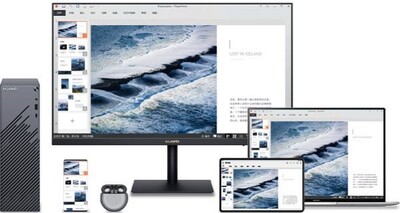

功能非常强大的一款文件互传,华为分享app(Huawei Share)支持不同设备轻松操作,多屏协同操作,不用流量可以跨设备进行文件传输和管理,只需要手机一碰就可以录屏,录完即刻分享,全场景智慧互联,华为设备必备的一个应用工具。
华为分享App迎来全新升级,本次更新聚焦跨设备传输效率与稳定性。新增“疾速通道”模式,在Wi-Fi 6+环境下,大文件传输速度提升约40%,4K视频秒传体验更流畅。同时优化了多设备协同逻辑,手机、平板、笔记本间互传文件时,连接响应时间缩短至0.5秒内,断点续传成功率显著提升。针对用户反馈的“文件管理混乱”问题,新版引入智能分类标签,自动按图片、文档、安装包等类型归档,并支持按时间轴或设备来源快速筛选。此外,隐私保护再加固,传输加密算法升级至国密标准,陌生设备连接时新增二次确认弹窗,有效防止误传与数据泄露。不少内测用户表示,新版本在传输大批量照片时不再出现卡顿,且手机与电脑间的镜像剪贴板延迟大幅降低,办公效率明显提升。官方也积极听取社区意见,修复了部分机型在熄屏传输时偶发中断的Bug,并优化了低电量模式下的传输策略。目前该版本已全量推送,欢迎体验更迅捷、更安全的分享体验。
华为分享App v11.1.1.001(手机最新版)现已正式上线。本次更新重点优化了跨设备传输的底层协议,传输速度提升约30%,并新增对4K视频及大型文件夹的秒传支持。功能方面,改进了一键连接多设备时的稳定性,修复了部分旧版机型在息屏状态下文件接收失败的问题。根据用户反馈,新版本还增加了传输记录查询与快速重传功能,并简化了首次使用的引导流程。目前该版本已在华为应用市场启动全量推送,欢迎升级体验更高效、稳定的文件共享服务。
1、全场景,智慧互联。
2、跨系统多屏协同,实时互动。
3、共享屏幕、键鼠,灵活随心。
4、拖碰互传,数据共享,高效办公。
1、文件分享,无需流量,跨设备进行文件传输和管理。
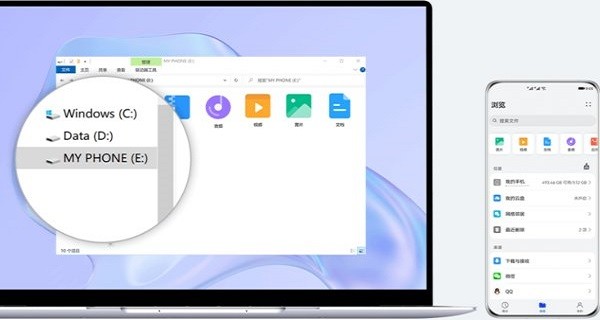
2、在电脑上管理手机文件连接手机和电脑后,可直接在电脑上访问手机文件夹,分类清晰管理方便。
3、在电脑上进入此电脑会发现手机盘符,进入手机盘符,手机文件夹会自动分类显示。你可以在电脑上编辑手机文件,并直接保存在手机上。
4、手机电脑一碰互传文件,连接手机和电脑后,文件可一碰互传,即时高效。
5、使用特定的应用打开需要发送的文件,手机NFC区域轻触电脑上的华为分享感应区或标签,直至手机振动或出现提示音,完成传送。
6、传图片或视频:手机端在图库中打开单个或选中多个待发送图片或视频;电脑端使用图片查看器打开待发送图片或视频。
7、传文档:手机端用WPSOffice打开待发送文档;电脑端用MicrosoftOffice打开待发送文档。
8、电脑端接收的文件可在任务栏中,点击,选择最近消息查看存储位置。
1.连接手机和电脑后,摇一摇手机(解锁状态下),5秒内,手机NFC区域轻触电脑上的华为分享感应区或标签,直至手机振动或出现提示音。
2.电脑上同意录屏后,手机开始录屏。点击停止录屏(单次最长可录制60秒),录制内容自动保存到手机图库中。
1.多屏协同
电脑与手机、平板跨屏互动,拖拽互传文件,共享键鼠,便捷操作和编辑。
2.电脑应用打开手机文件
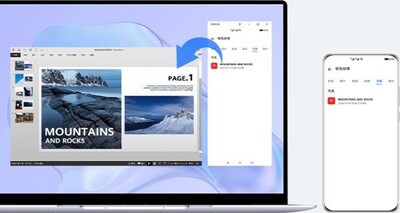
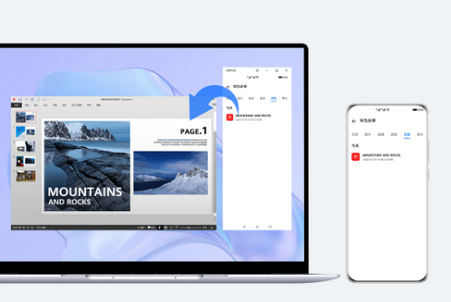
连接手机和电脑后,手机屏幕显示在电脑桌面上。手机上的文档,可直接使用电脑应用打开、编辑并保存。
3.打开文件:在手机文件管理、邮件等应用中,选择一个待打开的文件(文档、图片、音频、视频或压缩包),可直接使用电脑端应用打开并编辑。
4.打开网址:点击备忘录中保存的网址,可直接使用电脑端浏览器打开。
在电脑上操作手机,跨设备共享、编辑文件,办公更高效。
1.手机端打开WLAN、蓝牙和NFC开关。2.电脑端开启WLAN、蓝牙,并打开电脑管家。3.将手机(解锁状态下)NFC区域触碰电脑华为分享感应区域或标签,直到手机提示音响或振动。确认连接后,手机桌面会显示在电脑屏幕上,你可以:
●操控手机应用:在电脑端点击打开手机应用,查看手机桌面或网页。
●快速输入文字、发送消息:手机应用窗口中,使用电脑键盘直接快速输入;在电脑和手机间快速复制粘贴文字。
●你还可以在电脑管家点击我的手机>开启多屏协同(或我的设备>我的手机>开启多屏协同),通过蓝牙发现、扫描二维码或有线方式进行连接。
1.打开电脑管家,点击我的设备>我的平板。
2.点击立即连接,在待连接列表中选择待连接的平板名称。
3.首次连接时,在电脑的对话框中输入平板上弹出的PIN码,根据屏幕提示完成连接。若平板和电脑已登录同一个华为帐号,无需输入PIN码。
摆脱复杂的蓝牙设备发现过程,靠近即可连接。连接时,请保持电脑蓝牙处于开启状态。
1.打开耳机充电盒盖(耳机在盒内),或长按耳机的功能键/蓝牙键2秒至指示灯闪烁。
2.将耳机靠近电脑,根据屏幕提示即可完成配对连接。
与手机多屏协同,电脑接听手机音视频来电
连接手机和电脑后,手机屏幕显示在电脑桌面上。手机通话时,可使用电脑的扬声器、摄像头直接进行。
当手机有音、视频来电时,在电脑端点击接听。下拉手机顶部状态栏,点击音视频切换到手机,可将通话切换到手机。
●请先将手机版本升级至EMUI10.1及以上版本。
●部分通话应用不支持本功能,具体操作请以实际为准。
●台式电脑不支持手机视频电话接续功能。
平板与电脑间拖拽文字、文件
1.打开电脑管家,点击我的设备>我的平板>立即连接,根据屏幕提示完成连接。
2.选择共享共享电脑键盘、鼠标操作,你可以:
●拖拽文字:使用鼠标选择并按住需要拖拽的文字,拖到平板/电脑可输入文字的位置释放。
●拖拽文件:使用鼠标按住需要拖拽的图片、文件,拖到平板/电脑释放。
●请先将平板升级至HarmonyOS2及以上版本。
扩展电脑的操作方式和空间,双屏操作、浏览更便捷。
打开电脑管家,点击我的设备>我的平板>立即连接,根据屏幕提示完成连接。
●选择镜像,平板将显示电脑桌面相同的内容。你可以在平板上使用手写笔进行绘画创作、文档标注。
●选择扩展,平板将扩展电脑屏幕。你可以将电脑应用窗口拖到平板上,一边查资料,一边写文案。
●请先将平板升级至HarmonyOS2及以上版本。
本版本为v11.1.1.001,适配华为手机最新系统。使用时请确保双方设备已开启Wi-Fi和蓝牙,并保持近距离(建议10米内)。传输大文件时避免锁屏或切换后台,以免中断。常见问题:若无法发现设备,请检查“华为分享”开关是否开启,且两台设备登录同一华为账号可提升连接速度;若传输失败,尝试重启Wi-Fi或蓝牙。安装技巧:本应用为系统组件,通常预装,如未安装请从华为应用市场搜索“华为分享”下载,切勿使用第三方来源,以免功能异常。注意:部分荣耀设备需更新至Magic UI 6.0及以上版本才能完整支持。
本版本为v11.1.1.001,适配HarmonyOS及Android 10+。使用前请确保双方设备已开启Wi-Fi与蓝牙,并登录同一华为账号(或开启“附近设备”权限)。传输时,请将手机背部NFC区域相互触碰,或手动选择文件后点击“分享”图标。注意:首次连接需在弹窗中点击“允许”,否则可能无法发现设备。若传输中断,请检查文件大小(单次建议不超过5GB)及存储空间,并关闭省电模式。常见问题:无法搜索到对方时,请重启蓝牙或重置网络设置;传输速度慢,请避免隔墙或遮挡NFC区域。安装技巧:卸载旧版后,从华为应用市场或官网下载,避免第三方渠道签名冲突。建议在设置中开启“自动接收”以提升效率,但公共场合慎用。此版本已修复部分机型闪退问题,若仍异常,请清除应用缓存或重启手机。




 光速虚拟机安卓正版v11.0 官方最新版【64位】
 工具其它 / 1.24G / 26-06-08下载
  曲奇云盘app安卓版3.9.6最新版
 工具其它 / 82.2M / 26-07-12下载
  百度手机助手安卓版v9.6.3.10最新版工具其它 / 12.4M / 26-07-17下载
  制片帮悦音配音1.0.6 最新版工具其它 / 44.3M / 26-07-12下载
  vmos pro最新版2026免费版v3.1.4 手机高级会员版工具其它 / 58.3M / 26-07-28下载
  小熊录屏官方版v2.4.7.1 最新版工具其它 / 31.2M / 26-07-21下载
  2345手机助手官方版v10.8 最新版工具其它 / 35.0M / 26-07-17下载
  迅雷app官方版6.0.0 安卓最新版工具其它 / 23.7M / 26-06-03下载
  按键精灵手机版正版v3.7.2安卓版工具其它 / 43.5M / 26-07-28下载
  苹果14pro灵动岛dynamicSpot2.01 官方正版工具其它 / 8.2M / 26-07-10下载
  中国财经报app
 阿里云盘app官方版
 云南卫视七彩云端app
 中国移动官方营业厅









 QQ同步助手官方版
 城通网盘手机客户端