
亿图项目制图软件8.3.2.550 项目管理绘图
时间:2026-09-26 11:32
大小:40.7M
系统:Windows
语言:简体中文
时间:2026-09-26 11:32
大小:40.7M
系统:Windows
语言:简体中文

亿图项目制图软件是一款面向项目管理与专业绘图场景的国产桌面工具,集流程图、思维导图、甘特图、组织架构图、网络拓扑图等多种图形绘制能力于一身。软件以拖拽式操作为核心,内置海量行业模板与符号素材,即便没有设计基础的用户也能快速上手。对于经常需要梳理项目进度、拆解任务节点、汇报工作流程的职场人士来说,它提供了一条从构思到成图的高效路径。本文将从功能特色、实操方法、常见问题等角度展开,帮助你在下载安装前全面了解这款工具的实际表现。
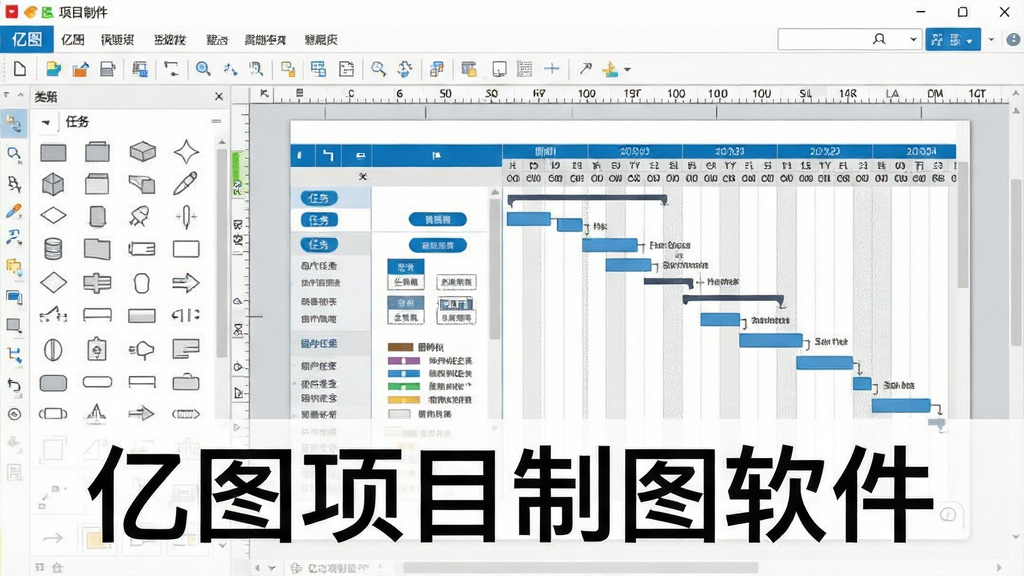
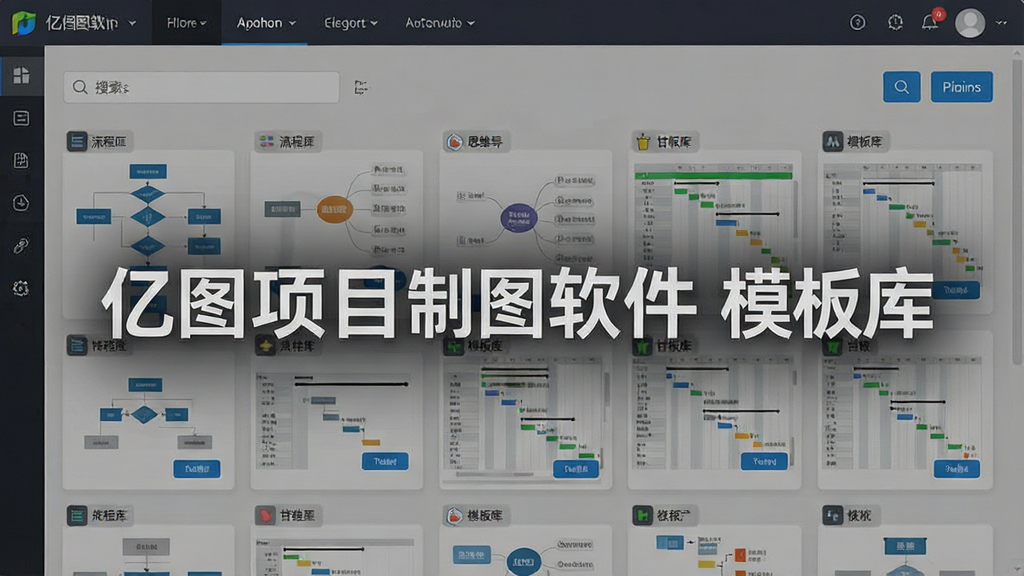
软件内置超过两万种图形符号与数千套专业模板,覆盖项目管理、软件开发、工程设计、教育教学等多个领域。用户打开模板即可直接编辑,也可以将常用图形收藏至个人库中,减少重复绘制的时间成本。模板会随版本更新持续扩充,保持与行业标准同步。
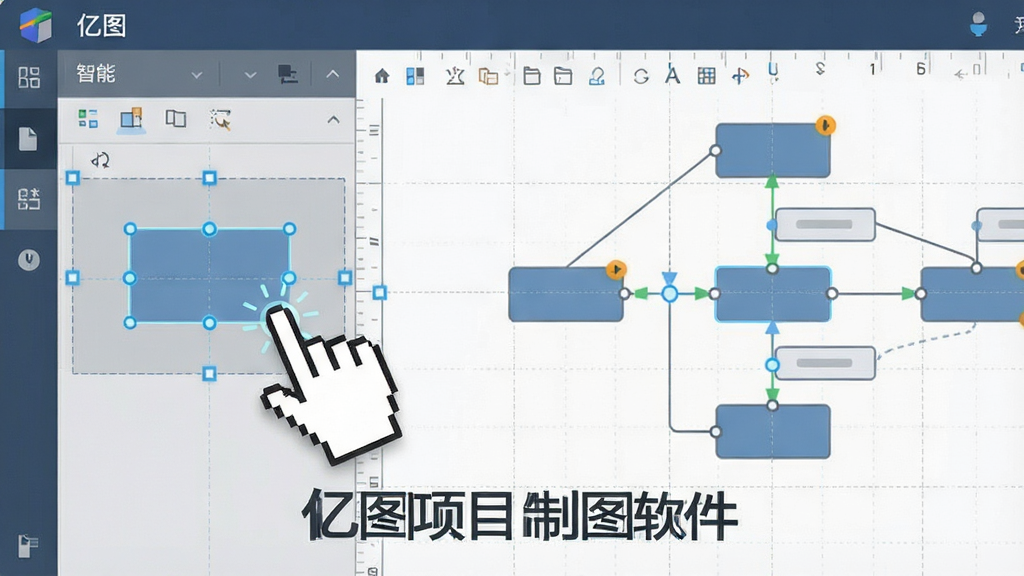
所有绘图动作均通过拖拽、拉伸、对齐等直觉化方式完成,无需编写代码或记忆复杂命令。智能参考线与自动吸附功能帮助用户精准摆放元素,连接线可自动绕过障碍物并保持路径整洁。对于流程图与组织结构图,软件能根据节点关系自动调整布局,大幅降低手动调整的工作量。
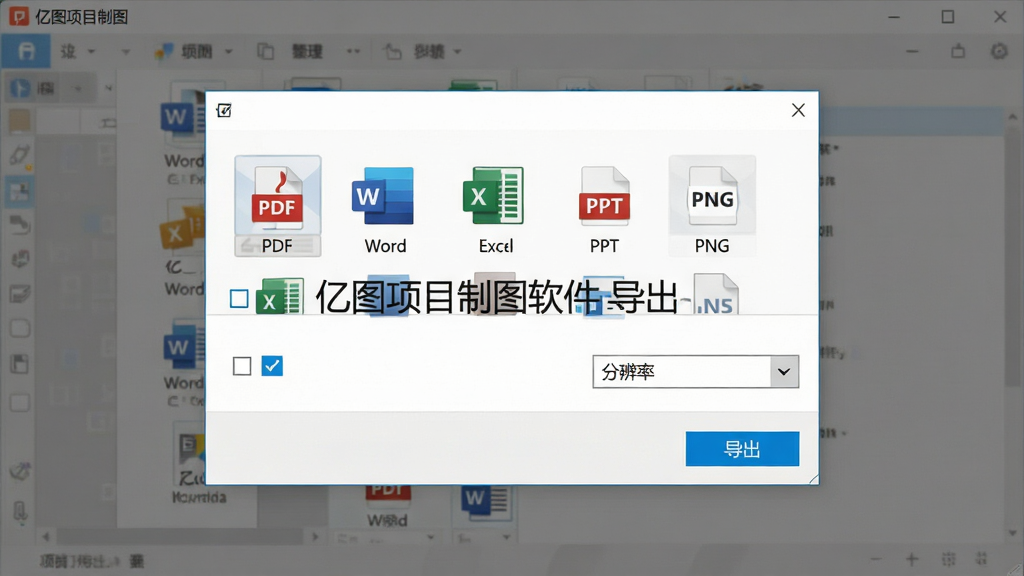
软件支持导入Visio、SVG、PNG、JPG等常见格式文件,方便与外部素材对接。绘制完成的图表可导出为PDF、Word、Excel、PPT、HTML以及高清图片等多种格式,满足打印、汇报、网页展示等不同场景需求。导出时还可设置分辨率与透明背景,保证成品质量。
软件支持将文件保存至云端,方便在不同设备间同步查看与编辑。团队成员可共享文件链接,实现多人同时审阅与修改。版本历史记录功能让每一次改动都有迹可循,误操作后可快速回滚至之前的状态,适合需要反复打磨的项目文档。

| 项目 | 说明 |
|---|---|
| 适配系统 | Windows 7/8/10/11(32位与64位),部分版本支持macOS |
| 安装步骤 | 下载安装包后双击运行,按向导提示选择安装路径,建议勾选创建桌面快捷方式,完成安装后启动软件即可 |
| 新建图表 | 启动后选择“新建”,从模板库中挑选对应类型,或选择空白画布从零开始绘制 |
| 核心操作 | 左侧面板拖入图形,拖动连接点生成连线,双击图形输入文字,右侧面板调整颜色、线条与字体 |
| 保存与导出 | Ctrl+S保存源文件,通过“导出”菜单选择目标格式,可设置分辨率与背景透明度 |
| 快捷键 | Ctrl+C复制、Ctrl+V粘贴、Ctrl+Z撤销、Ctrl+Y重做、Delete删除选中元素 |
| 运行环境 | 建议内存4GB以上,预留硬盘空间2GB以上,支持DirectX 9及以上显卡 |
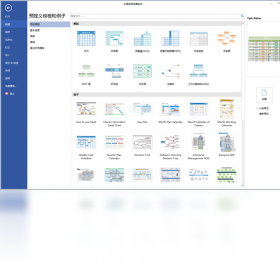
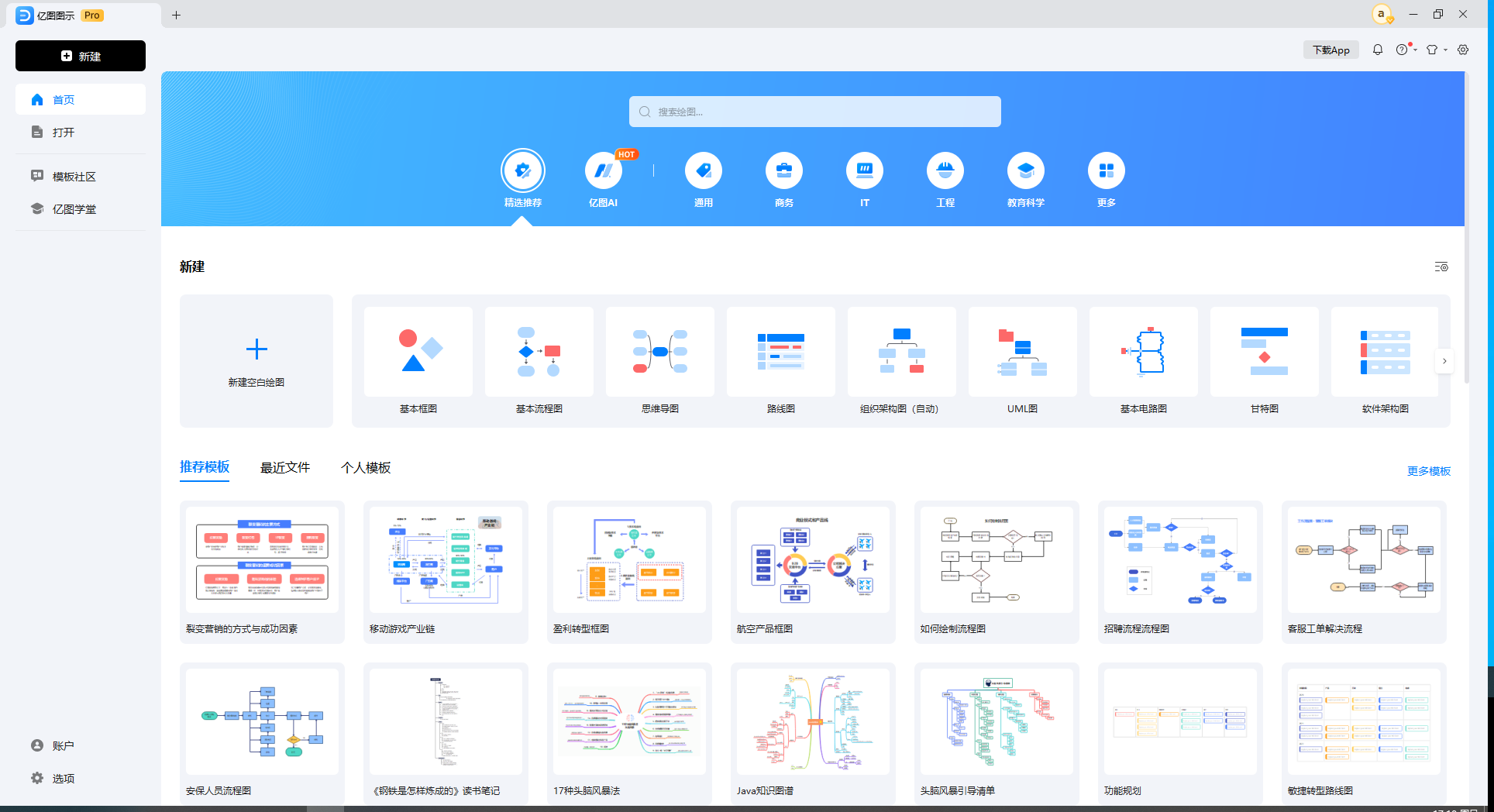
下载安装完成后,双击桌面图标启动软件。在主界面选择“新建”,根据需求挑选模板类别,例如项目管理中的甘特图或流程图。进入编辑区后,从左侧符号库拖拽图形至画布,拖动图形边缘的连接点即可生成连线。双击任意图形可输入文字内容,右侧属性面板用于调整填充色、边框样式与字体大小。完成绘制后,点击“文件”菜单中的“导出”,选择目标格式并设置参数即可保存到本地。整个流程无需专业绘图基础,跟着模板结构替换内容就能快速出图。
亿图项目制图软件采用免费试用与付费授权相结合的模式。用户可以免费下载安装并体验大部分基础绘图功能,包括模板使用、图形拖拽与常规格式导出。但部分高级功能,如特定行业模板库、云协作空间扩容、批量导出无水印等,需要购买授权后才能解锁。具体收费标准和功能差异建议以软件内购买页面或官方渠道公示为准。对于偶尔使用的用户,免费版已能满足日常简单的绘图需求。
通过正规下载站或官方渠道获取的安装包通常是安全的。建议在下载前确认页面来源,优先选择带有官方认证标识的链接。安装时留意捆绑勾选项,取消不需要的附加软件。安装完成后,可使用杀毒软件对安装目录进行一次扫描。软件本身不包含恶意代码,但非正规渠道的二次打包版本可能存在风险,因此务必认准可信来源。




 Inkscape1.4.2 开源矢量绘图
 图形软件 / 124.5M / 26-09-07下载
  TortoiseSVN1.14.6 版本控制工具图形软件 / 29.8M / 26-09-07下载
  酷呆桌面3.1.0.0 桌面整理工具图形软件 / 4.1M / 26-09-07下载
  TortoiseSVN1.14.6 版本控制工具图形软件 / 16.3M / 26-09-07下载
  GPU-Z显卡检测工具2.60.0 显卡参数检测图形软件 / 11.1M / 26-09-07下载
  Inkscape1.3.2 开源矢量图形编辑器图形软件 / 124.3M / 26-09-07下载
  美图云修2026最新版 智能AI一键精修图形软件 / 497.6M / 26-09-07下载
  浩辰CADGstarCAD2021中文破解版图形软件 / 212.2M / 26-09-07下载
  图怪兽3.7.2 在线图片编辑神器图形软件 / 55.6M / 26-09-08下载
  全能抽奖软件2026 官方版 抽奖工具图形软件 / 14.4M / 26-09-08下载
  Canva可画(Canva)
 FastStone Image Viewer
 GIMP(GNU Image Manipulation Program)
 FastStone Capture








