Windows Live 影音制作16.4 视频剪辑工具
时间:2026-09-26 10:06
大小:1.2M
系统:Windows 7/8/10
语言:简体中文
时间:2026-09-26 10:06
大小:1.2M
系统:Windows 7/8/10
语言:简体中文

Windows Live 影音制作是微软官方推出的一款面向普通用户的免费视频剪辑工具,曾作为Windows Live Essentials套件中的重要一员,陪伴了无数家庭用户完成影片的剪辑与分享。它的定位非常清晰:让没有专业剪辑经验的人也能快速把照片、视频片段、音乐整合成一部像模像样的影片。软件内置了丰富的转场特效、片头字幕、配乐轨道以及一键分享功能,操作逻辑接近早期Movie Maker,却比系统自带的工具更灵活。虽然微软官方早已停止对该系列套件的更新与维护,但Windows Live 影音制作凭借轻量、免费、上手快的特点,至今仍被大量老用户和低配置电脑玩家收藏使用。目前网络上流传的16.4版本多为最终稳定版,兼容Windows 7、Windows 8以及Windows 10的部分版本,安装包体积小巧,不捆绑额外插件,对于只想简单剪片、做电子相册、给视频加字幕的用户来说,依然是一个值得尝试的选择。

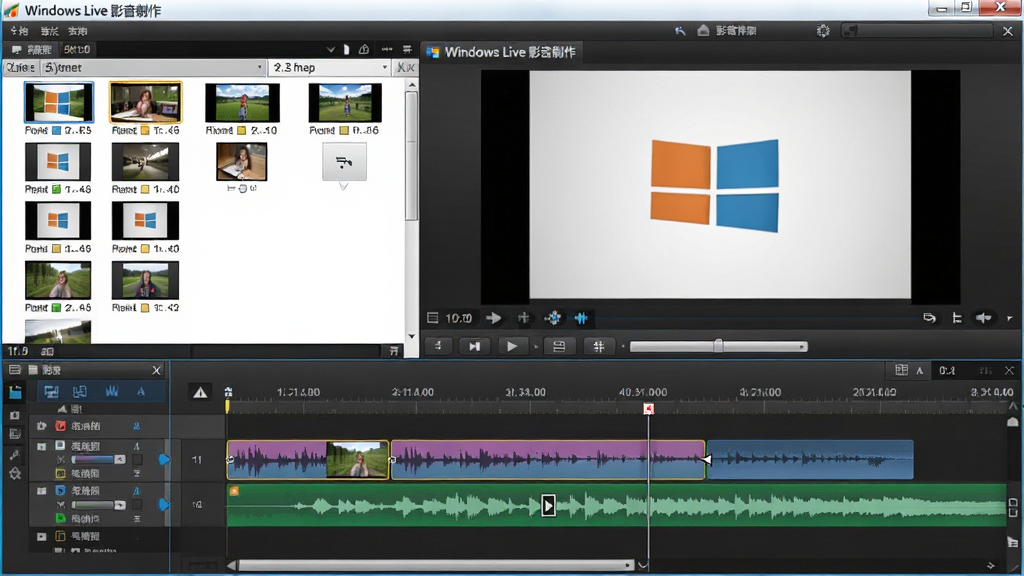
Windows Live 影音制作采用直观的拖拽式操作,用户只需把视频、图片、音乐从素材库拖到下方时间轴即可完成排列。时间轴支持缩放查看,能精确到帧进行裁剪和分割,对于新手来说几乎没有学习成本。无论是调整片段顺序、删除多余画面,还是给某一段单独静音,都可以通过右键菜单快速完成。
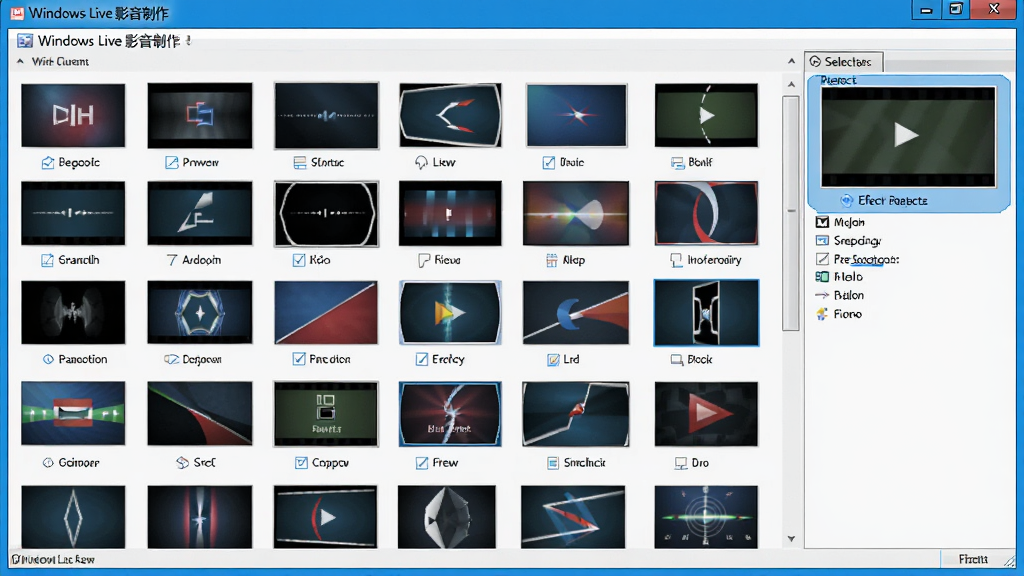
软件内置了数十种转场动画和画面特效,包括淡入淡出、擦除、滑动、翻页、模糊、黑白、复古等。用户可以直接把特效拖到两个片段之间,实时预览效果。对于制作生日纪念、旅行记录、毕业相册这类视频来说,这些预设效果足够撑起整个片子的氛围,不需要额外安装插件。
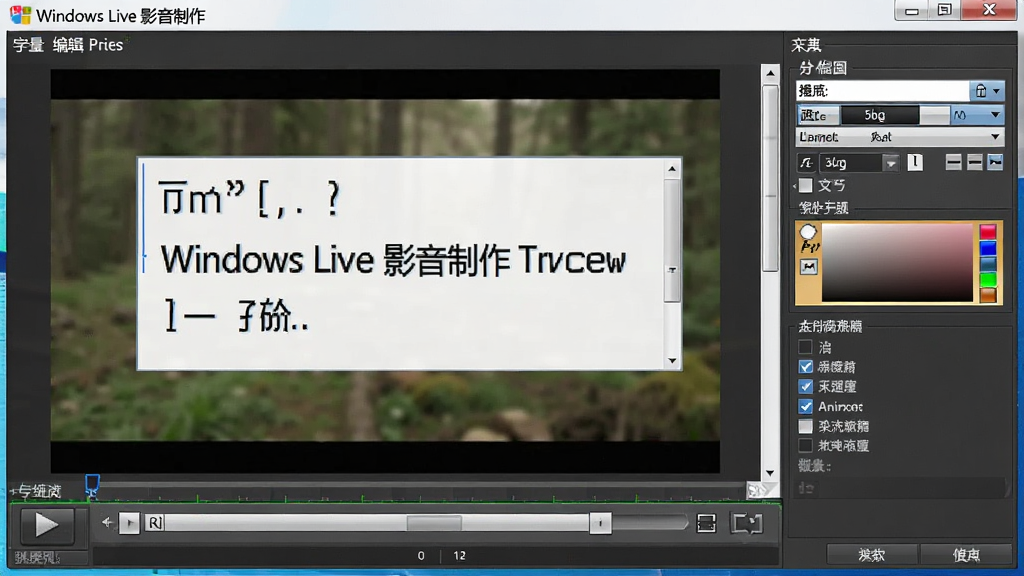
Windows Live 影音制作允许用户在视频任意位置添加文字标题、字幕、片头演职员表和片尾滚动字幕。文字支持字体、字号、颜色、阴影、描边等基础调整,还能设置文字出现和消失的动画方式。做教程视频或者给家庭录像加说明时,这个功能非常实用,不需要借助第三方字幕软件。
完成剪辑后,Windows Live 影音制作提供多种输出选项,可以按手机、电脑、DVD、高清电视等场景选择预设画质,也支持自定义分辨率、比特率、帧率。软件还能直接上传到YouTube、Facebook等平台(需对应网络环境),或者仅保存到本地文件夹。对于需要快速出片的用户,预设方案省去了研究编码参数的麻烦。
| 项目 | 具体说明 |
|---|---|
| 软件定位 | 面向家庭用户的免费视频剪辑工具,主打简单易用、快速出片 |
| 核心亮点 | 拖拽时间轴、内置转场、字幕编辑、多场景导出、低配置友好 |
| 操作方式 | 导入素材→拖入时间轴→添加特效字幕→预览→导出视频 |
| 支持格式 | 导入常见视频音频图片格式,导出WMV、MP4等主流格式 |
| 系统要求 | Windows 7/8/8.1/10,建议双核处理器、2GB以上内存 |
| 安装说明 | 下载安装包后双击运行,按向导完成安装,无需额外激活 |
| 语言支持 | 简体中文、英文等多国语言界面 |
| 授权方式 | 免费使用,无广告,无功能限制 |

| 软件名称 | 功能优势 | 评分 |
|---|---|---|
| 剪映 | 手机电脑通用,模板丰富 | ★★★★★ |
| 快影 | 快手出品,字幕识别准 | ★★★★☆ |
| 会声会影 | 功能全面,模板专业 | ★★★★☆ |
| 格式工厂 | 转换剪辑一体,免费 | ★★★★☆ |
| Shotcut | 开源免费,跨平台 | ★★★★☆ |
| OpenShot | 轻量开源,上手快 | ★★★☆☆ |
| 爱剪辑 | 国内老牌,操作简单 | ★★★☆☆ |
在Windows Live 影音制作中完成剪辑后,点击左上角菜单中的“保存电影”或“发布电影”选项,软件会弹出输出设置窗口。你可以根据用途选择“推荐用于此项目”“用于电子邮件”“用于DVD”等预设,也可以手动选择“自定义”来调整分辨率、比特率和格式。选好后指定保存路径,点击“保存”按钮,软件就开始渲染输出。导出时间长短取决于视频长度和电脑性能,建议导出时不要同时运行大型程序。如果导出失败,先检查目标磁盘剩余空间是否充足,再确认输出路径没有中文或特殊符号。
从正规渠道下载的Windows Live 影音制作安装包是安全的,它本身是微软官方发布的免费工具,不包含病毒或恶意代码。但需要注意的是,由于官方已停止维护,网上很多第三方下载站会对安装包进行二次打包,可能捆绑推广软件甚至木马。建议优先选择腾讯软件中心、微软官方存档页面等可信来源。下载后先用杀毒软件扫描一遍,安装时仔细查看每一步的勾选项,取消不需要的附加程序。如果安装包体积明显异常偏大,或者安装过程中弹出与视频剪辑无关的软件安装界面,应立即终止并删除。
在Windows Live 影音制作中添加背景音乐很简单。先点击顶部菜单的“添加音乐”按钮,从本地选择MP3、WMA等格式的音频文件,软件会自动把音乐插入到时间轴的音频轨道。你可以拖动音频片段调整起始位置,也可以右键选择“淡入”“淡出”让音乐过渡更自然。如果音乐比视频长,直接拖动音频末端裁剪即可;如果比视频短,可以复制粘贴多段拼接。想要在特定片段静音原声,右键该视频片段选择“静音”就行。最后预览一遍,确认音乐和画面节奏匹配后再导出。




 必剪电脑版1.4.1 官方最新版
 视频处理 / 215.2M / 26-09-01下载
  固乔剪辑助手V10.0.2 视频批量剪辑工具视频处理 / 1.2M / 26-09-07下载
  蜜蜂剪辑1.0.0 视频编辑利器视频处理 / 1.8M / 26-09-08下载
  Adobe Premiere Pro2026 视频剪辑软件视频处理 / 4.0M / 26-09-08下载
  Shotcut(视频编辑软件)19.07.15 专业视频剪辑视频处理 / 85.8M / 26-09-22下载
  Boilsoft Video Splitter汉化绿色版8.3.1 破解版
 视频处理 / 155.4M / 26-09-11下载
  PowerDVD免激活极致蓝光版22.0.1717.62 中文绿色版视频处理 / 317.6M / 26-07-28下载
  无损视频切割裁剪LosslessCut中文免安装版3.43.0 绿色版视频处理 / 141.1M / 26-08-28下载
  金舟视频压缩软件2.5.6 官方最新版视频处理 / 41.0M / 26-07-28下载
  ManyCam去水印破解版7.6.0绿色免费版视频处理 / 89.5M / 26-07-24下载
  SoundCheck(声学测试仪)
 Aegisub
 Foobar2000(foobar2000音乐播放器)
 优酷PC客户端