
支票打印小精灵1.0 票据打印工具
时间:2026-09-25 18:35
大小:1018KB
系统:Windows All
语言:简体中文
时间:2026-09-25 18:35
大小:1018KB
系统:Windows All
语言:简体中文

在日常财务办公与小微企业运营中,票据填写的规范性与效率直接影响资金流转速度。支票打印小精灵是一款专为财务人员、出纳及个体经营者设计的票据辅助工具,旨在解决手工填写支票时易错、效率低、字迹不规范等痛点。该软件通过预设模板与精准定位技术,帮助用户在电脑端快速完成支票、进账单、电汇凭证等银行票据的套打工作。支票打印小精灵官方版体积小巧,运行稳定,无需复杂安装流程即可投入使用,兼容市面上主流针式与激光打印机,是提升财务办公自动化水平的实用选择。
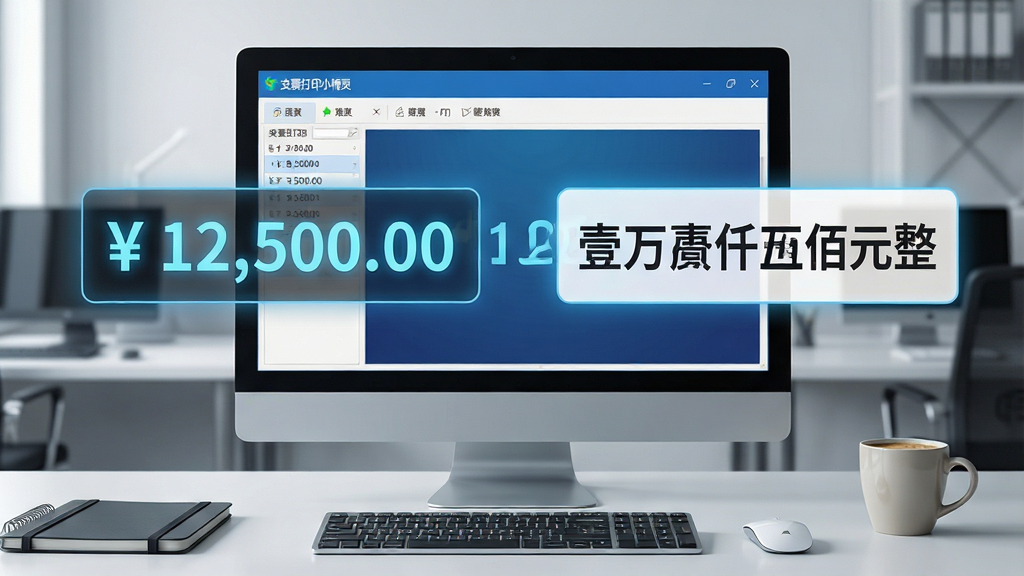
软件内置精准的人民币大写转换引擎,用户只需输入阿拉伯数字金额,系统即可自动生成规范的中文大写金额,并同步填充至票据对应位置。这一功能有效避免了手工填写时容易出现的错别字与格式错误,确保票据符合银行受理标准。
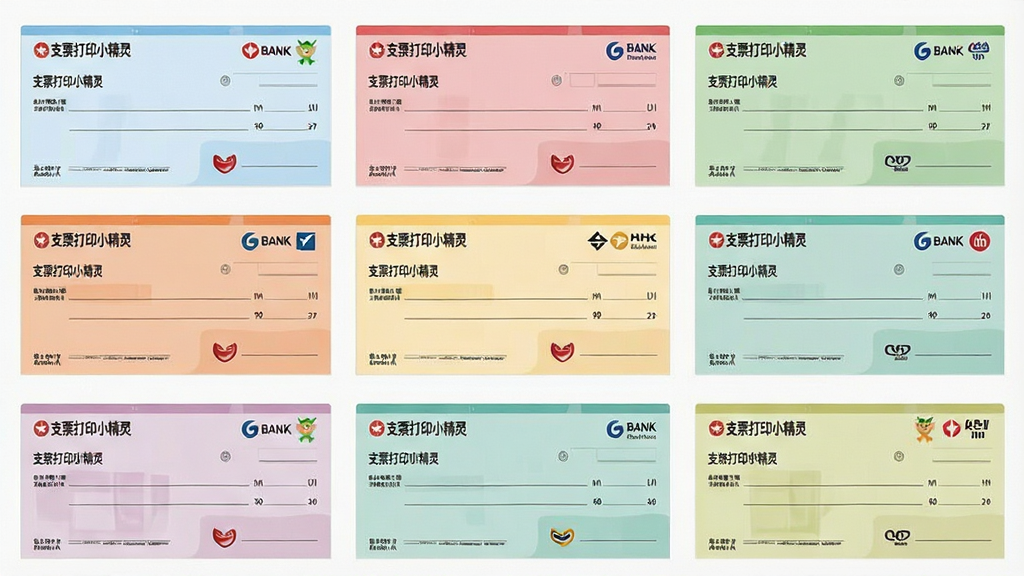
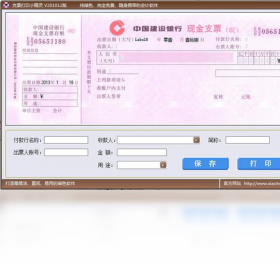
针对不同银行的票据格式差异,支票打印小精灵提供了丰富的模板库,涵盖工商银行、建设银行、农业银行等主流银行的支票与结算凭证模板。用户可根据实际持有的票据类型灵活切换,无需手动调整边距与行距,实现即选即用。
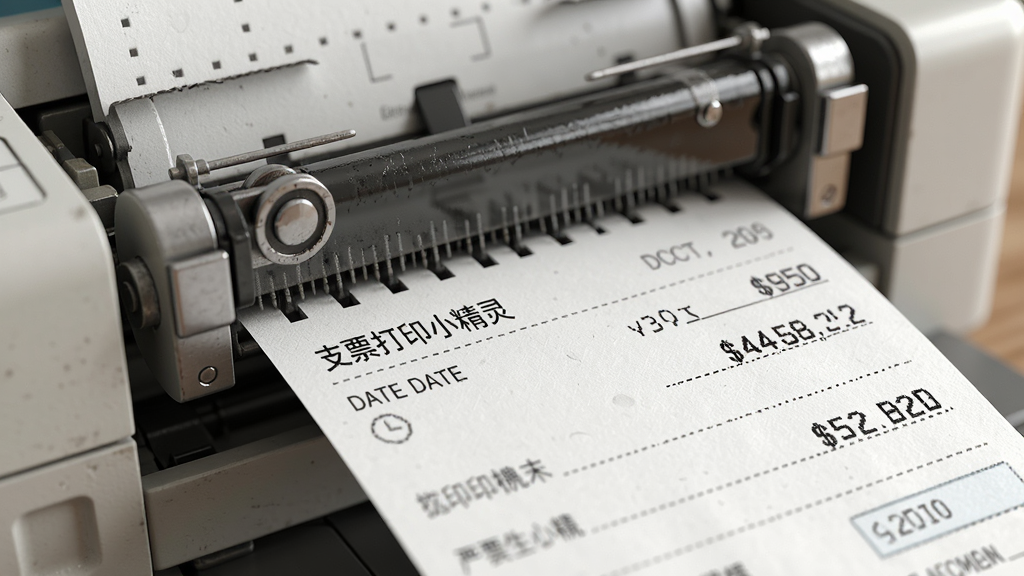
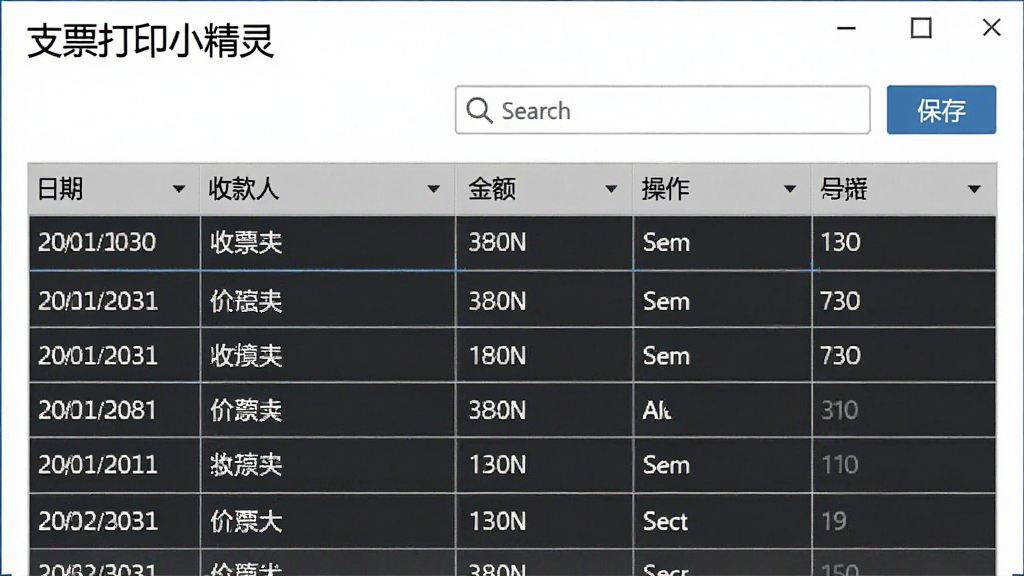
软件支持对打印位置进行微调,用户可通过鼠标拖拽或键盘方向键对票据上的日期、金额、收款人等字段进行毫米级校准。配合打印预览功能,可在正式打印前确认套打效果,大幅降低票据浪费率。
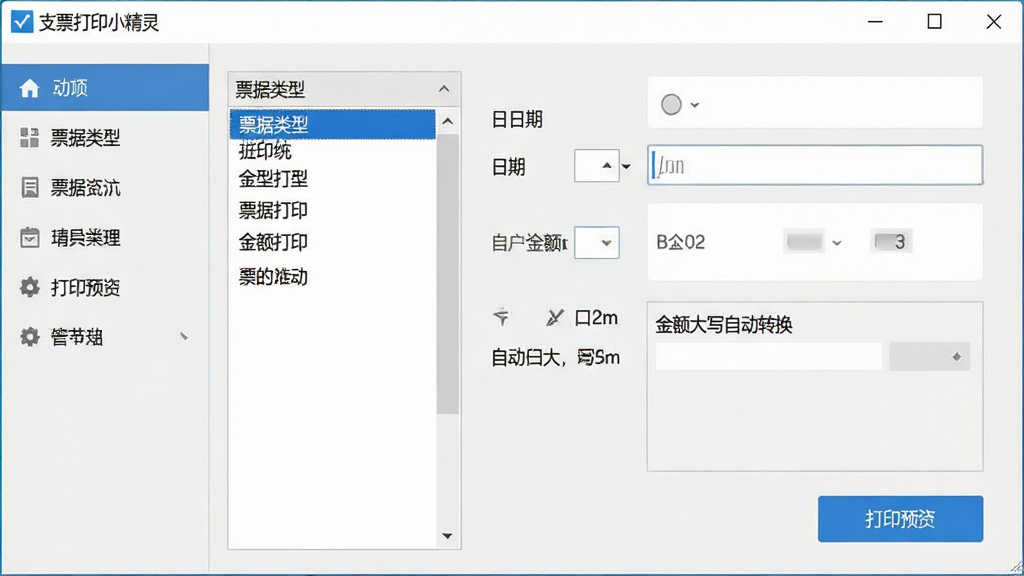
对于需要频繁开具支票的用户,软件支持将常用收款人信息、金额数据保存为模板,下次使用时一键调用,减少重复输入工作量。同时支持历史打印记录查询,方便财务对账与追溯。
| 项目 | 详细说明 |
|---|---|
| 运行平台 | Windows XP / 7 / 10 / 11 全系列操作系统,兼容32位与64位环境。 |
| 打印机适配 | 支持针式打印机(如爱普生LQ系列)、激光打印机及喷墨打印机,需在系统中正确安装驱动。 |
| 票据类型 | 现金支票、转账支票、进账单、电汇凭证、信汇凭证等常见银行结算票据。 |
| 安装步骤 | 下载压缩包后解压至任意目录,双击exe主程序即可运行,无需安装,绿色便携。 |
| 数据安全 | 所有数据仅保存在本地电脑,不上传云端,保障企业财务信息私密性。 |
选择支票打印软件时,关键要看三点:模板是否覆盖你常用的银行、打印定位是否精准、是否支持金额自动转换。支票打印小精灵在这三方面表现均衡,尤其适合中小企业和个体户日常使用。如果你需要批量处理大量支票,可以考虑搭配Excel数据导入功能更强的专业财务软件;如果只是偶尔开具几张支票,这款免费绿色的小工具完全够用。建议优先下载试用版,用A4纸试打确认效果后再正式使用。
很多新手在百度搜索“支票打印机怎么用视频”,其实核心操作就几步:先安装打印机驱动,再打开支票打印小精灵选择对应银行模板,接着输入日期、金额和收款人信息,最后放入支票纸点击打印。注意:支票必须平整放入进纸槽,歪斜会导致打印错位。如果找不到视频教程,可以参考软件自带的帮助文档,里面配有详细的图文步骤说明,比视频更直观。
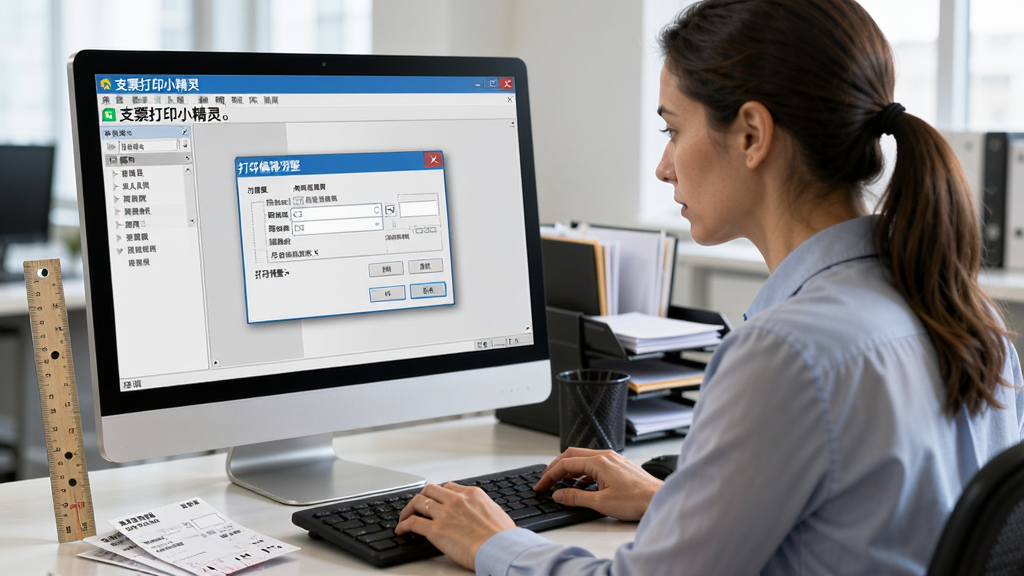
调整打印位置是支票套打中最常见的需求。在支票打印小精灵中,点击工具栏的“打印微调”按钮,会弹出偏移设置窗口。你可以分别调整水平偏移和垂直偏移,每调整一次就打印一张测试页查看效果。技巧:先用铅笔在支票上轻轻标记当前位置,再对比打印结果,这样调整起来更直观。如果偏移量总是往同一个方向跑,检查一下打印机进纸导轨是否卡紧,纸张是否放正。




 文泰刻绘2021破解版15最新版
 打印工具 / 902M / 26-07-22下载
  K198销售出库单打印软件V1.0.0 免费版打印工具 / 8.6M / 26-09-07下载
  神奇通用收据打印软件v3.8.5 官方版 票据打印打印工具 / 8.8M / 26-09-07下载
  打印机卫士2026 最新版打印工具 / 5.7M / 26-09-08下载
  FinePrint虚拟打印机11.01 虚拟打印工具
 打印工具 / 14.2M / 26-09-12下载
  一点通送货单打印软件2026 送货单打印打印工具 / 24.9M / 26-09-07下载
  万能开单打印软件2026最新版 全能开单打印工具打印工具 / 9.3M / 26-09-07下载
  光速送货单打印软件3.2.1 送货单打印打印工具 / 30.6M / 26-09-07下载
  一点通通用收据打印软件2026最新版 收据打印专家打印工具 / 20.3M / 26-09-07下载
  快点云打印2.1.8 手机打印工具打印工具 / 11.2M / 26-09-08下载
  虚拟天文馆(Stellarium)
 Total Commander
 炼狱蝰蛇驱动(Razer Synapse)
 墨迹天气
墨迹天气








