
弹窗吸尘器1.0.1.10 弹窗清理工具
时间:2026-09-25 17:32
大小:1.5M
系统:Windows 7/10/11
语言:简体中文
时间:2026-09-25 17:32
大小:1.5M
系统:Windows 7/10/11
语言:简体中文
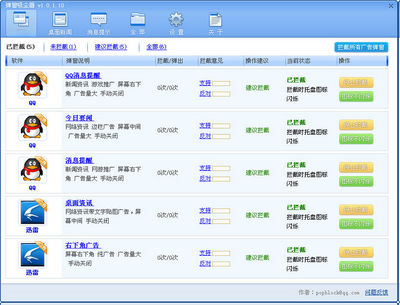
弹窗吸尘器是一款专注于解决Windows系统弹窗骚扰问题的轻量级工具。它由国内独立开发者打造,定位清晰把那些不请自来的广告弹窗、资讯推送、软件推广窗口统统“吸”走,还用户一个清净的桌面环境。与传统的弹窗拦截工具不同,弹窗吸尘器采用智能识别与手动定位相结合的方式,既能自动扫描当前运行的弹窗进程,也允许用户通过拖拽准星图标主动捕捉顽固弹窗,从根源上定位并关闭弹窗背后的进程。软件体积小巧,运行时不占用过多系统资源,安装后几乎无感,适合对电脑操作不太熟悉、饱受弹窗困扰的普通用户,也适合追求系统纯净度的进阶玩家。无论是办公、游戏还是日常上网,弹窗吸尘器都能帮你守住屏幕的清净。
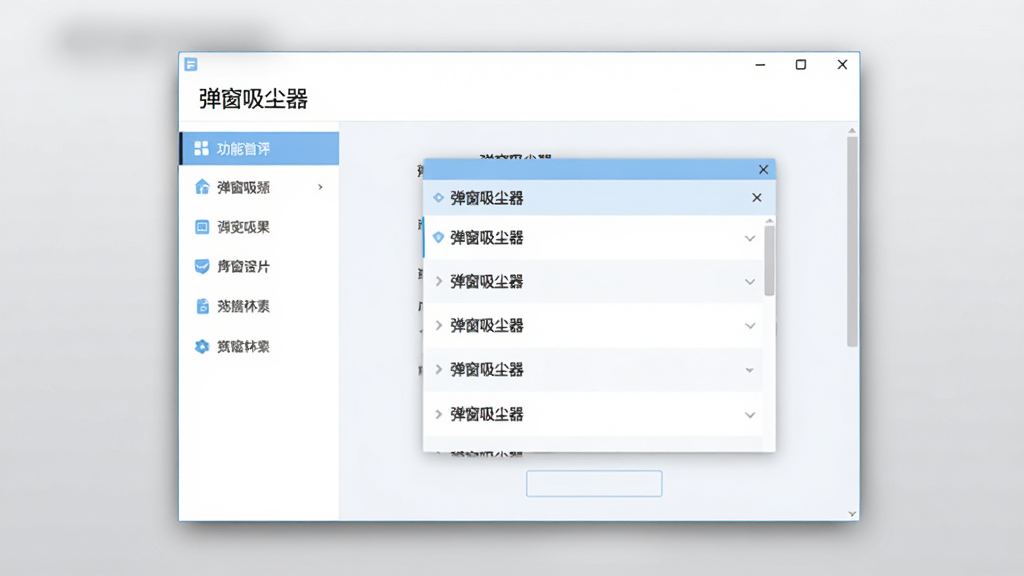
弹窗吸尘器内置了实时扫描引擎,启动后会自动遍历当前系统中正在运行的窗口进程,将疑似弹窗的窗口以列表形式呈现。每个弹窗条目都会标注进程名称、文件路径和窗口标题,用户只需勾选目标弹窗,点击“一键清理”即可批量关闭。对于频繁弹出的资讯类、广告类窗口,软件还支持加入自动拦截名单,下次再出现时会被直接“吸走”,无需手动重复操作。

面对那些一闪而过或者难以通过列表定位的顽固弹窗,弹窗吸尘器提供了拖拽准星功能。用户只需从软件主界面将准星图标拖拽到目标弹窗上,松开鼠标后软件便会自动分析该窗口的所属进程、父进程关系以及窗口类名,并给出关闭建议。这一功能对于伪装成系统提示、输入法候选框等样式的流氓弹窗尤其有效,帮助用户精准揪出幕后黑手。
弹窗吸尘器不仅仅是一个窗口关闭器,它还提供了进程溯源能力。右键点击任意扫描到的弹窗条目,可以查看完整的进程树信息,包括进程ID、可执行文件路径、命令行参数以及数字签名状态。用户能够据此判断弹窗来源是否可信,并直接跳转到文件所在目录进行手动处理。对于需要彻底清理弹窗源头的用户来说,这一功能省去了在任务管理器中大海捞针的麻烦。
软件安装包体积小巧,安装后占用磁盘空间极低。运行过程中,弹窗吸尘器的内存占用和CPU使用率都控制在较低水平,不会对系统性能造成明显影响。它支持开机自启动和最小化到系统托盘,在后台默默守护桌面清净。用户也可以根据需要随时暂停扫描或退出程序,灵活掌控软件运行状态。
| 项目 | 最低要求 | 推荐配置 |
|---|---|---|
| 操作系统 | Windows 7 SP1 | Windows 10 / Windows 11 |
| 处理器 | 1GHz 及以上 | 双核 2GHz 及以上 |
| 内存 | 512MB | 2GB 及以上 |
| 硬盘空间 | 50MB 可用空间 | 100MB 以上可用空间 |
| 系统权限 | 管理员权限 | 管理员权限 |
| 网络 | 无需联网 | 无需联网 |
弹窗吸尘器目前仅提供Windows PC版本,暂未推出移动端应用。软件安装包为标准的exe格式,下载后双击即可进入安装向导。安装过程简洁明了,用户只需选择安装路径并同意许可协议即可完成。软件运行时需要获取系统窗口枚举和进程访问权限,因此建议以管理员身份运行,否则部分系统级弹窗可能无法被完整扫描到。软件本身不包含任何联网上传或数据收集行为,所有扫描和清理操作均在本地完成,用户可以放心使用。
第一次使用弹窗吸尘器时,建议先关闭手头正在编辑的文档或未保存的工作内容,因为清理弹窗时如果误选了正常程序窗口,可能会导致该程序被强制关闭。
高危操作提醒:切勿对系统关键进程(如explorer.exe、svchost.exe等)执行清理操作,否则可能造成桌面崩溃或系统异常。
软件启动后,主界面会列出当前所有可见窗口。你可以先点击“刷新”按钮获取最新列表,然后根据窗口标题和进程名称判断哪些是骚扰弹窗。
优化技巧:建议勾选“隐藏系统窗口”选项,这样列表中只会显示第三方程序窗口,减少误判概率。
如果遇到无法通过列表定位的弹窗,可以使用拖拽准星功能。将准星拖到目标弹窗上松开,软件会自动高亮对应的进程条目。
温馨提示:部分杀毒软件可能会对弹窗吸尘器的进程访问行为产生误报,遇到这种情况请将软件加入白名单,否则功能可能受限。
对于频繁出现的弹窗,可以右键选择“加入拦截名单”。被加入名单的窗口在下次出现时会被自动关闭,无需手动操作。拦截名单支持导入导出,方便在多台电脑之间同步配置。
如果软件出现闪退或无法启动的情况,首先检查是否安装了最新的.NET Framework运行库。弹窗吸尘器依赖.NET Framework 4.5及以上版本,缺少该组件会导致程序无法正常运行。你可以在本站搜索“.NET Framework 运行库”获取安装包。
若扫描列表为空但桌面上仍有弹窗,可能是权限不足导致。请右键点击弹窗吸尘器快捷方式,选择“以管理员身份运行”后重试。
使用禁忌:不要同时运行多个弹窗拦截类软件,不同软件之间的窗口钩子可能产生冲突,导致系统卡顿或弹窗漏拦。
软件支持开机自启动,建议开启以便持续防护。如果发现开机速度变慢,可以在设置中关闭自启动,改为需要时手动打开。
对于游戏玩家,建议在运行全屏游戏前暂时退出弹窗吸尘器,避免与游戏的反作弊系统产生兼容性问题。窗口化游戏通常不受影响。
优化技巧:定期清理拦截名单中已卸载软件的残留条目,可以保持软件运行效率。
弹窗吸尘器的配置文件默认保存在软件安装目录下的config文件夹中,重装系统前记得备份该文件夹,以便恢复拦截规则。
如果遇到某个弹窗关闭后立即重新出现的情况,说明该弹窗有守护进程。此时需要在进程溯源中找到父进程一并清理,或者直接卸载对应的流氓软件。
弹窗吸尘器是一款本地运行的绿色工具,不包含任何联网上传、数据收集或广告推广模块。软件的核心功能是枚举系统窗口和结束进程,这些操作都在用户本机完成,不会向外部服务器发送任何信息。从下载渠道来看,建议用户优先选择正规下载站获取安装包,避免从不明来源下载被篡改的版本。安装前可以查看数字签名信息,确认文件来自可信发布者。总体而言,只要从正规渠道下载,弹窗吸尘器是安全可靠的工具。
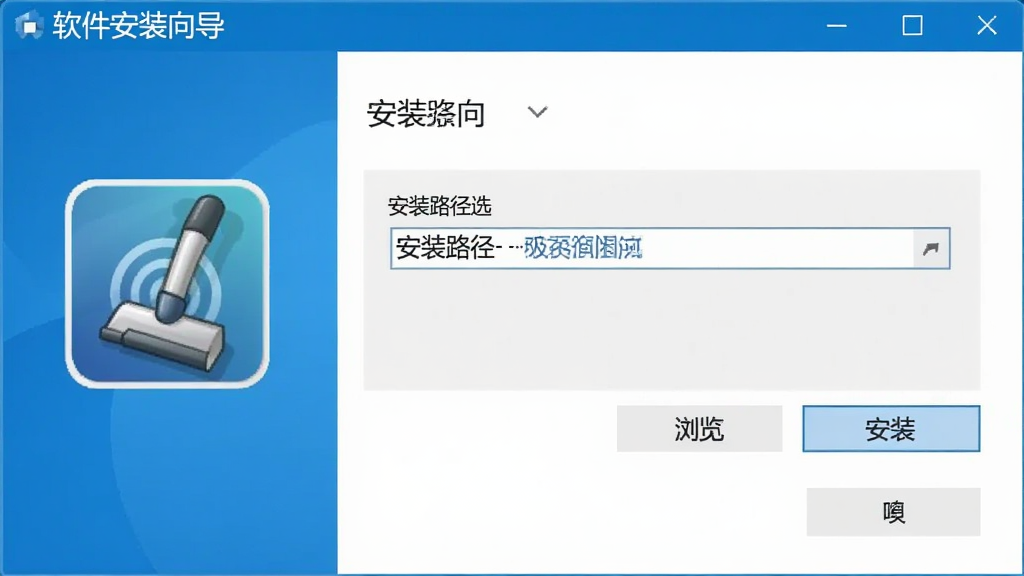
安装弹窗吸尘器非常简单。首先从下载页面获取exe安装包,双击运行后会弹出安装向导。在向导中依次点击“下一步”,阅读并同意许可协议,然后选择安装路径。默认路径为C盘Program Files文件夹,如果C盘空间紧张可以更改为其他分区。点击“安装”按钮后等待进度条走完,最后点击“完成”即可启动软件。首次启动时,Windows可能会弹出用户账户控制提示,点击“是”授予管理员权限。如果安装过程中杀毒软件弹出拦截提示,请选择“允许”或“信任”。
对于反复出现的顽固弹窗,单次关闭往往治标不治本。在弹窗吸尘器中,你可以右键点击该弹窗条目,选择“加入拦截名单”,这样下次弹窗出现时会被自动关闭。如果弹窗关闭后仍反复出现,说明背后有守护进程在起作用。此时可以右键选择“查看进程树”,找到父进程并一并结束。若父进程是某个已安装的软件,建议通过控制面板卸载该软件,从根源上消除弹窗。对于无法确定来源的弹窗,可以使用拖拽准星功能定位其进程路径,然后手动删除对应文件。




 系统修复软件(Wise PC 1stAid)1.4.8.67中文版
 系统优化 / 4.0M / 26-07-27下载
  驱动人生88.0.0.2026 驱动管理专家系统优化 / 78.7M / 26-09-07下载
  AutoRuns系统自启动管理工具{package_version_name} 自启动项管理工具系统优化 / 1.6M / 26-09-10下载
  Dism++10.1.1001.10 系统精简优化系统优化 / 3.5M / 26-09-21下载
  win10中文语言包官方版1.0绿色免费版
 系统优化 / 61.5M / 26-07-24下载
  Windows 10 Manager中文免费版3.6.2 绿色免激活版系统优化 / 17.6M / 26-07-23下载
  Advanced SystemCare绿色免费版15.3.0 专业版系统优化 / 53.1M / 26-09-09下载
  Windows11 Manager1.0.8 绿色版系统优化 / 17.5M / 26-09-12下载
  腾讯软件管理免安装提取版15.3.22667.301 绿色版系统优化 / 41.0M / 26-07-20下载
  联想电脑管家游戏定制版v4.0.40.2175 官方最新版系统优化 / 166M / 26-09-11下载
  HDDScan
 VirtualBox (Oracle VM VirtualBox)
 Microsoft .NET Framework 4.5.1(微软.NET运行库)
 Microsoft .NET Framework 4.5(微软.NET运行库)

