
Zealot All Media Fixer(万能媒体修复器)2.12 媒体修复工具
时间:2026-09-25 05:34
大小:1.1M
系统:Windows
语言:简体中文
时间:2026-09-25 05:34
大小:1.1M
系统:Windows
语言:简体中文

在日常工作和生活中,我们经常会遇到视频或音频文件无法正常播放的情况画面卡顿、声音断续、文件打不开、播放器报错等等。这些问题往往源于文件在传输、下载或存储过程中出现了数据损坏。Zealot All Media Fixer 正是为解决这类痛点而诞生的一款专业媒体文件修复工具。它能够智能识别并修复各种主流格式的视频与音频文件,无论是MP4、AVI、MOV还是MP3、WAV、FLAC,只要文件没有彻底损毁,它都有很大机会帮你恢复如初。对于经常处理多媒体素材的用户来说,这款软件就像一位随时待命的"文件医生",让你不再因为一个损坏的文件而前功尽弃。
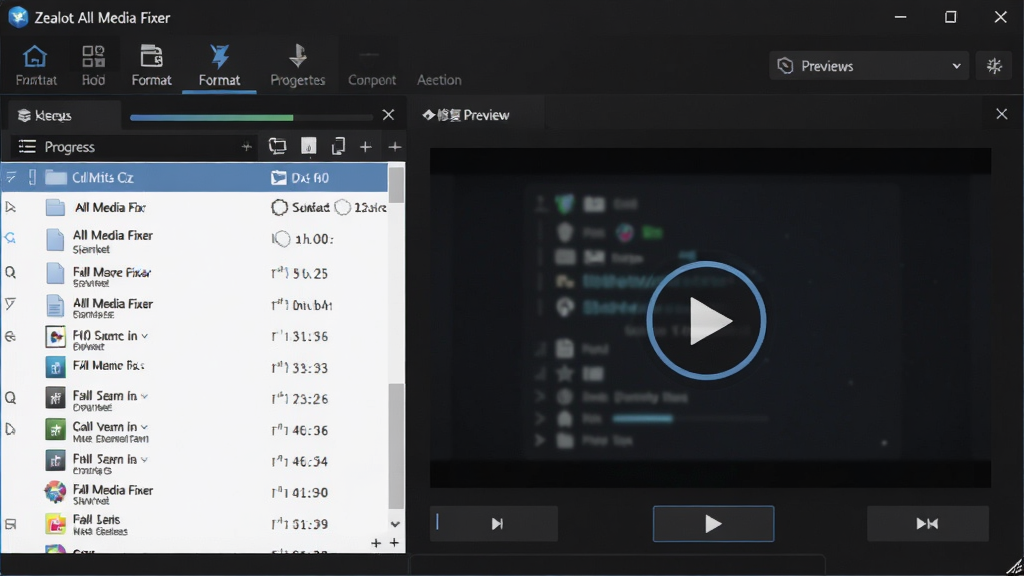
Zealot All Media Fixer 支持市面上绝大多数主流媒体格式的修复,涵盖视频类的 MP4、AVI、MOV、MKV、FLV、WMV、3GP 等,以及音频类的 MP3、WAV、WMA、AAC、FLAC、OGG 等。无论你手头是手机拍摄的视频、相机录制的片段还是从网络下载的音频文件,只要出现损坏,都可以直接导入软件进行修复,无需事先转换格式,省去了大量繁琐的中间步骤。

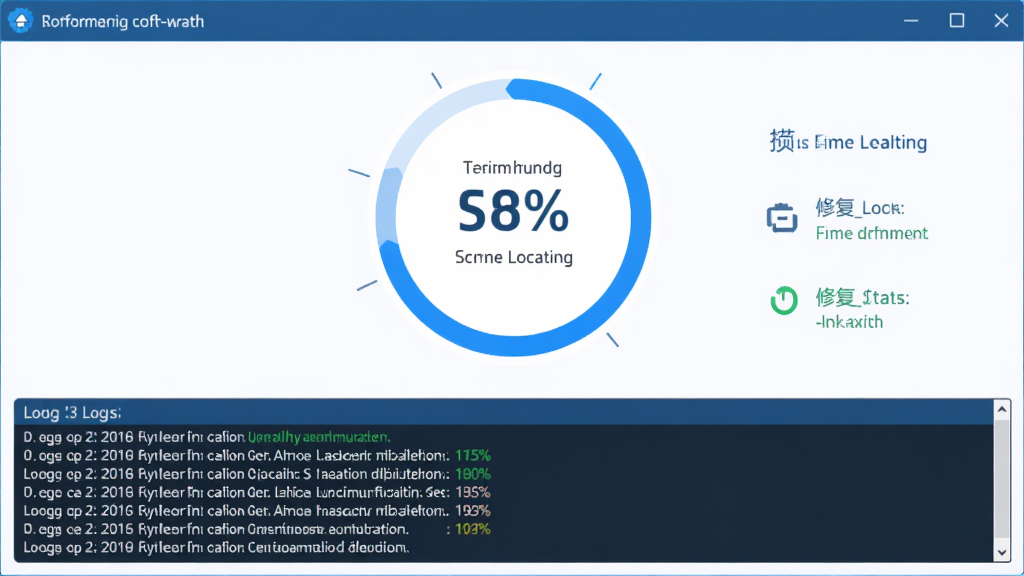
软件内置了先进的媒体分析引擎,能够深度扫描文件底层数据,精准定位损坏的数据帧和索引信息。修复过程中,它会自动重建文件头、修复索引表、校正时间戳,最大程度还原文件的原始质量。整个修复过程无需用户手动干预参数设置,真正做到了"一键修复",即便是对电脑操作不太熟悉的新手也能轻松上手。
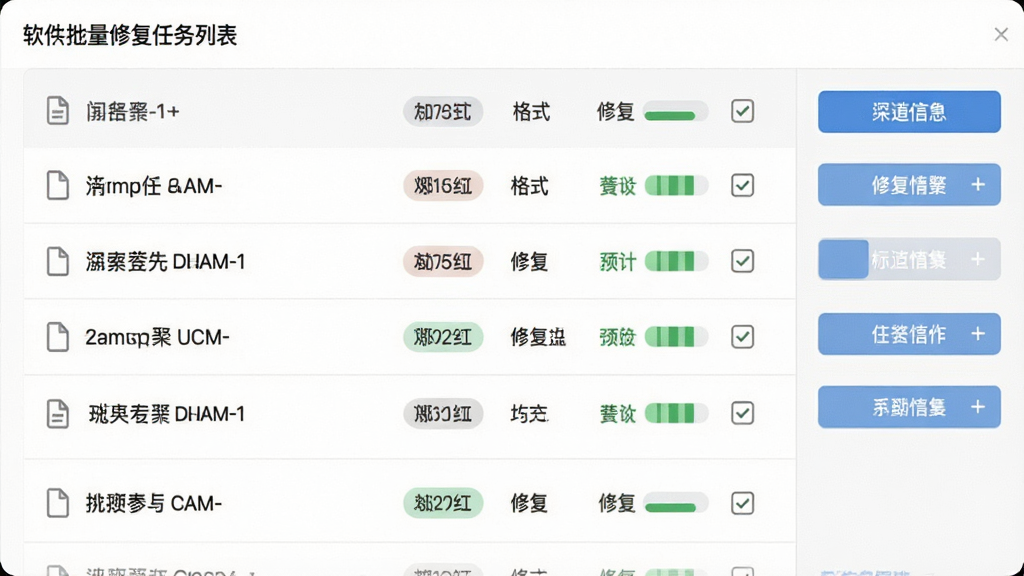
面对大量需要修复的媒体文件,Zealot All Media Fixer 提供了批量导入和批量修复功能。用户可以一次性将多个损坏文件添加到任务列表中,软件会按照队列依次进行处理,修复完成后统一输出到指定文件夹。这一功能对于需要处理大量素材的视频剪辑师、音频工作者来说尤为实用,能够显著提升工作效率。
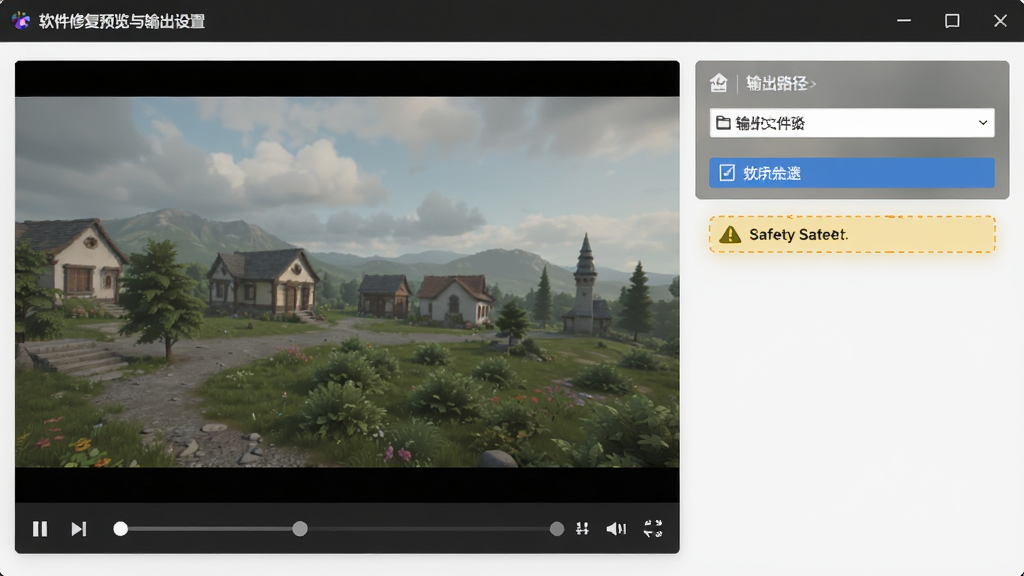
在正式修复之前,Zealot All Media Fixer 允许用户对损坏文件进行预览,确认文件的可见内容后再决定是否执行修复操作。同时,软件采用只读方式读取源文件,修复后的文件会另存为新文件,不会对原始文件造成任何二次破坏,充分保障了用户数据的安全性。
| 项目 | 详细说明 |
| 软件定位 | 专业级媒体文件修复工具,专注于视频与音频文件的损坏修复 |
| 支持格式 | 视频:MP4/AVI/MOV/MKV/FLV/WMV/3GP等;音频:MP3/WAV/WMA/AAC/FLAC/OGG等 |
| 操作方式 | 添加文件 → 预览确认 → 一键修复 → 保存输出,全程向导式操作 |
| 批量处理 | 支持多文件同时导入,队列式自动修复,统一输出 |
| 安全机制 | 只读源文件,修复结果另存为新文件,不损坏原始数据 |
| 系统要求 | Windows 7/8/10/11(32位与64位均兼容),建议内存2GB以上 |
| 界面语言 | 支持简体中文、英文等多语言界面切换 |
| 输出质量 | 最大程度还原原始画质与音质,修复后文件可正常播放与编辑 |
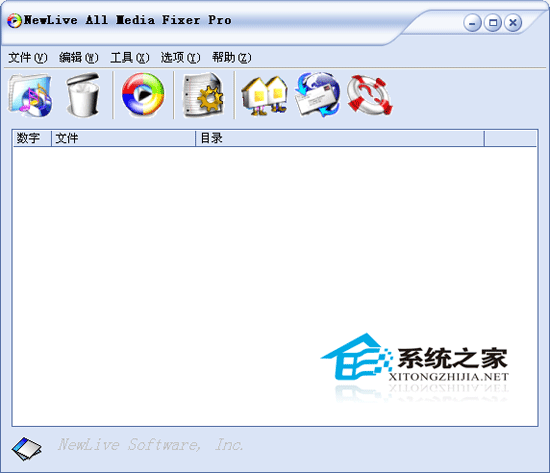
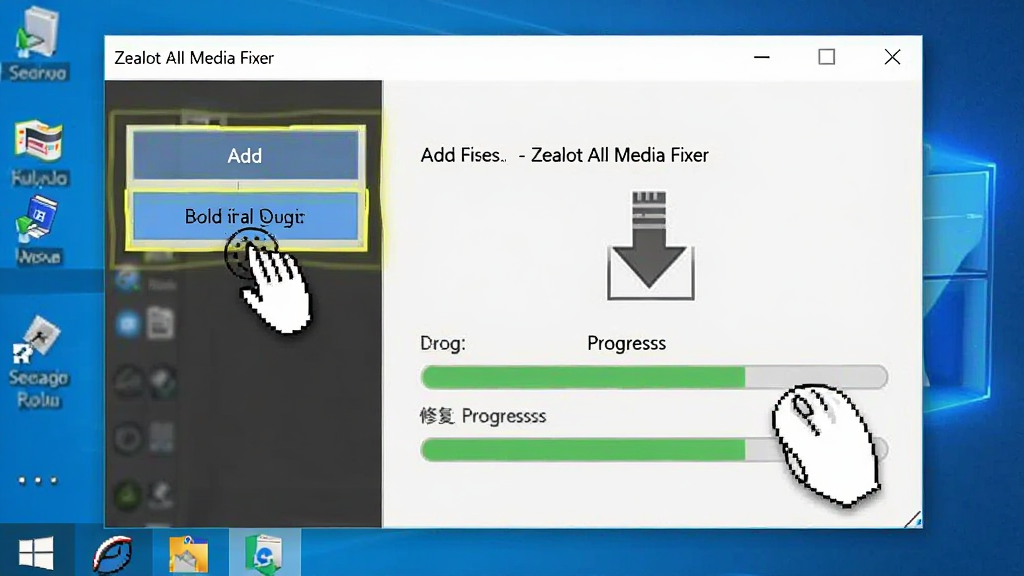
从实际使用体验来看,Zealot All Media Fixer 在媒体文件修复领域的表现相当扎实。它的核心优势在于修复成功率高、操作门槛低,对于常见的视频花屏、音频断音、文件无法打开等问题,大部分情况下都能有效解决。当然,修复效果也取决于源文件的损坏程度,如果文件数据已经大面积丢失,那任何工具都无力回天。总体来说,作为一款日常备用的媒体修复工具,它完全值得安装到电脑上。
只要从正规渠道下载,比如腾讯软件中心等官方认证平台,Zealot All Media Fixer 是安全可靠的。软件本身不包含任何恶意代码,安装过程中也不会捆绑推广其他无关程序。建议大家在下载后先用杀毒软件扫描一遍安装包,确认无误后再进行安装。另外,安装时注意取消勾选不需要的附加选项,保持系统干净整洁。
操作步骤非常简单:第一步,打开软件后点击添加文件按钮,将损坏的视频导入到任务列表中;第二步,选中文件点击预览按钮,查看文件是否还有可识别的内容;第三步,确认后点击修复按钮,软件会自动开始扫描和修复;第四步,修复完成后选择输出文件夹,保存修复好的文件即可。整个过程一般只需要几分钟,具体时间取决于文件大小和损坏程度。




 嗨格式文件修复大师v3.2.1 文件修复工具
 文件修复 / 2.5M / 26-09-08下载
  启源视频修复v1.0.2 视频修复工具文件修复 / 35.7M / 26-09-08下载
  nss3.dll(解决找不到dll文件问题)1.0最新版
 文件修复 / 1M / 26-07-23下载
  PDFFixer绿色版1.0 最新版文件修复 / 19.4M / 26-07-20下载
  Divx Avi Asf Wmv Wma Rm Rmvb修复器{package_version_name} 视频修复工具文件修复 / 1.3M / 26-09-12下载
  DLL错误修复工具{package_version_name} 系统修复文件修复 / 14.5M / 26-09-10下载
  深度佳能MOV视频恢复软件3.2.0 佳能视频修复工具文件修复 / 4.1M / 26-09-08下载
  达思SQL数据库修复软件V2026 数据库修复工具文件修复 / 66.7M / 26-09-08下载
  Excel表格乱码修复工具2026 表格修复专家文件修复 / 9.9M / 26-09-12下载
  失易得文档修复1.5.0.0 文档修复工具文件修复 / 1.1M / 26-09-22下载
  虚拟天文馆(Stellarium)
 Total Commander
 炼狱蝰蛇驱动(Razer Synapse)
 墨迹天气
墨迹天气








