
Total Doc Converter(全能文档转换器)2.2.0.198 文档格式转换
时间:2026-09-25 03:23
大小:7.5M
系统:WinAll
语言:简体中文
时间:2026-09-25 03:23
大小:7.5M
系统:WinAll
语言:简体中文
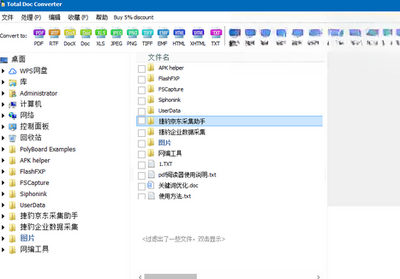
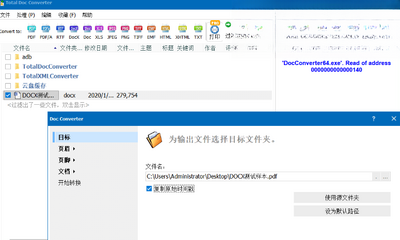
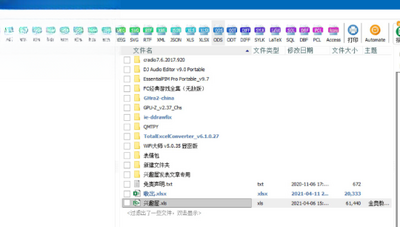
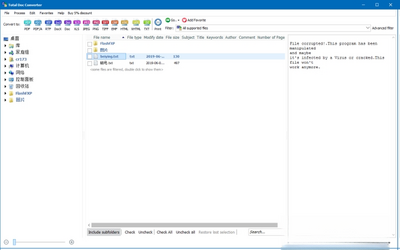
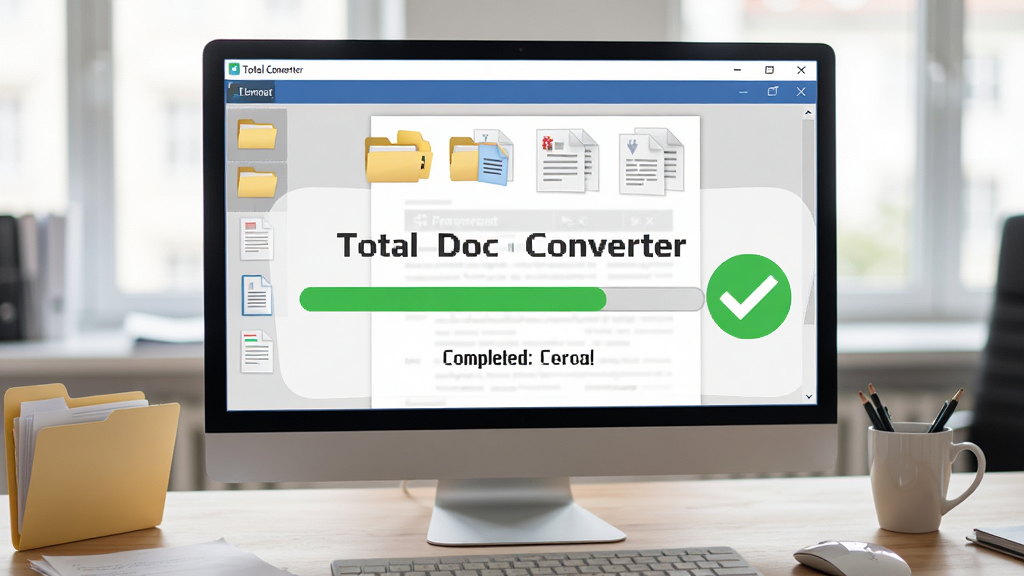
Total Doc Converter 是一款专注于文档格式批量转换的实用工具,定位为轻量级、高兼容性的文档处理助手。它能够帮助用户将日常办公中常见的各类文档在 DOC、DOCX、RTF、TXT、XLS、HTML、PDF 等格式之间快速互转,尤其适合需要频繁处理大量文档的办公人群、学生群体以及小型工作室。相比在线转换工具,本地运行的 Total Doc Converter 无需上传文件,隐私安全性更高,转换速度也更稳定。无论你是想把 PDF 转成可编辑的 Word,还是把一堆 TXT 批量合并导出为 DOCX,它都能以简洁直观的方式完成操作,降低文档处理的时间成本。
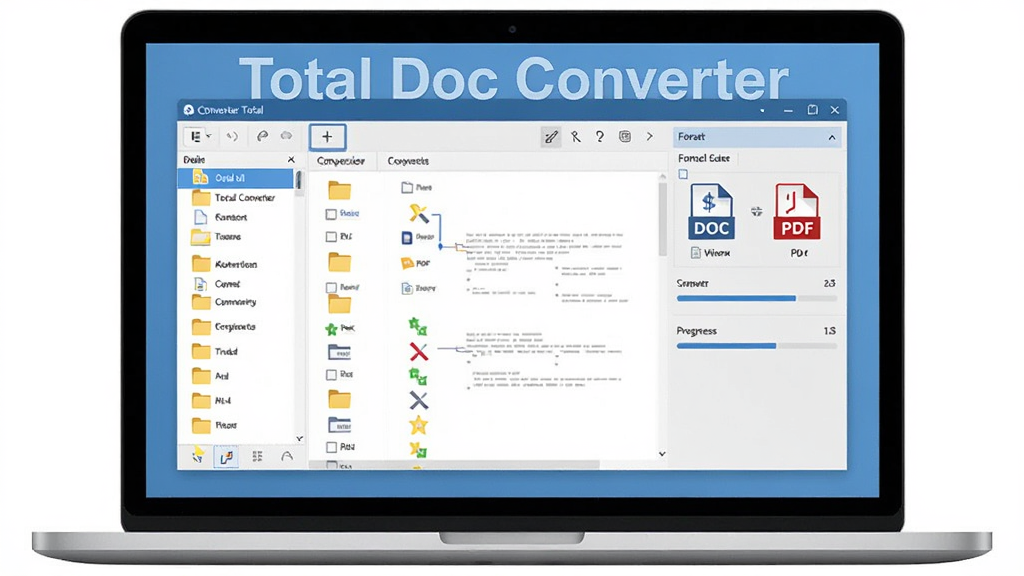
Total Doc Converter 支持 DOC、DOCX、RTF、TXT、XLS、HTML、PDF、ODT 等主流文档格式之间的相互转换,用户只需将文件拖入列表,即可一次性批量处理上百个文档,无需逐个打开操作,大幅提升办公效率。
在将 PDF 或 DOC 转换为其他格式时,软件会尽可能保留原有段落、字体、表格、图片与页眉页脚等版式信息,减少转换后重新排版的麻烦,让输出文档依然保持专业外观。
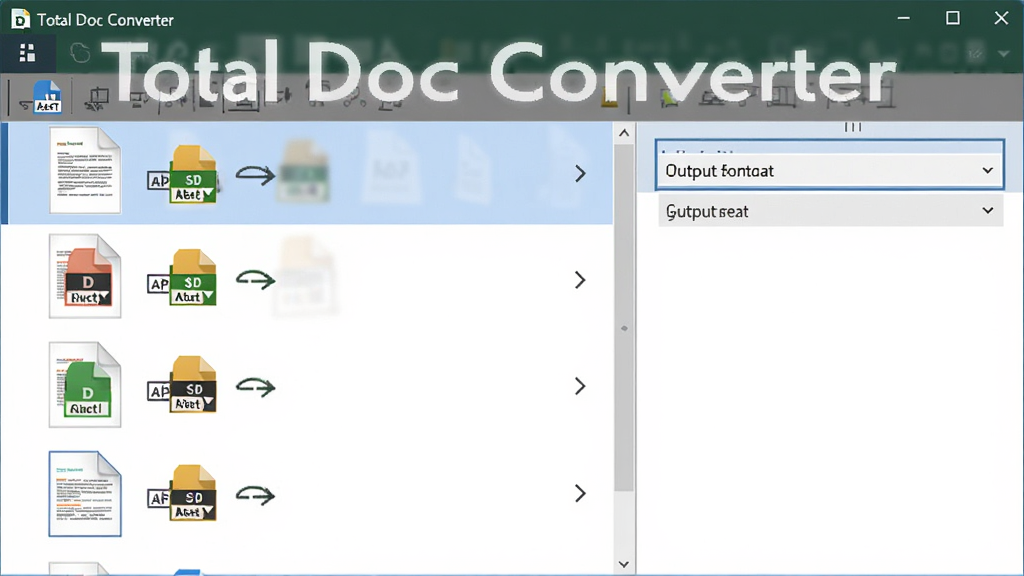
针对用户高频需求,Total Doc Converter 对 PDF 转 Word 进行了专项优化,能够识别 PDF 中的文字与表格结构,输出可编辑的 DOCX 文件,方便后续修改与引用,解决了很多在线工具转换后乱码或排版错位的痛点。
软件内置命令行调用接口,高级用户可以通过脚本或批处理文件实现定时自动转换,适合需要集成到工作流中的企业用户,减少重复手动操作。
| 项目 | 说明 |
| 核心用法 | 添加文件 → 选择输出格式 → 设置保存路径 → 点击转换 |
| 亮点功能 | 批量转换、保留排版、PDF 转 Word、命令行自动化 |
| 操作难度 | 低,新手可快速上手,无需复杂配置 |
| 系统支持 | Windows 全系列,兼容 32 位与 64 位系统 |
| 转换速度 | 本地引擎,批量处理稳定,不依赖网络 |
| 软件名称 | 功能优势 | 评分 |
| 万兴高手 | PDF 转换与编辑一体化 | ★★★★★ |
| Smallpdf | 在线文档转换轻便快捷 | ★★★★☆ |
| 微软Office | 原生文档编辑与另存为 | ★★★★★ |
| WPS | 国产办公套件格式兼容好 | ★★★★☆ |
| 福昕PDF | PDF 阅读与转换专业 | ★★★★☆ |
所谓“破解版”通常指非官方修改版本,可能携带恶意代码或导致转换失败。建议直接使用官方试用版或购买授权,避免文件损坏与隐私泄露。若确实需要处理 HWP 格式,可先将 HWP 另存为 DOCX 或 PDF,再导入 Total Doc Converter 进行转换,这样更安全稳定。
从官方渠道下载的 Total Doc Converter 是安全的,软件本身不包含病毒或恶意插件。但网上流传的所谓破解补丁、注册机往往被植入木马,容易导致账号被盗或系统卡顿。判断是否靠谱,一看下载来源是否为正规软件站,二看安装过程是否有捆绑勾选,三看运行时是否频繁弹窗。保持良好下载习惯,就能放心使用。
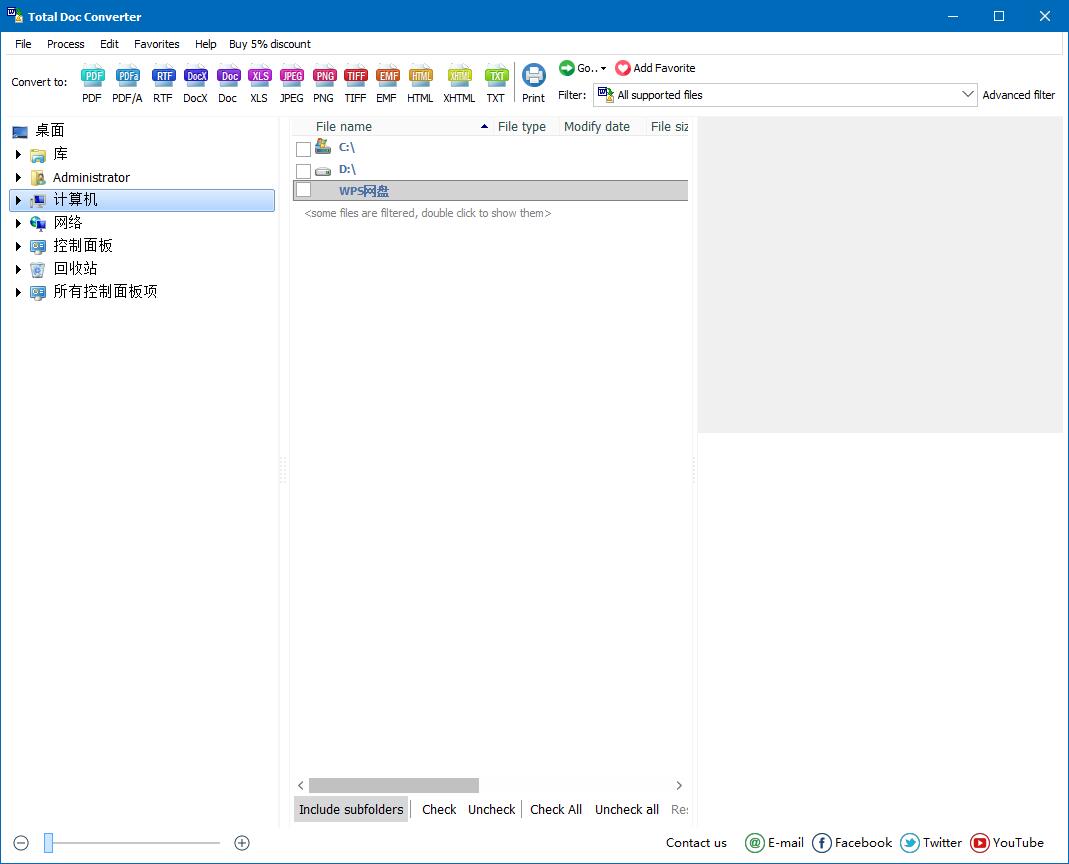
打开软件后点击“添加文件”导入 PDF,在输出格式中选择 DOCX,设置好保存目录,点击“开始转换”即可。若 PDF 是扫描件,转换后可能仍是图片,需要先用 OCR 工具识别文字。转换完成后建议打开文件检查排版,必要时手动微调。




 网易有道翻译9.0.1 智能翻译工具
 转换翻译 / 115.7M / 26-09-07下载
  DeepL24.7.3 精准翻译工具转换翻译 / 145.0M / 26-09-07下载
  必应词典Bing Dictionaryv7.0.0 离线翻译词典转换翻译 / 30.9M / 26-09-08下载
  全能翻译官13.5.0 多语种翻译工具转换翻译 / 3.9M / 26-09-08下载
  金山词霸{package_version_name} 2026 翻译词典转换翻译 / 25.4M / 26-09-11下载
  福昕PDF转Word6.2.509.438 2026 极速PDF转换转换翻译 / 67.9M / 26-09-21下载
  CopyTranslator外文翻译软件9.1.0最新版
 转换翻译 / 44.3M / 26-07-21下载
  知云文献翻译客户端5.2 官方版转换翻译 / 14.2M / 26-07-27下载
  知云文献翻译2.3.0 文献翻译利器转换翻译 / 136.7M / 26-09-08下载
  QTranslate简体中文免费版6.10.0 绿色汉化修正版转换翻译 / 2.4M / 26-07-19下载
  虚拟天文馆(Stellarium)
 Total Commander
 炼狱蝰蛇驱动(Razer Synapse)
 墨迹天气
墨迹天气








