
TimeUp(时间管理工具)6.0.1.0 定时关机工具
时间:2026-09-25 03:21
大小:4.2M
系统:Windows
语言:简体中文
时间:2026-09-25 03:21
大小:4.2M
系统:Windows
语言:简体中文

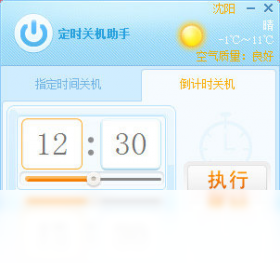
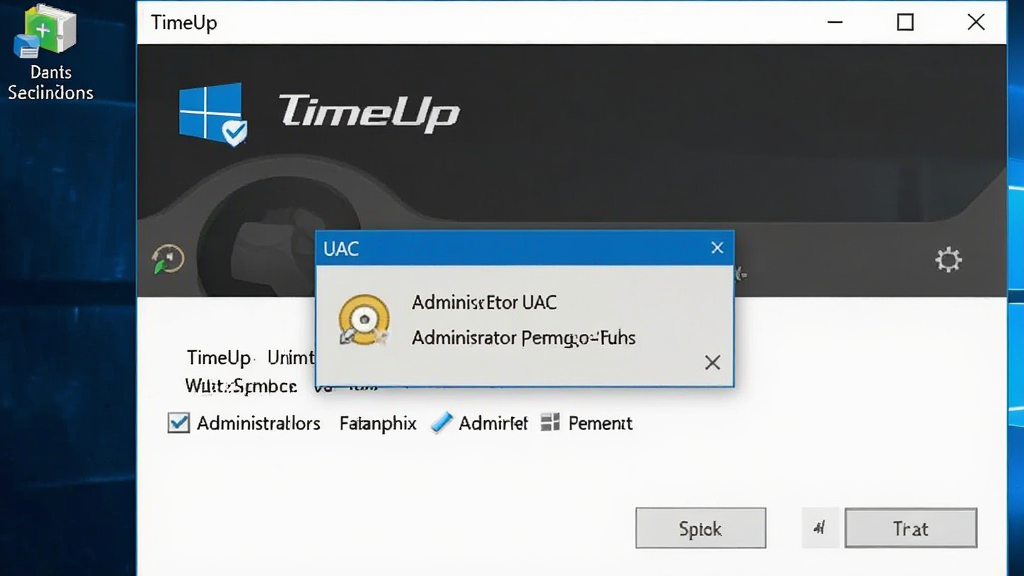
TimeUp是一款专注于电脑定时任务管理的实用工具,能够帮助用户精准控制电脑的关机、重启、休眠、锁定等操作时间。无论你是想在下载大文件后自动关机,还是希望在孩子使用电脑时设定固定的使用时长,TimeUp都能通过简洁直观的界面帮你轻松实现。该软件体积小巧、运行稳定,不会占用过多系统资源,适合各类Windows用户日常使用。TimeUp 6.0.1.0版本在原有功能基础上进一步优化了定时精度与任务兼容性,让自动化管理电脑变得更加省心。
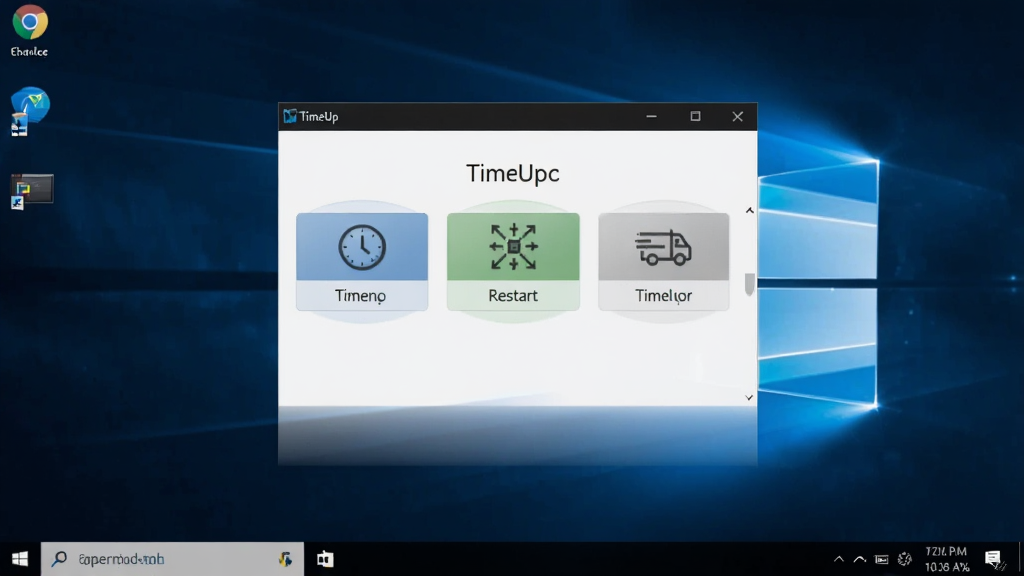
TimeUp支持多种定时操作类型,包括定时关机、定时重启、定时休眠、定时锁定、定时提醒等。用户可以自由设定具体的执行时间,精确到秒级,满足不同场景下的自动化需求。无论是倒计时模式还是指定时刻模式,操作都非常直观。
除了固定时间触发外,TimeUp还支持基于系统状态的条件触发机制,例如在CPU空闲时执行任务、在网络下载完成后自动关机等。这种智能化的设计让定时任务不再死板,能够更好地适应实际使用场景。
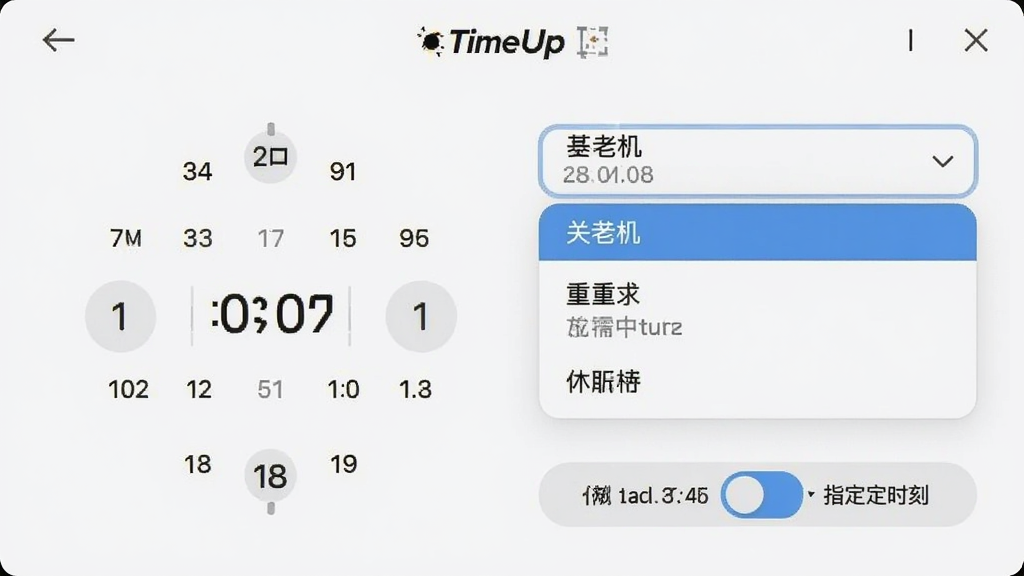
软件安装包体积非常小,安装后占用系统资源极低,运行时几乎感觉不到它的存在。TimeUp不会弹出广告窗口,不会强制更新,也不会在后台偷偷运行多余进程,真正做到安静可靠。
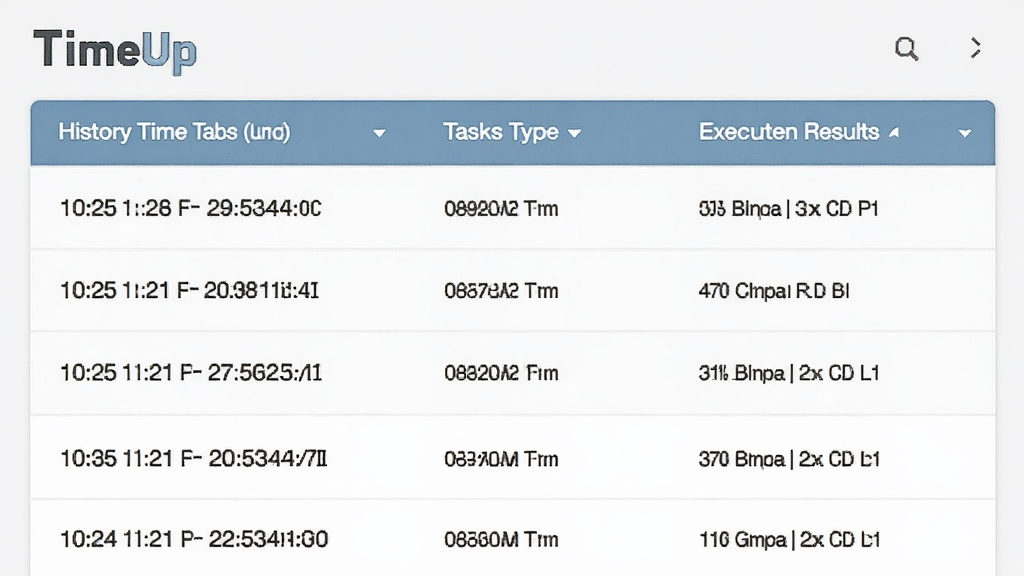
每次任务执行后,TimeUp都会生成详细的日志记录,方便用户查看历史操作。同时,在任务执行前可以设置提醒倒计时,给用户留出保存工作和关闭程序的时间,避免因突然关机造成数据丢失。
| 功能项 | 说明 |
| 定时关机 | 设定具体时间或倒计时,到点自动关机 |
| 定时重启 | 适用于系统更新后自动重启场景 |
| 定时休眠 | 节省电量,适合长时间不操作时使用 |
| 定时锁定 | 离开电脑时自动锁定屏幕,保护隐私 |
| 定时提醒 | 弹出通知,提醒用户休息或执行某项操作 |
| 条件触发 | 支持CPU空闲、下载完成等条件触发任务 |
| 日志查看 | 记录每次任务执行详情,便于追溯 |
| 系统兼容 | 支持Windows 7/8/10/11全系列操作系统 |
| 软件名称 | 功能优势 | 评分 |
| 定时关机大师 | 支持多种定时模式 | ★★★★ |
| 卡卡定时器 | 界面简洁易上手 | ★★★★ |
| 自动关机助手 | 条件触发灵活 | ★★★☆ |
| 时间管理大师 | 多功能时间提醒 | ★★★★ |
| 电脑定时休眠 | 专注休眠与锁定 | ★★★☆ |
| 提醒小助手 | 轻量级提醒工具 | ★★★☆ |
TimeUp直译过来就是“时间到了”或“时间用完了”,在软件功能层面可以理解为“定时触发”。这款软件正是利用了这一概念,帮助用户在预设时间点自动执行关机、重启等操作。所以当你看到TimeUp这个名字时,可以直观地把它和定时任务管理联系起来。
TimeUp是一款Windows平台的定时任务工具,而TimeUpAndGo通常指的是一种医学或康复领域的评估测试方法,两者在功能和用途上完全不同。如果你是在搜索定时关机软件时看到TimeUpAndGo,直接忽略即可,选择TimeUp下载安装就能满足电脑定时管理需求。
这个提示通常出现在某些特定软件或游戏进程中,与TimeUp定时工具本身没有直接关系。“waiting for pado”可能是某个程序内部的等待状态提示,遇到这种情况建议检查相关程序的运行日志或联系该软件的技术支持,不要将其与TimeUp定时关机工具混淆。




 Free Countdown Timer倒数计时器1.0免费版
 定时工具 / 4.6M / 26-07-22下载
  全能上网计时器{package_version_name} 上网时间管理定时工具 / 1.5M / 26-09-13下载
  桌面提醒精灵 专业版{package_version_name} 桌面定时提醒定时工具 / 3.1M / 26-09-13下载
  PowerOff电脑定时关机工具1.0.0.1 定时关机定时工具 / 71KB / 26-09-12下载
  风云谷网络校时专家{package_version_name} 精准校时工具定时工具 / 337KB / 26-09-12下载
  阳光自动定时关机系统{package_version_name} 定时关机工具定时工具 / 2.0M / 26-09-12下载
  家长不在家限制开机定时关机软件2026 定时开关机管控定时工具 / 3.2M / 26-09-12下载
  小番茄定时关机v3.2.0 轻巧便捷的自动关机助手定时工具 / 27.0M / 26-09-08下载
  全能王定时关机v3.2.5 定时关机小工具定时工具 / 3.6M / 26-09-08下载
  Shutdown Timer1.2.6 定时关机工具定时工具 / 4.1M / 26-09-07下载
  HDDScan
 VirtualBox (Oracle VM VirtualBox)
 Microsoft .NET Framework 4.5.1(微软.NET运行库)
 Microsoft .NET Framework 4.5(微软.NET运行库)

