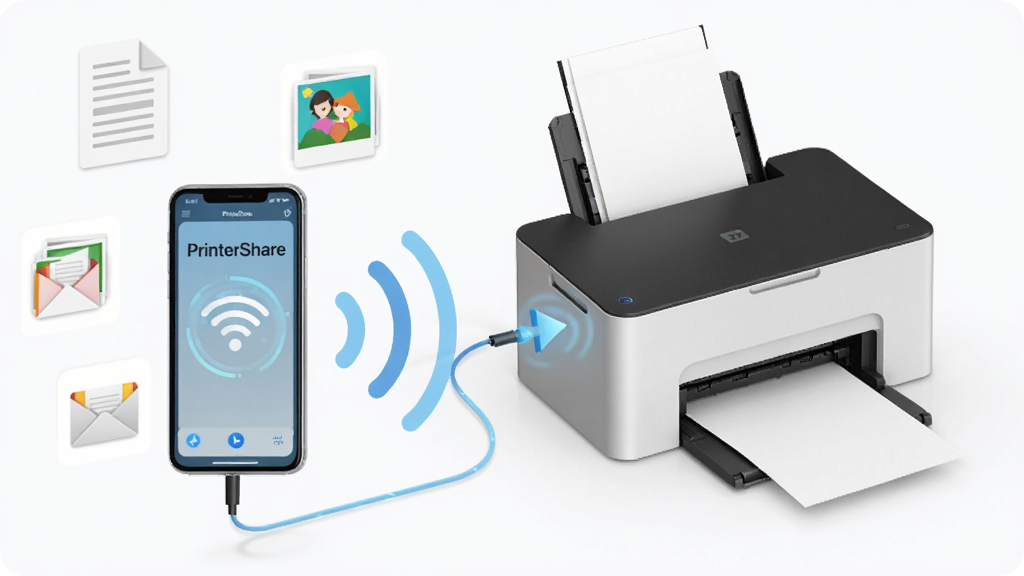
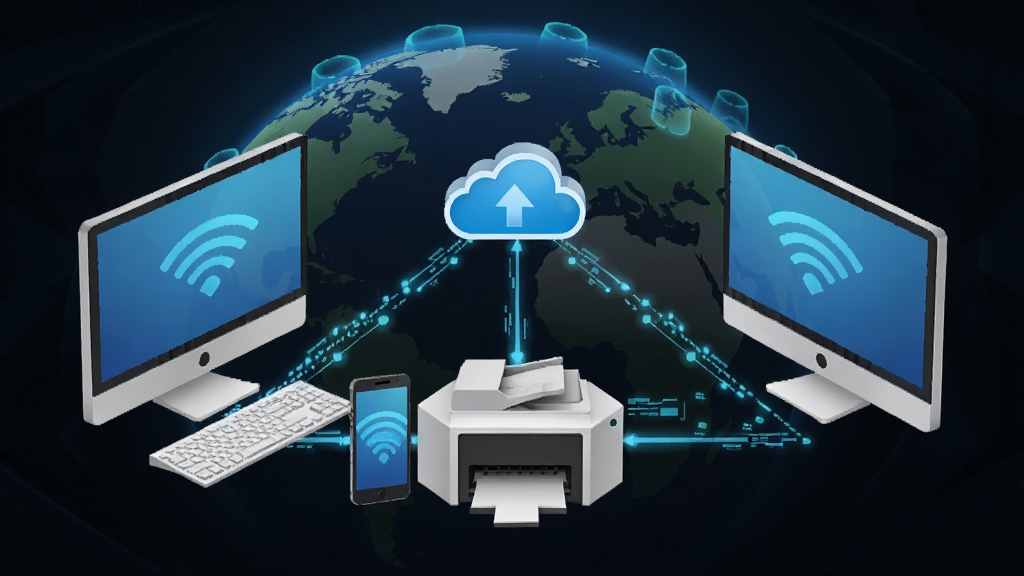
PrinterShare(中文名趣打印)是一款让手机、平板无需数据线即可直接连接打印机完成打印任务的实用工具。无论你身处办公室、家中还是旅途中,只要手机与打印机处于同一无线网络,或者通过蓝牙、USB共享方式建立连接,就能轻松打印文档、照片、网页、邮件甚至云端文件。软件内置了庞大的打印机驱动库,覆盖惠普、佳能、爱普生、兄弟、联想等主流品牌,省去了传统打印需要安装驱动的繁琐步骤。对于经常需要移动办公、临时打印作业的用户来说,PrinterShare 提供了一种高效、低门槛的解决方案,让打印这件事变得像发送消息一样简单自然。<\/p>
核心特色
无线直连打印:<\/h4>
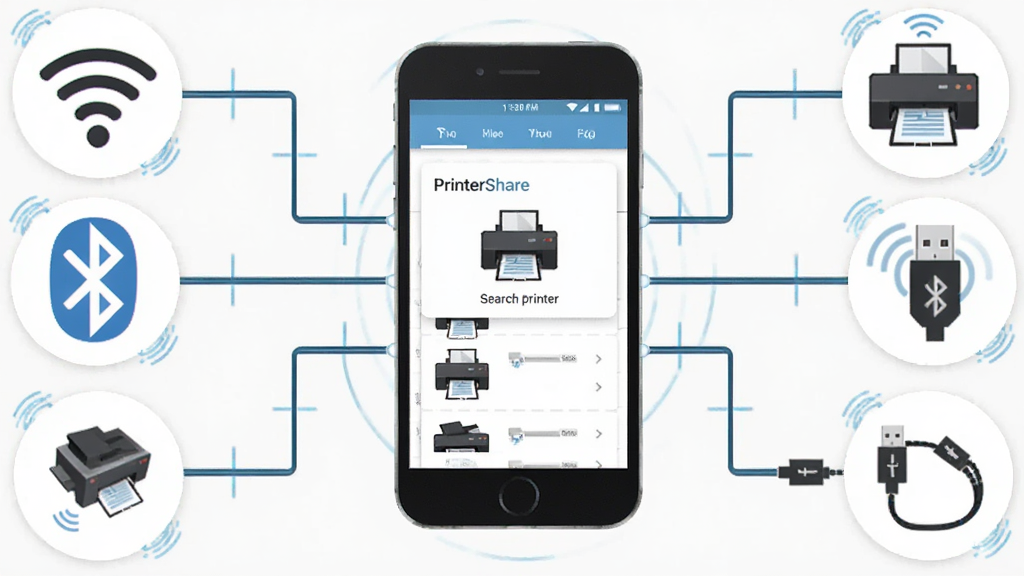
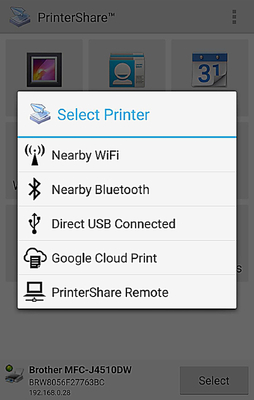
PrinterShare 支持Wi-Fi、蓝牙以及USB共享三种连接方式,手机无需安装任何驱动即可发现局域网内的打印机。在同一网络环境下,软件会自动扫描可用设备,用户只需点击选择就能发送打印任务。对于没有网络打印功能的旧款打印机,还可以通过连接电脑共享端来实现间接打印,兼容性非常出色。<\/p>
多格式文件支持:<\/h4>
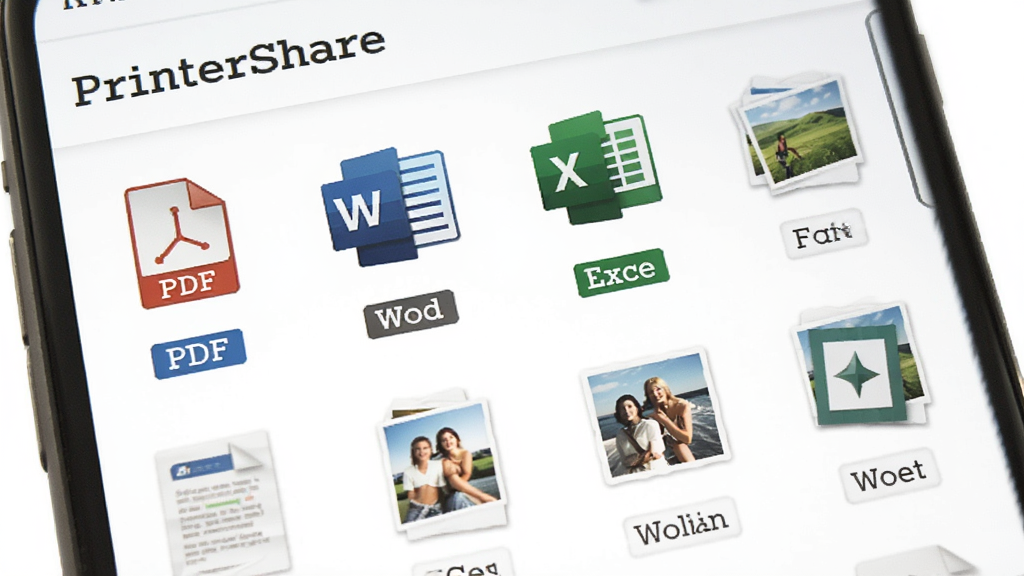
软件可直接读取并打印PDF、Word、Excel、PPT、TXT、HTML、图片等多种常见格式,还能调用云端存储中的文件,比如Google Drive、Dropbox、OneDrive等。用户无需事先将文件转换格式,打开即印,极大提升了移动办公效率。照片打印还支持调整尺寸、边框和无边距模式,满足日常冲印需求。<\/p>
打印预览与参数调节:<\/h4>
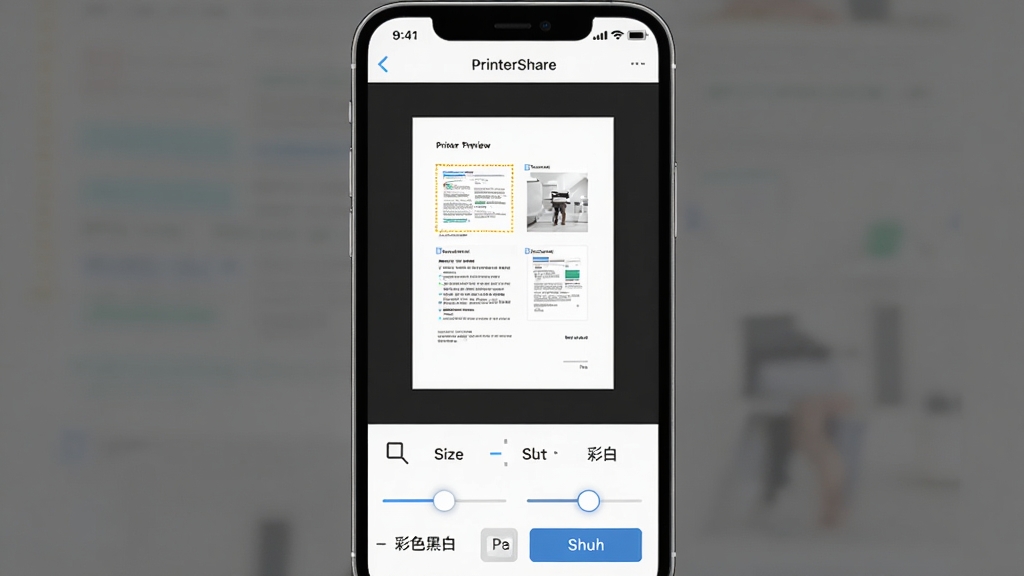
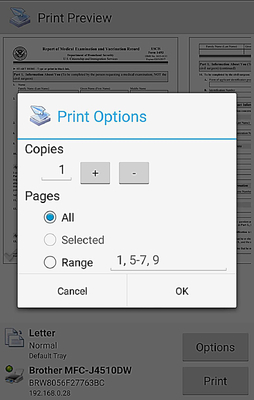
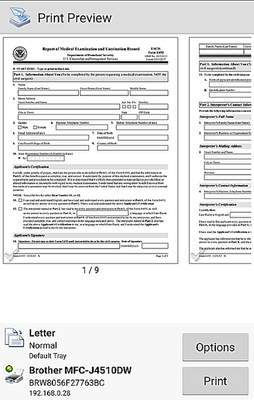
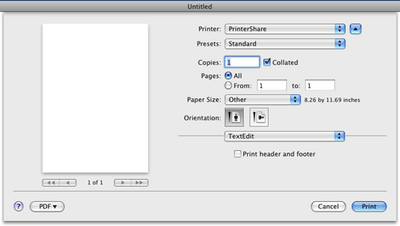
在正式打印前,PrinterShare 提供实时预览功能,用户可以直观看到页面排版效果。同时还能调整纸张大小、打印份数、单双面、彩色黑白、页边距等参数,避免浪费纸张和墨水。对于需要精确控制打印效果的用户,这一功能非常贴心实用。<\/p>
远程与共享打印:<\/h4>
借助PrinterShare的账户体系,用户可以将打印机共享给家人或同事,也能在异地通过互联网向已共享的打印机发送任务。比如你在公司加班,可以远程将文件发送到家中的打印机上,回去就能直接取走。这一功能拓展了打印的时空限制,特别适合团队协作和家庭共享场景。<\/p>
用法与操作说明<\/h3>
| 操作环节<\/th> | 具体步骤<\/th> | 注意事项<\/th><\/tr> |
|---|
| 安装与启动<\/td> | 下载APK后点击安装,首次打开授予存储和网络权限<\/td> | 务必允许所有权限请求,否则无法扫描文件<\/td><\/tr> |
| 添加打印机<\/td> | 点击“+”自动搜索局域网设备,或手动输入IP地址添加<\/td> | 确保手机与打印机在同一Wi-Fi网络下<\/td><\/tr> |
| 选择文件<\/td> | 从本地存储、云盘或已安装应用中选取待打印文档<\/td> | 支持批量选择多张图片连续打印<\/td><\/tr> |
| 调整参数<\/td> | 预览页面后设置纸张、份数、色彩模式等选项<\/td> | 双面打印需打印机硬件支持<\/td><\/tr> |
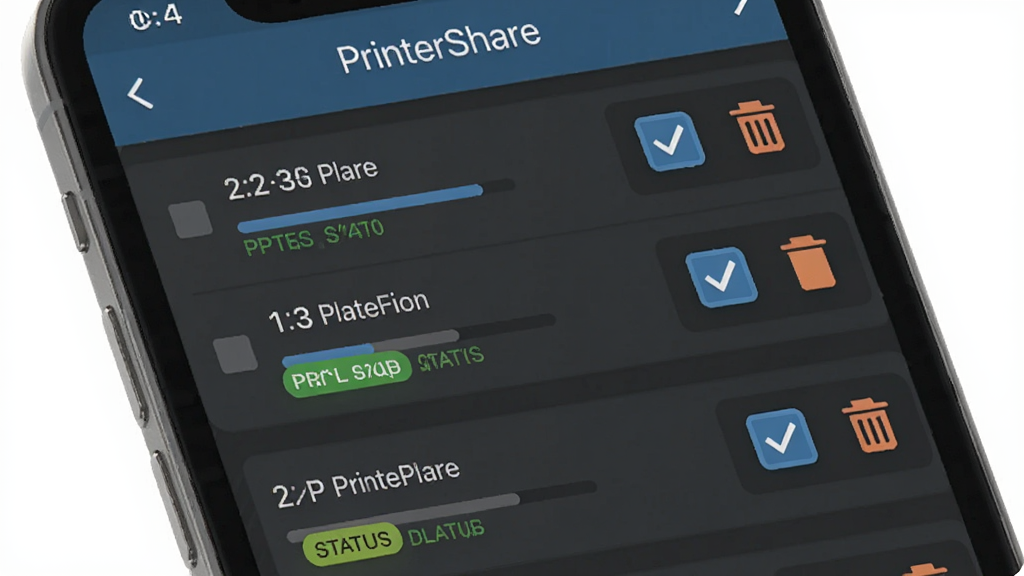
| 发送任务<\/td> | 确认无误后点击打印按钮,等待队列完成<\/td> | 打印过程中不要关闭软件或断开网络<\/td><\/tr><\/table> 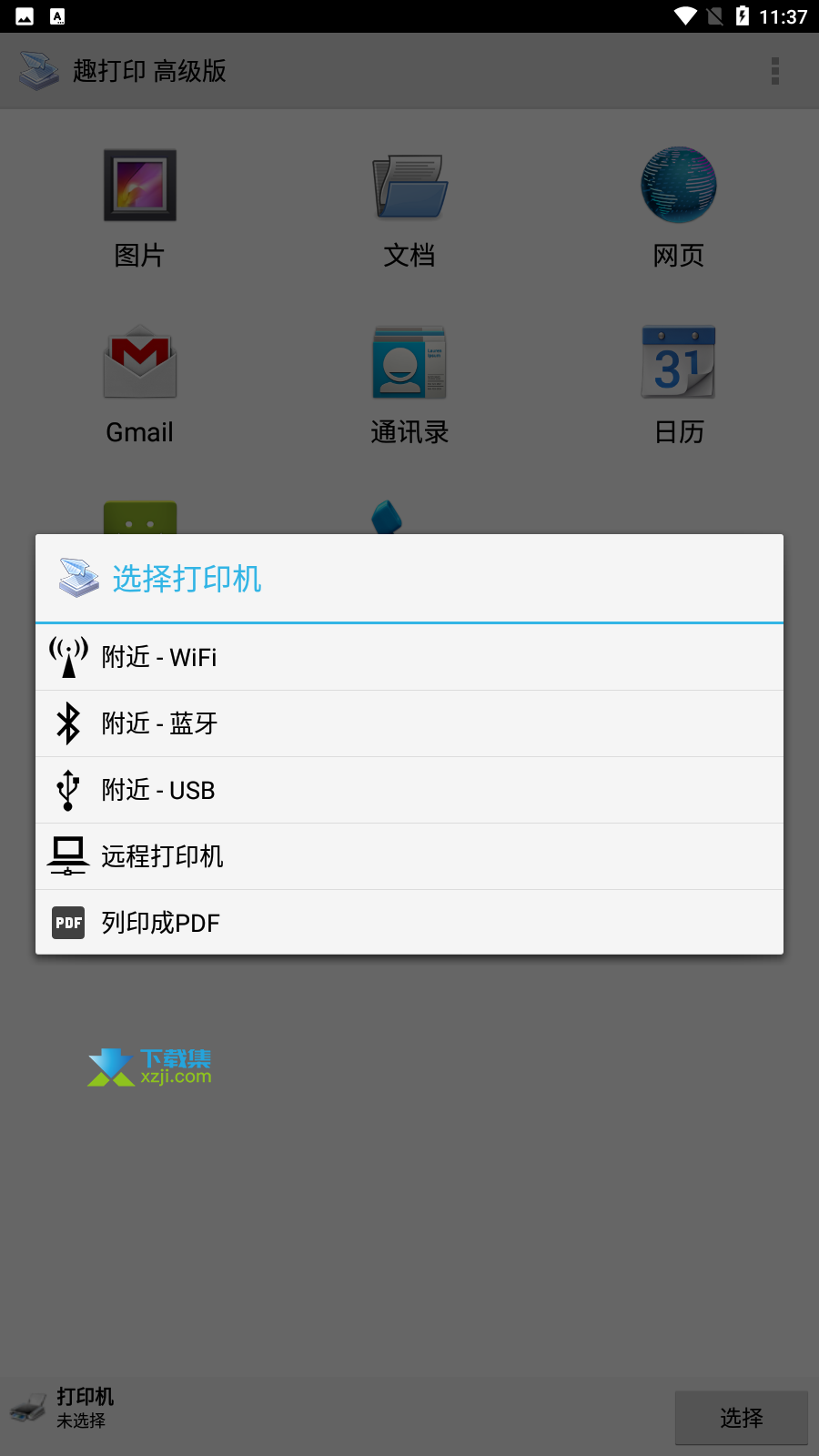
使用经验技巧<\/h3>1. 首次连接打印机时,如果自动搜索不到设备,先检查手机和打印机是否连接了同一个路由器。很多新手卡在这一步,以为是软件问题,其实是网络隔离导致的。<\/span>
2. 在公共Wi-Fi环境下,路由器可能开启了AP隔离功能,此时手机无法发现打印机。建议切换到手机热点或让打印机连接手机热点来应急打印。<\/span>
3. 打印照片前,进入设置将质量调整为“高”或“最佳”,否则默认标准模式可能输出效果偏淡。<\/span>
4. 如果打印任务一直卡在队列中,依次检查打印机是否缺纸、墨盒是否耗尽、连接是否中断。强制重启打印机和路由器往往能解决大部分通信故障。<\/span>
5. 安卓11及以上系统对存储权限管理更严格,若无法读取文件,请前往系统设置中手动授予PrinterShare“所有文件访问权限”。<\/span>
6. 使用USB共享打印时,电脑端需开启文件和打印机共享,并确保防火墙允许相关端口通信。Windows系统下建议将网络配置文件设为“专用”。<\/span>
7. 遇到软件闪退,先清理缓存再重启;若问题依旧,可尝试卸载后重新安装,注意备份已保存的打印机配置。<\/span>
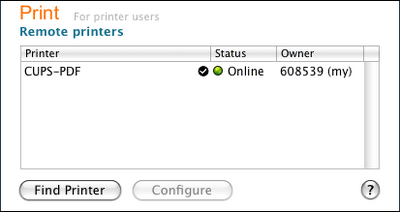
8. 移动端与电脑端操作差异明显:手机端侧重触屏点选,电脑端则可通过鼠标拖拽文件到打印队列。电脑端还支持虚拟打印机输出为PDF文件。<\/span>
9. 长时间不用时,建议在设置中关闭后台自动扫描,可有效降低电量消耗和内存占用。<\/span>
10. 若提示缺少打印服务组件,可在站内搜索“安卓打印服务插件”获取对应依赖包。
精选同类应用| 软件名称<\/th> | 功能优势<\/th> | 评分<\/th><\/tr> |
|---|
| 趣打印<\/a><\/td> | 无线连接多品牌打印机<\/td> | ★★★★★<\/td><\/tr> | | 惠普打印<\/a><\/td> | 惠普设备专属优化<\/td> | ★★★★☆<\/td><\/tr> | | 爱普生打印<\/a><\/td> | 墨仓式打印机管理<\/td> | ★★★★☆<\/td><\/tr> | | PrinterShare<\/a><\/td> | 跨平台远程共享打印<\/td> | ★★★★★<\/td><\/tr> | | 兄弟打印<\/a><\/td> | 激光打印机快速响应<\/td> | ★★★★☆<\/td><\/tr> | | 佳能打印<\/a><\/td> | 照片打印色彩精准<\/td> | ★★★★☆<\/td><\/tr><\/table>printershare免费版本和高级版有什么区别<\/h3>免费版本已经能够满足基本的无线打印需求,包括文档、图片和网页打印,但会显示广告,且部分高级功能如远程互联网打印、无限制云存储连接会受到限制。高级版则去除了广告,解锁全部打印选项,支持更多云服务账户绑定,并且可以创建多个打印机共享组。对于偶尔打印的用户,免费版完全够用;如果经常需要远程打印或商业用途,高级版更省心。<\/p> printershare手机打印安全吗<\/h3>PrinterShare 本身是一款正规的打印工具,不包含恶意代码,但用户需要注意两点:一是从官方或可信渠道下载安装包,避免第三方修改版植入风险;二是在公共网络下打印敏感文件时,尽量使用加密连接或本地直连方式。软件在传输文件时采用标准打印协议,不会主动上传用户文档到外部服务器,隐私方面相对可靠。<\/p> printershare怎么连接打印机<\/h3>首先确保手机和打印机连接同一个Wi-Fi网络。打开PrinterShare,点击添加打印机,软件会自动扫描局域网内的设备。如果搜索不到,可以手动输入打印机的IP地址。对于USB打印机,需要在电脑上开启共享,然后手机通过Wi-Fi访问电脑共享的打印机。蓝牙打印机则需先配对再添加。连接成功后,选择文件即可开始打印。<\/p>
- 名称:PrinterShare
- 版本:2.3.05 手机无线打印
- 厂商:
- 官网:暂无
- 包名:PrinterShare
- MD5值:b478ed9faf700bc8ff7b9fb7f4138ee8
|
|

 Total Commander
 炼狱蝰蛇驱动(Razer Synapse)
 墨迹天气
墨迹天气 有道云笔记
有道云笔记









 文泰刻绘2021破解版
 K198销售出库单打印软件
 神奇通用收据打印软件
 打印机卫士
打印机卫士



 打印工具 / 902M / 26-07-22
 打印工具 / 14.2M / 26-09-12


