
Pics Print3.26.1.170 照片打印排版工具
时间:2026-09-24 23:35
大小:6.6M
系统:Windows
语言:简体中文
时间:2026-09-24 23:35
大小:6.6M
系统:Windows
语言:简体中文

Pics Print 是一款专注于照片快速排版与打印输出的实用工具,定位为面向家庭用户与小型办公场景的图像打印辅助软件。它能够帮助用户将多张照片按照预设模板智能排布到同一张相纸上,减少手动调整的繁琐步骤,同时兼顾证件照、索引图、联系表等多种输出需求。软件界面简洁直观,功能分区清晰,即便是初次接触打印排版的用户也能快速上手。Pics Print 在图像尺寸适配、打印边距控制以及多图拼版方面表现出较强的实用性,适合需要频繁打印照片、制作相册或整理图片资料的用户群体。

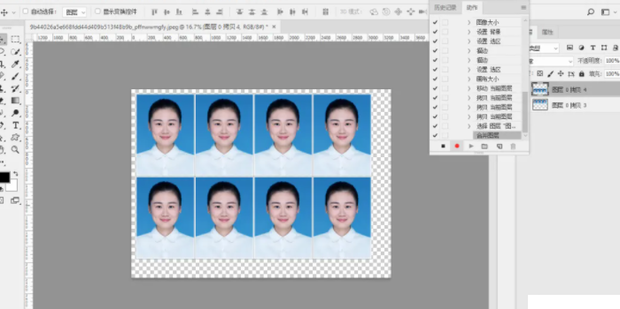
Pics Print 支持将多张照片自动排布到单张打印纸上,用户只需选择照片和纸张尺寸,软件便会根据图像比例智能计算最佳排列方式,有效节省相纸并减少裁剪工作量。无论是制作联系表、索引图还是家庭相册内页,都能一键完成排版。

软件内置多种打印模板,涵盖证件照排版、多寸照片混排、标签打印等常见场景。用户可以根据实际需求选择合适的布局方案,也可以手动微调照片位置与大小,灵活满足个性化打印要求。

Pics Print 提供实时打印预览功能,用户在调整照片位置或尺寸时可以即时查看最终输出效果。软件允许精确设置页边距、照片间距以及打印方向,避免因边距不当导致的照片被裁剪或排版错位问题。

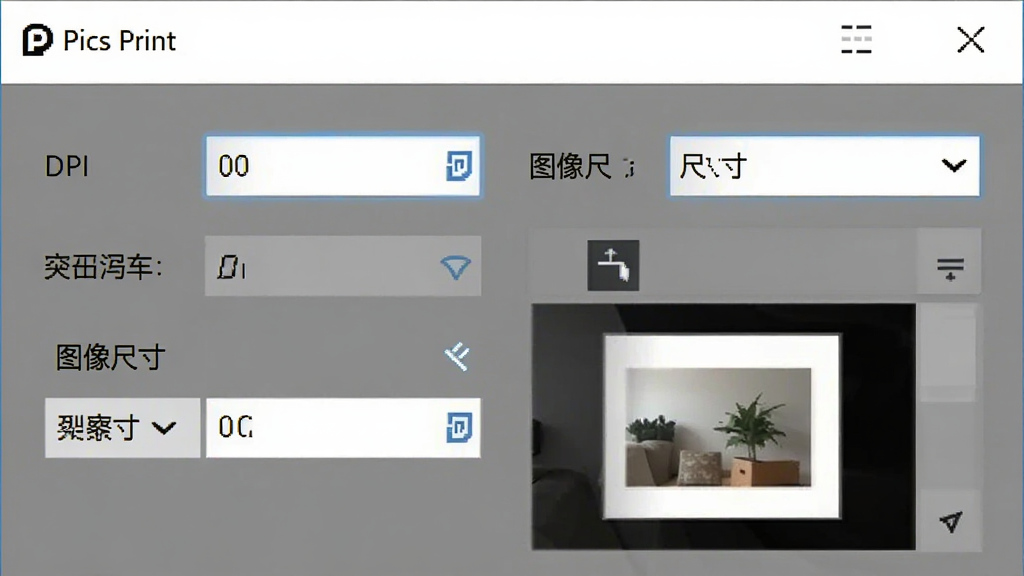
针对不同打印设备与相纸规格,Pics Print 能够自动识别并适配图像分辨率,确保输出照片清晰度满足打印要求。用户也可以手动指定DPI参数,避免因分辨率不足导致的打印模糊问题。
| 操作环节 | 具体说明 |
| 导入照片 | 点击工具栏的添加图片按钮,支持JPG、BMP、PNG等常见格式,可一次选择多张照片批量导入,导入后照片会以缩略图形式显示在素材区。 |
| 选择模板 | 在模板库中挑选适合当前打印需求的布局方案,模板按纸张尺寸和照片数量分类,选中后照片会自动套用该布局。 |
| 调整排版 | 拖拽照片可调整位置,拖动边角可缩放尺寸,右侧面板可精确设置页边距、照片间距和旋转角度,所有调整实时反映在预览区。 |
| 打印设置 | 选择目标打印机、纸张类型和打印质量,建议打印前先执行打印预览确认效果,避免浪费相纸和墨水。 |
| 保存项目 | 排版完成后可将当前布局保存为项目文件,方便下次直接调用或在此基础上修改,无需重复排版操作。 |

打印模糊通常与图片分辨率或打印设置有关。首先检查原始照片的分辨率,如果低于300DPI,打印大幅面照片时容易出现颗粒感。建议在图像编辑软件中适当放大分辨率后再导入 Pics Print。其次,在打印设置中将打印质量调整为最高,并选择与相纸匹配的纸张类型。如果问题依旧,可以尝试更换打印机的墨盒或检查喷头是否堵塞。
Pics Print 是一款正规的Windows平台照片打印辅助工具,从官方渠道或知名下载站获取的安装包通常不包含恶意代码。安装时注意取消捆绑软件的勾选即可。软件本身不涉及网络上传功能,所有照片处理均在本地完成,不存在隐私泄露风险。建议用户避免从不知名的小网站下载,以降低安全风险。
在 Pics Print 中设置打印尺寸非常简单。打开软件后,在打印设置面板中选择目标打印机和纸张尺寸,软件会自动适配。如果需要自定义尺寸,可以在页面设置中手动输入宽度和高度数值,单位可选毫米或英寸。调整后预览区会实时更新效果,确认无误后即可执行打印。




 文泰刻绘2021破解版15最新版
 打印工具 / 902M / 26-07-22下载
  K198销售出库单打印软件V1.0.0 免费版打印工具 / 8.6M / 26-09-07下载
  神奇通用收据打印软件v3.8.5 官方版 票据打印打印工具 / 8.8M / 26-09-07下载
  打印机卫士2026 最新版打印工具 / 5.7M / 26-09-08下载
  FinePrint虚拟打印机11.01 虚拟打印工具
 打印工具 / 14.2M / 26-09-12下载
  一点通送货单打印软件2026 送货单打印打印工具 / 24.9M / 26-09-07下载
  万能开单打印软件2026最新版 全能开单打印工具打印工具 / 9.3M / 26-09-07下载
  光速送货单打印软件3.2.1 送货单打印打印工具 / 30.6M / 26-09-07下载
  一点通通用收据打印软件2026最新版 收据打印专家打印工具 / 20.3M / 26-09-07下载
  快点云打印2.1.8 手机打印工具打印工具 / 11.2M / 26-09-08下载
  Total Commander
 炼狱蝰蛇驱动(Razer Synapse)
 墨迹天气
墨迹天气 有道云笔记
有道云笔记








