
系统清理器(System Cleaner)7.4.2.411 系统深度清理
时间:2026-09-24 15:33
大小:8.8M
系统:Windows 11/10/8/7
语言:简体中文
时间:2026-09-24 15:33
大小:8.8M
系统:Windows 11/10/8/7
语言:简体中文
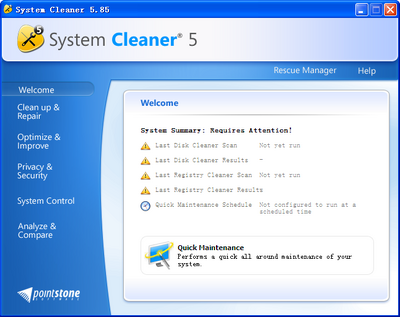
System Cleaner 是一款专注于Windows系统深度清理与性能优化的实用工具。它能够智能扫描磁盘中的冗余文件、无效注册表项、浏览器缓存以及各类软件残留,帮助用户释放宝贵的存储空间。无论你是长期未清理电脑的普通用户,还是追求极致运行速度的进阶玩家,System Cleaner 都能通过简洁直观的操作界面,让系统焕然一新。其轻量化的设计不会占用过多后台资源,却能带来显著的提速效果,是日常电脑维护中值得常备的系统优化助手。
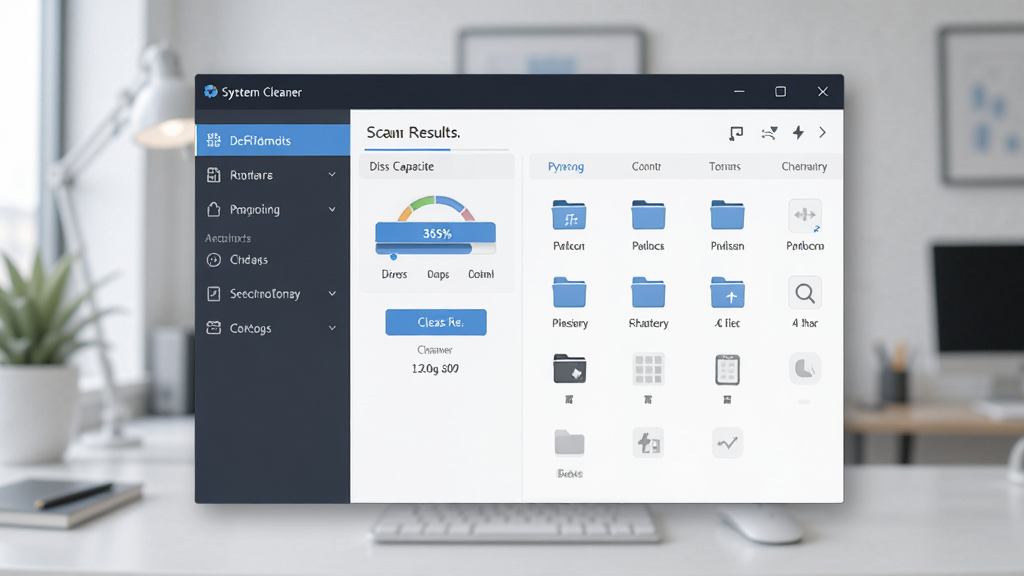
System Cleaner 内置高效的磁盘分析算法,能够快速遍历硬盘中的临时文件、日志记录、缩略图缓存等无用数据。扫描过程支持自定义范围选择,用户可以针对特定分区或文件夹进行精准清理,避免误删重要资料。扫描完成后会以可视化图表展示各类文件占用比例,让清理决策一目了然。
软件具备专业的注册表清理模块,可识别并修复因软件卸载不彻底、安装冲突等原因产生的无效键值。通过备份机制保障操作安全,每次修复前自动创建还原点,用户可以放心清理。定期维护注册表有助于减少系统报错弹窗,提升程序启动响应速度。
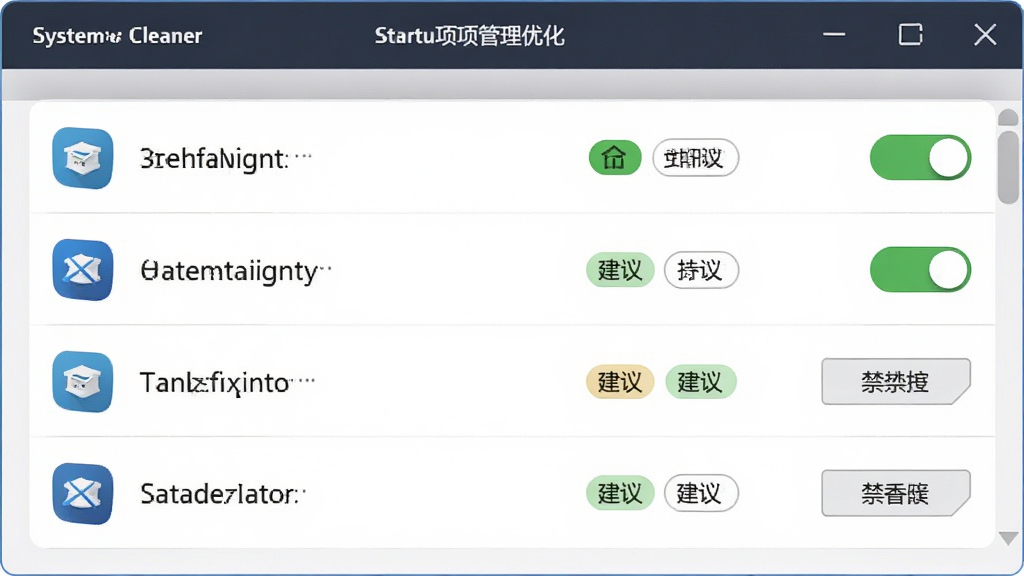
System Cleaner 提供直观的启动项管理面板,清晰列出开机自启的软件与服务。用户可以根据实际需求禁用非必要项目,从而缩短开机等待时间,降低内存占用。每一项启动项均附带详细说明与安全建议,帮助新手用户做出合理判断。
针对日常上网与办公留下的使用痕迹,System Cleaner 能够全面清理浏览器历史记录、Cookie、表单密码以及最近打开文档列表。这一功能有效保护个人隐私,防止敏感信息被他人轻易获取,特别适合在公用电脑或共享办公环境下使用。
| 功能模块 | 操作路径 | 核心亮点 | 适用系统 |
|---|---|---|---|
| 一键智能清理 | 主界面 → 智能扫描 → 一键清理 | 自动识别垃圾文件,无需手动筛选 | Windows 7/8/10/11 |
| 注册表深度修复 | 左侧菜单 → 注册表 → 扫描并修复 | 自动备份,安全还原 | Windows 全系列 |
| 启动项加速 | 工具面板 → 启动管理 → 禁用/启用 | 缩短开机时间,降低资源占用 | Windows 7 及以上 |
| 隐私痕迹清理 | 隐私保护 → 选择项目 → 立即清理 | 覆盖主流浏览器与常用软件 | Windows 全系列 |
| 大文件查找 | 磁盘分析 → 选择分区 → 按大小排序 | 快速定位占用空间大户 | Windows 全系列 |
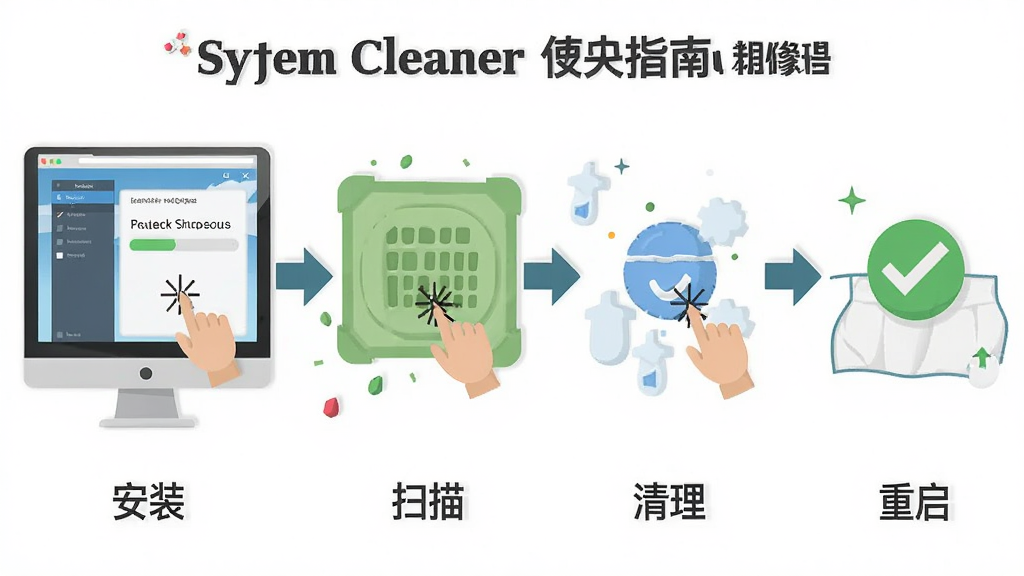
这是很多用户在下载前最关心的问题。System Cleaner 内置了多层安全校验机制,在扫描阶段会自动跳过系统关键目录与正在运行的程序文件。清理前软件会生成还原点备份,即使出现意外误删,也可以通过备份快速恢复。建议用户从正规下载站获取安装包,避免使用来路不明的修改版,即可放心使用。
打开软件主界面,点击左下角“设置”按钮,进入“计划任务”选项卡。在这里可以设定每周或每月固定时间自动执行扫描清理,支持选择清理范围与是否关机。设置完成后软件会在后台静默运行,到点自动处理,适合容易忘记清理电脑的用户。
极少数情况下,清理注册表后可能导致某些软件配置丢失。此时请打开 System Cleaner 的备份管理界面,找到最近一次清理前的注册表备份文件,点击还原即可恢复。若问题依旧,建议重启电脑进入安全模式再次还原。日常使用中养成清理前备份的习惯,可以有效规避此类风险。




 系统修复软件(Wise PC 1stAid)1.4.8.67中文版
 系统优化 / 4.0M / 26-07-27下载
  驱动人生88.0.0.2026 驱动管理专家系统优化 / 78.7M / 26-09-07下载
  AutoRuns系统自启动管理工具{package_version_name} 自启动项管理工具系统优化 / 1.6M / 26-09-10下载
  Dism++10.1.1001.10 系统精简优化系统优化 / 3.5M / 26-09-21下载
  win10中文语言包官方版1.0绿色免费版
 系统优化 / 61.5M / 26-07-24下载
  Windows 10 Manager中文免费版3.6.2 绿色免激活版系统优化 / 17.6M / 26-07-23下载
  Advanced SystemCare绿色免费版15.3.0 专业版系统优化 / 53.1M / 26-09-09下载
  Windows11 Manager1.0.8 绿色版系统优化 / 17.5M / 26-09-12下载
  腾讯软件管理免安装提取版15.3.22667.301 绿色版系统优化 / 41.0M / 26-07-20下载
  联想电脑管家游戏定制版v4.0.40.2175 官方最新版系统优化 / 166M / 26-09-11下载
  VirtualBox (Oracle VM VirtualBox)
 Microsoft .NET Framework 4.5.1(微软.NET运行库)
 Microsoft .NET Framework 4.5(微软.NET运行库)
 进程监视器(Process Monitor)

