
呱呱看图7.5.0.267 高清看图工具
时间:2026-09-24 09:40
大小:7.5M
系统:Windows
语言:简体中文
时间:2026-09-24 09:40
大小:7.5M
系统:Windows
语言:简体中文
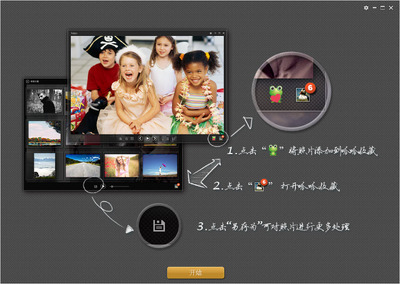
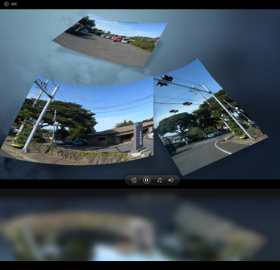
呱呱看图是一款专注于本地图片浏览与轻量编辑的国产图像工具,凭借极简界面和流畅的加载速度,在众多看图软件中积累了不少忠实用户。该软件支持JPG、PNG、BMP、GIF、WebP等主流图片格式,打开大尺寸图片时响应迅速,不会出现长时间卡顿或者内存暴涨的情况。对于日常需要整理照片、查看设计稿、翻阅素材图的用户来说,呱呱看图提供了一种清爽无广告的使用体验。软件内置缩放、旋转、裁剪、格式转换等基础功能,同时兼顾了幻灯片播放和批量处理需求,安装包体积小巧,对电脑配置要求不高,适合各类Windows设备长期使用。
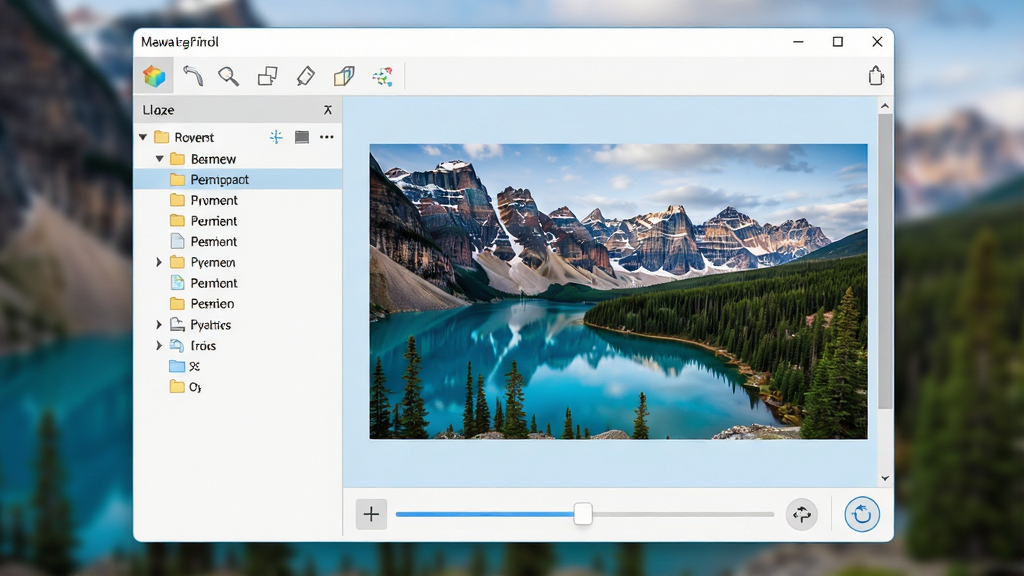
呱呱看图采用优化的图像解码引擎,即便打开几十兆的高分辨率图片,也能在极短时间内完成渲染。用户可以通过鼠标滚轮无级缩放,拖拽平移画面,切换上下张图片时几乎没有等待感。软件还支持预加载相邻图片,让连续浏览相册的体验更加顺滑。
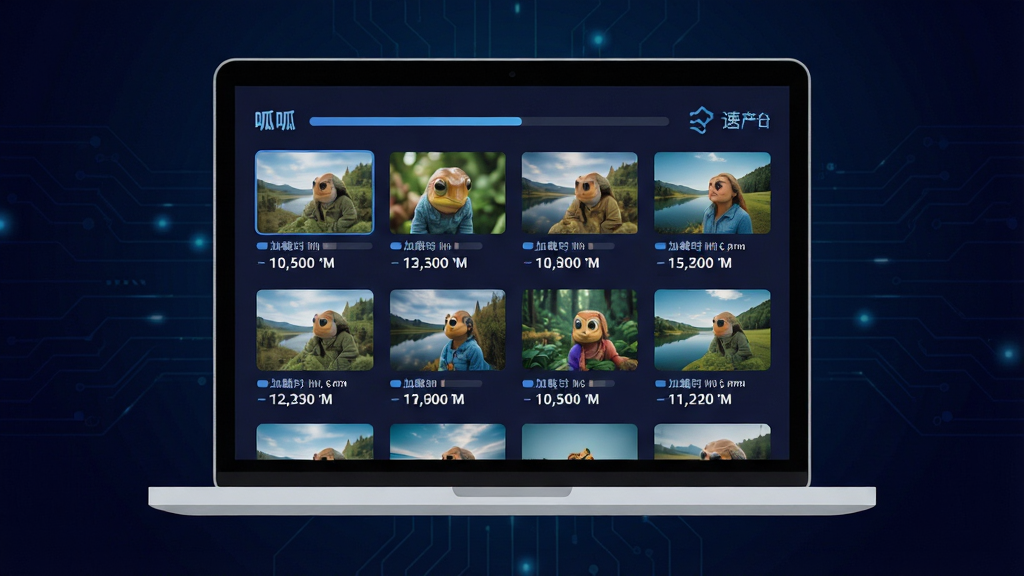
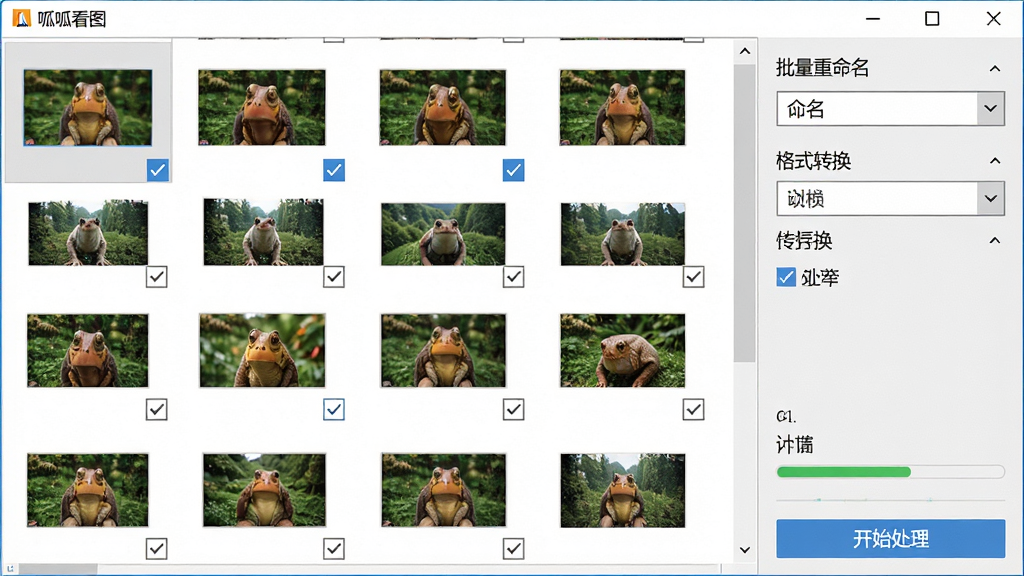
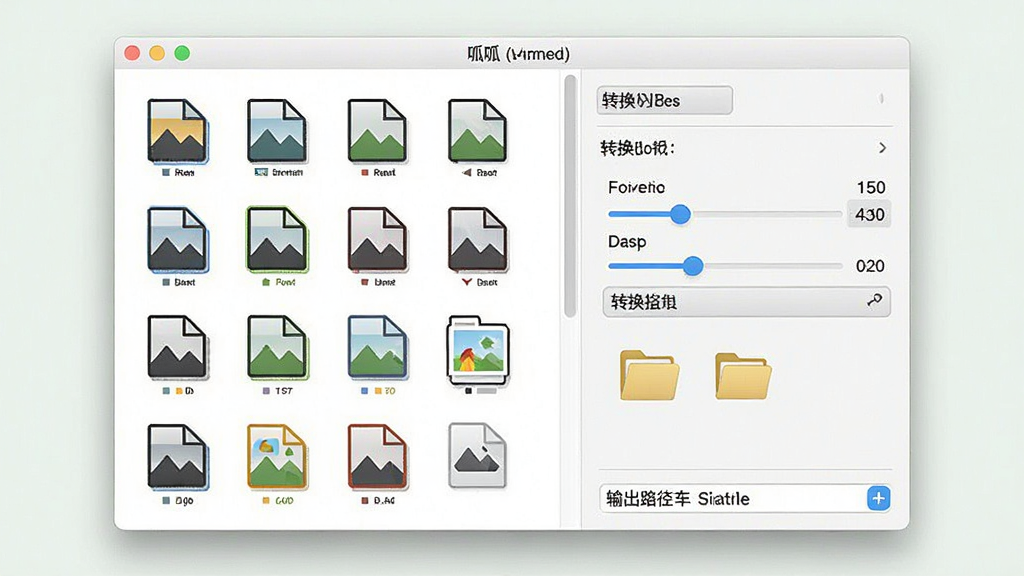
除了看图,呱呱看图还集成了实用的编辑模块。用户可以直接在软件内完成图片旋转、水平翻转、尺寸调整、裁剪、添加文字水印等操作,无需再打开专业修图软件。对于需要处理大量图片的场景,批量重命名、批量转换格式、批量调整尺寸等功能可以显著提升效率。
软件内置幻灯片播放模式,用户可以自定义切换间隔、是否循环、过渡效果等参数。全屏观看时,界面元素自动隐藏,只保留图片本身,适合在会议展示、家庭相册回顾等场景下使用。播放过程中支持快捷键控制,操作直观。
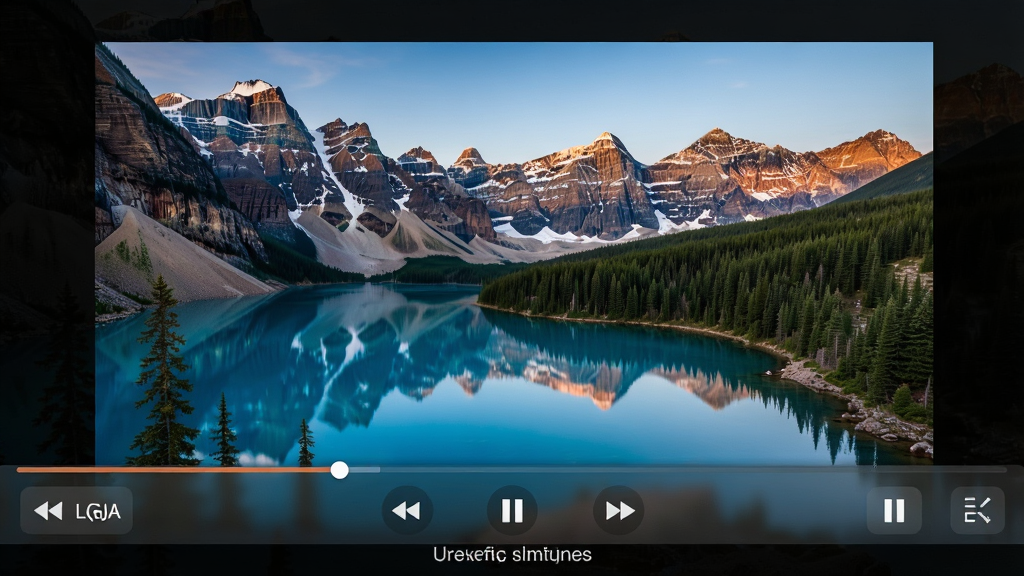
呱呱看图兼容市面上绝大多数图片格式,包括相机RAW文件的基础预览。用户可以将图片另存为JPG、PNG、BMP、GIF等常用格式,还能调整输出画质和文件大小,方便在网络上分享或者上传到各类平台。
| 操作场景 | 具体步骤 | 实用技巧 |
|---|---|---|
| 打开单张图片 | 双击桌面快捷方式启动软件,点击左上角“打开”按钮,在文件选择窗口中定位到图片所在文件夹,选中目标图片后确认即可。 | 可以直接把图片拖拽到软件窗口内,支持一次拖入多张。 |
| 浏览文件夹内所有图片 | 点击“打开文件夹”,选择包含图片的目录,软件会自动扫描并列出所有支持的图片文件,点击任意一张即可开始浏览。 | 使用键盘左右方向键快速切换上一张/下一张。 |
| 裁剪图片 | 在图片上点击右键选择“编辑”或直接点击工具栏的裁剪图标,拖动选框确定保留区域,按回车或点击确认完成裁剪。 | 裁剪时可按住Shift键保持比例,避免变形。 |
| 批量转换格式 | 选中多张图片后点击“批量处理”,在弹出窗口中选择目标格式、输出质量、保存目录,点击开始即可。 | 转换前建议先预览一张,确认参数合适再批量执行。 |
| 设置默认看图程序 | 进入软件设置中心,找到“关联文件类型”选项,勾选需要关联的图片格式,保存后即可在双击图片时默认用呱呱看图打开。 | 如果不想全部关联,可以只勾选常用格式如JPG、PNG。 |
呱呱看图本身是一款正规的国产图像浏览工具,从官方渠道下载的安装包不包含病毒或恶意代码。但需要提醒的是,网络上存在一些打着“呱呱看图”旗号的仿冒软件,可能捆绑了广告插件或窃取隐私的程序。建议用户始终通过腾讯软件中心等正规平台获取安装包,安装时留意权限申请是否合理。正常看图只需存储读取权限,如果软件索要通讯录、短信等无关权限,应果断拒绝并卸载。总体而言,只要来源正规,呱呱看图是安全可靠的。
有些用户搜索“呱呱简笔画”,可能是想了解如何用呱呱看图软件来辅助绘制简笔画。实际上呱呱看图本身并不具备绘画功能,它是一款浏览和编辑工具。如果你想画简笔画,可以先用纸笔或专业绘图软件完成作品,再用呱呱看图打开查看效果。另外,呱呱看图支持在图片上添加文字和简单标注,你可以把简笔画导入后加上说明文字,方便分享给朋友或保存为教程。如果确实需要绘画功能,建议搭配其他绘图软件使用。
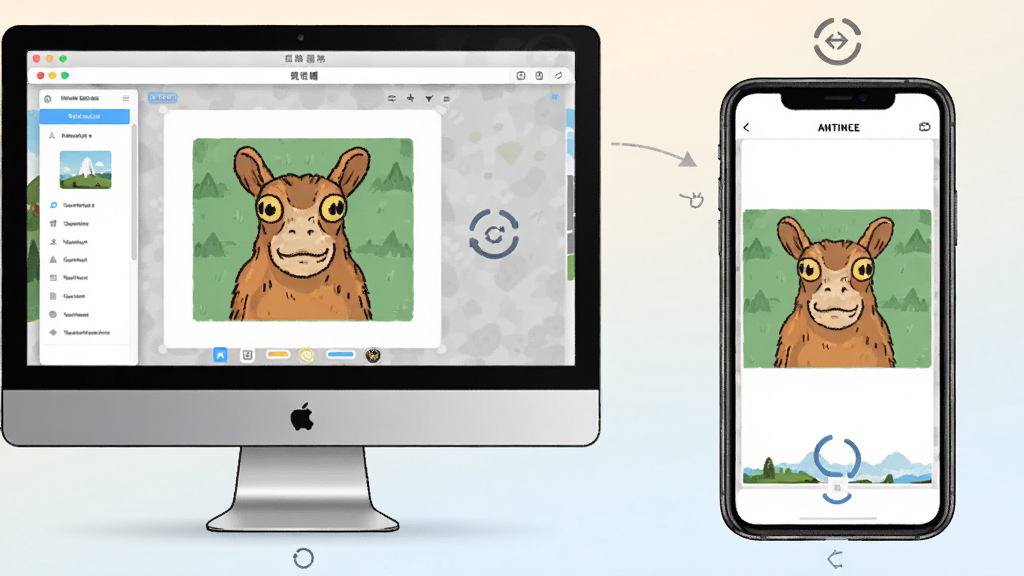
想让双击图片时自动用呱呱看图打开,可以在软件设置中找到“文件关联”选项,勾选你常用的图片格式,比如JPG、PNG、GIF等,然后保存设置。如果系统仍然用其他程序打开,可以右键点击图片,选择“打开方式”中的“选择其他应用”,找到呱呱看图并勾选“始终使用此应用”。移动端则需要在系统设置的应用管理中,将呱呱看图设为默认的图片查看器。完成这些步骤后,以后打开图片就会直接启动呱呱看图了。




 QuickLook4.0.0 文件快速预览工具
 图像浏览 / 45.0M / 26-09-07下载
  FastPictureViewerv2.8 极速看图工具图像浏览 / 36.9M / 26-09-07下载
  GoldenDict1.5.0图像浏览 / 15.0M / 26-09-08下载
  迅捷PDF阅读器v3.5.8.2026 极速阅读版图像浏览 / 2.5M / 26-09-08下载
  Honeyview蜂蜜浏览器5.50 极速图像查看图像浏览 / 7.7M / 26-09-08下载
  幂果看图王2026版 多功能图像浏览与管理工具图像浏览 / 6.2M / 26-09-08下载
  Sumatra PDF{package_version_name} 极速PDF阅读器图像浏览 / 6.4M / 26-09-11下载
  ZoomIt(屏幕缩放标注工具)4.5 屏幕缩放标注图像浏览 / 296KB / 26-09-22下载
  FastStone Image Viewer7.4 极速看图工具图像浏览 / 6.7M / 26-09-23下载
  XnView中文破解版2.50.1 完整版
 图像浏览 / 25.7M / 26-09-16下载
  Canva可画(Canva)
 GIMP(GNU Image Manipulation Program)
 FastStone Capture








