
CAD图纸查看器9.0.5.9 极速看图
时间:2026-09-24 08:33
大小:2.5M
系统:WinAll/Android
语言:简体中文
时间:2026-09-24 08:33
大小:2.5M
系统:WinAll/Android
语言:简体中文





CAD图纸查看器是一款专为工程人员、设计从业者以及需要频繁接触图纸文件的普通用户打造的轻量化看图工具。它无需安装庞大的AutoCAD环境,即可直接打开DWG、DXF、DWF等主流CAD格式文件,在电脑端与移动端之间实现流畅的图纸浏览体验。无论是施工现场快速核对尺寸,还是办公室内审阅修改意见,这款工具都能凭借极快的启动速度和清晰的渲染效果,帮助用户摆脱专业软件带来的资源占用困扰。其官方版本持续优化底层解析引擎,确保各类复杂图层、线型、字体标注不丢失、不乱码,真正做到了即开即用、轻巧稳定。
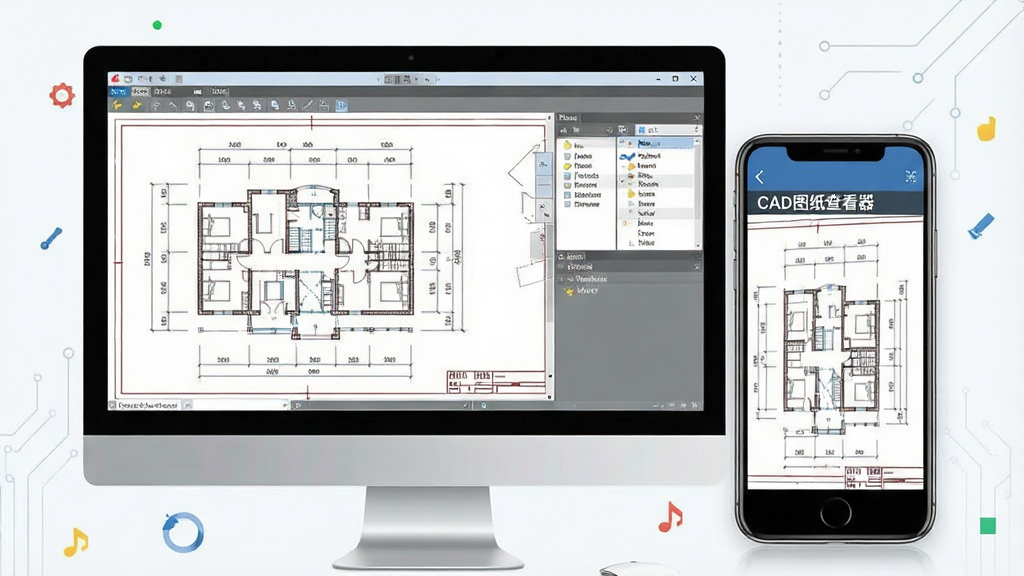
内置经过深度优化的图形解析核心,针对大型CAD文件进行专项加速处理。即便是包含数百个图层、大量填充图案的复杂图纸,也能在数秒内完成加载与渲染,告别传统软件漫长的等待过程。同时支持多线程后台解析,用户在浏览当前图纸的同时,可提前预载下一张图纸,实现无缝切换。
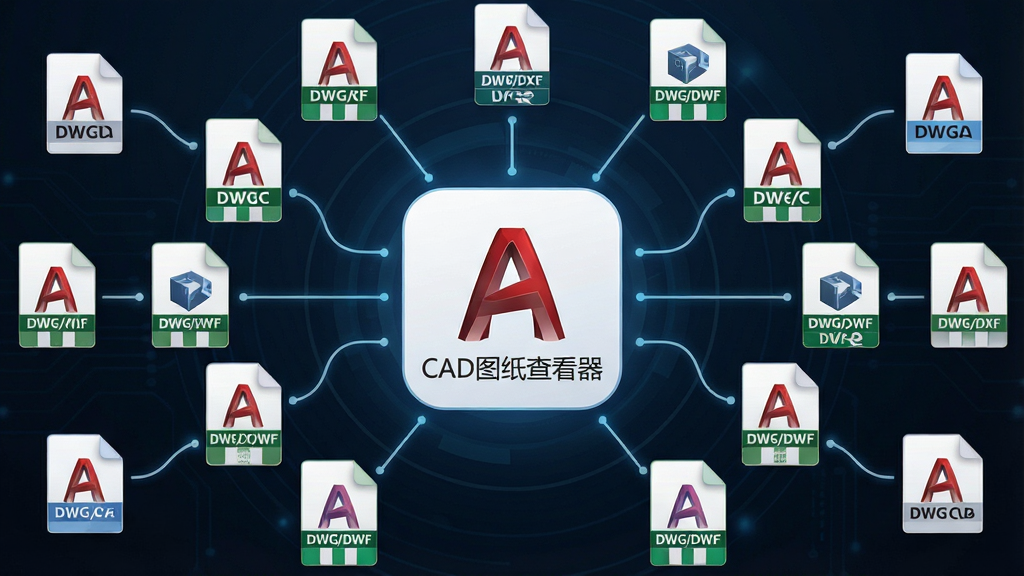
全面支持DWG、DXF、DWF等主流CAD格式,并向下兼容多个历史版本文件。针对工程图纸中常见的特殊字体缺失问题,软件内置智能字体匹配库,可自动替换为最接近的可用字体,确保标注文字、尺寸数字清晰可读,避免出现问号或乱码,极大降低了跨设备查看图纸时的显示误差。
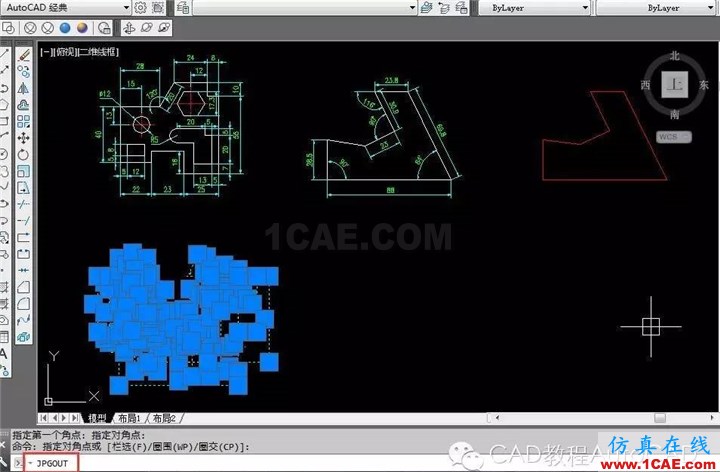
提供距离测量、角度测量、面积测算等实用工具,测量结果实时显示在图纸对应位置,方便现场核对与记录。同时支持云线、箭头、文字批注等标记功能,用户可直接在图纸上圈出重点、写下修改意见,并将批注后的图纸一键导出为PDF或图片格式,方便分享给同事或客户,省去反复沟通的麻烦。
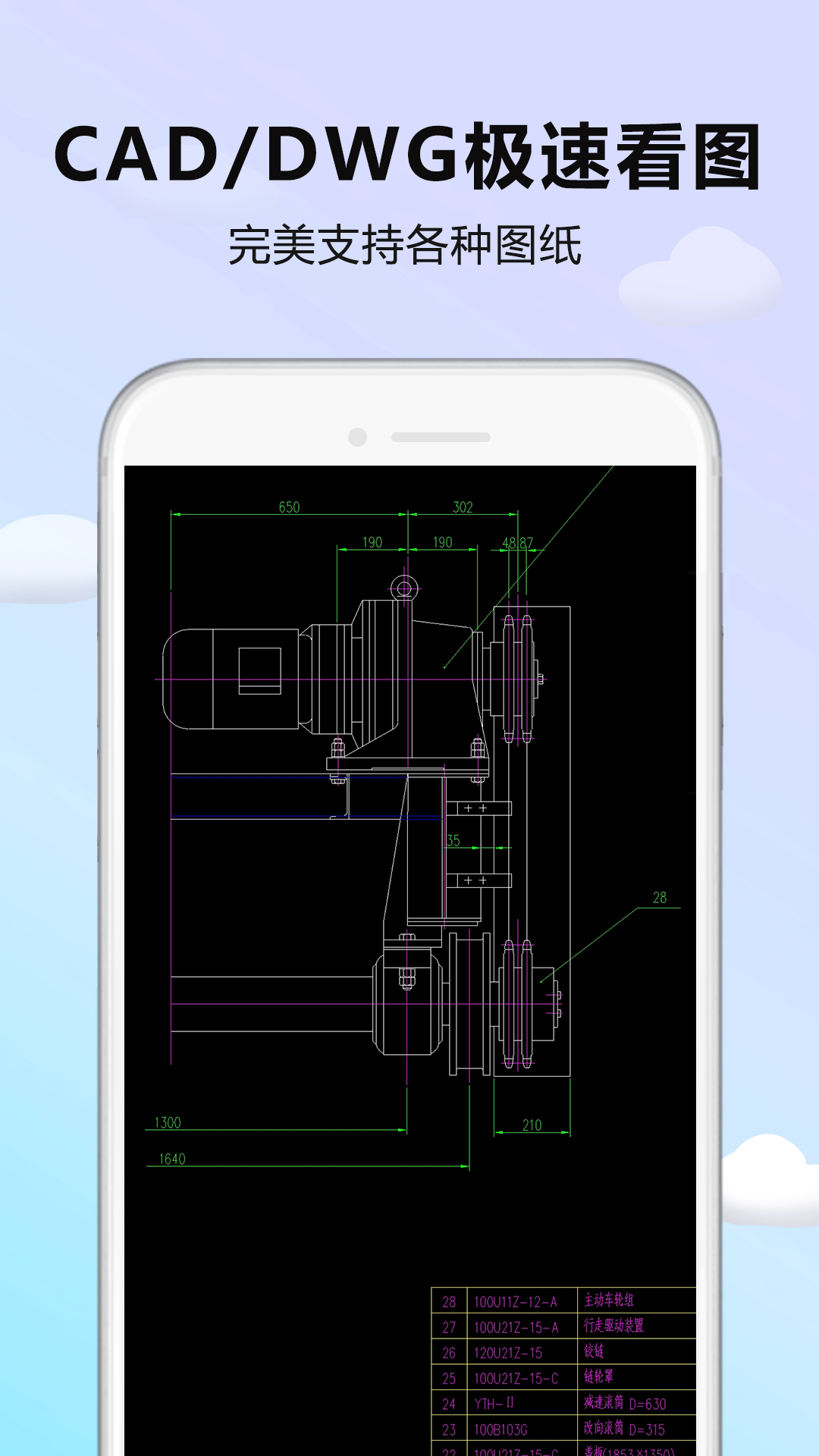
针对移动办公场景深度适配,手机端界面针对触控操作进行优化,支持双指缩放、单指拖拽、双击放大等自然手势。通过账号登录,用户可在电脑端与手机端之间同步最近打开记录与收藏夹,随时随地从上次中断的地方继续查看。移动端还特别加入夜间模式,在光线较暗的施工现场也能清晰辨图,保护视力。

| 操作环节 | 电脑端说明 | 移动端说明 |
|---|---|---|
| 打开图纸 | 点击“打开文件”按钮,从本地文件夹选择DWG/DXF文件;支持拖拽文件到软件窗口直接打开,也支持右键菜单“用CAD图纸查看器打开”。 | 在文件管理器中找到图纸文件,点击后选择“用CAD图纸查看器打开”;或进入软件后点击“浏览”从最近文件中选取。 |
| 视图操作 | 鼠标滚轮缩放,按住中键拖拽平移;工具栏提供放大、缩小、适应窗口、上一视图等快捷按钮。 | 双指捏合缩放,单指拖拽平移,双击屏幕快速放大;底部工具栏可切换全屏、旋转视图。 |
| 图层管理 | 点击“图层”按钮打开图层面板,可单独显示或隐藏指定图层,支持按名称搜索图层。 | 点击底部图层图标,弹出图层列表,勾选或取消勾选控制显示状态,操作直观。 |
| 测量批注 | 选择测量工具后,在图纸上点击起点与终点即可显示距离;批注工具可在任意位置添加文字或箭头标记。 | 点击测量图标,手指点选两个端点自动生成测量线;批注支持手写与文字输入两种模式。 |
| 文件导出 | 支持将当前视图导出为PNG、JPG图片或PDF文档,可设置导出分辨率与页面范围。 | 点击分享按钮,可将图纸以图片格式发送给微信好友或保存到相册,方便现场沟通。 |
只要是从正规下载站或软件官网获取的安装包,安全性是有保障的。建议在下载完成后,先用杀毒软件扫描一遍安装包,确认无风险后再双击安装。安装过程中留意是否有捆绑勾选项,取消不需要的附加软件即可。切勿从来路不明的网盘链接或论坛附件下载,那些渠道的安装包被篡改的概率较高。
打开图纸后,使用软件底部的测量工具,点击尺寸线两端即可自动读出数值;若标注文字太小看不清,可双指放大或滚动滚轮放大视图,文字会跟随缩放变得清晰。部分图纸的标注图层可能被隐藏,此时需进入图层面板,找到名称含“标注”或“Dim”的图层,将其设为可见状态即可。
目前市面上多数CAD看图工具都提供免费基础功能,满足日常查看、测量、批注需求完全够用。选择时重点看三点:一是能否正确显示图纸中的特殊字体,二是大文件加载是否流畅,三是移动端与电脑端能否同步记录。建议先下载两到三款对比试用,保留最顺手的那一款即可,不必盲目追求功能大而全的付费版本。




 QuickLook4.0.0 文件快速预览工具
 图像浏览 / 45.0M / 26-09-07下载
  FastPictureViewerv2.8 极速看图工具图像浏览 / 36.9M / 26-09-07下载
  GoldenDict1.5.0图像浏览 / 15.0M / 26-09-08下载
  迅捷PDF阅读器v3.5.8.2026 极速阅读版图像浏览 / 2.5M / 26-09-08下载
  Honeyview蜂蜜浏览器5.50 极速图像查看图像浏览 / 7.7M / 26-09-08下载
  幂果看图王2026版 多功能图像浏览与管理工具图像浏览 / 6.2M / 26-09-08下载
  Sumatra PDF{package_version_name} 极速PDF阅读器图像浏览 / 6.4M / 26-09-11下载
  ZoomIt(屏幕缩放标注工具)4.5 屏幕缩放标注图像浏览 / 296KB / 26-09-22下载
  FastStone Image Viewer7.4 极速看图工具图像浏览 / 6.7M / 26-09-23下载
  XnView中文破解版2.50.1 完整版
 图像浏览 / 25.7M / 26-09-16下载
  Canva可画(Canva)
 GIMP(GNU Image Manipulation Program)
 FastStone Capture








