
GridMove(窗口布局管理工具)1.0.47.5 窗口自动排列
时间:2026-09-24 06:32
大小:737KB
系统:WinXP/Win7/Win10/Win11
语言:简体中文
时间:2026-09-24 06:32
大小:737KB
系统:WinXP/Win7/Win10/Win11
语言:简体中文
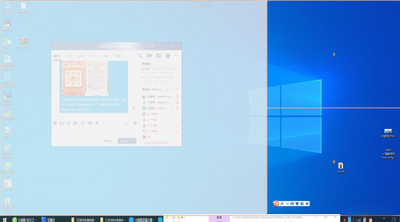
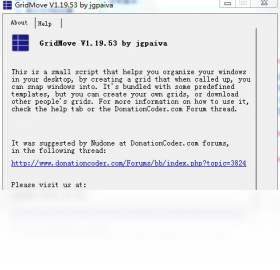
GridMove是一款专注于Windows窗口快速布局与自动排列的效率工具,官方定位为轻量级窗口管理器。它允许用户通过鼠标拖拽或快捷键,将任意窗口吸附到预设的网格区域中,实现屏幕空间的高效利用。对于经常同时打开多个程序、需要频繁切换窗口的办公用户来说,GridMove能够显著减少手动调整窗口大小和位置的繁琐操作。该软件体积小巧、运行稳定,支持自定义网格布局方案,无论是双屏办公还是单屏多任务处理,都能带来流畅的窗口管理体验。本次提供的1.0.47.5版本在兼容性与响应速度上均有优化,适配主流Windows操作系统。
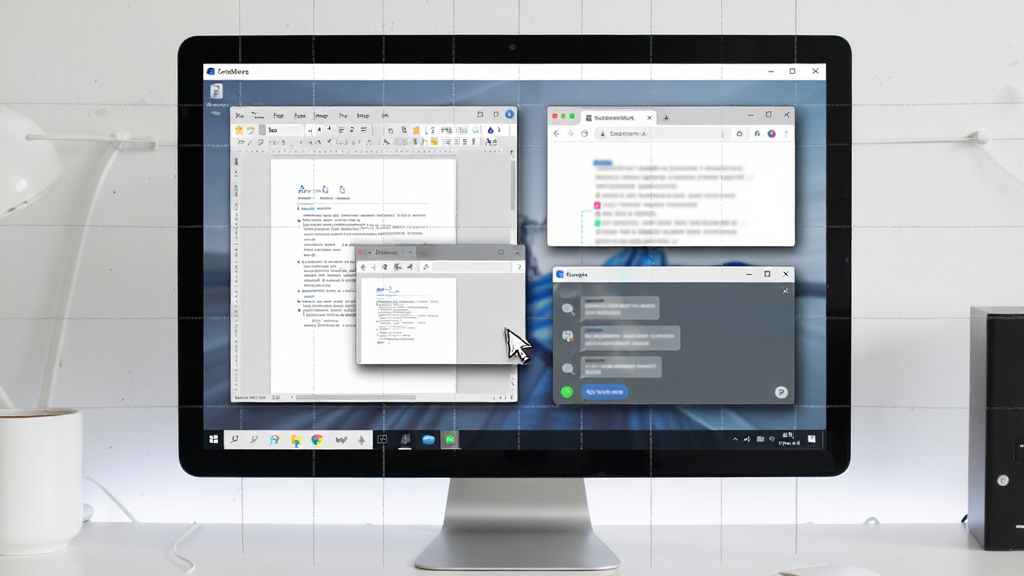
GridMove的核心能力在于其精准的窗口吸附机制。软件在屏幕边缘或用户自定义区域预置了多个网格触发点,当用户拖动窗口靠近这些区域时,窗口会自动调整大小并填充到对应的网格位置。整个过程无需手动输入尺寸数值,鼠标一拖即达,大幅提升了多窗口排列的效率。
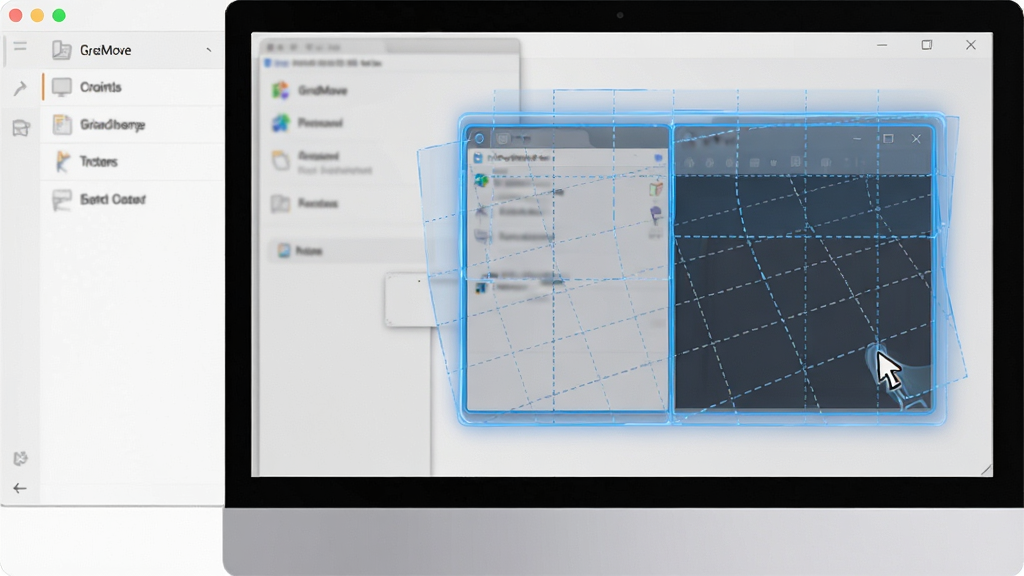
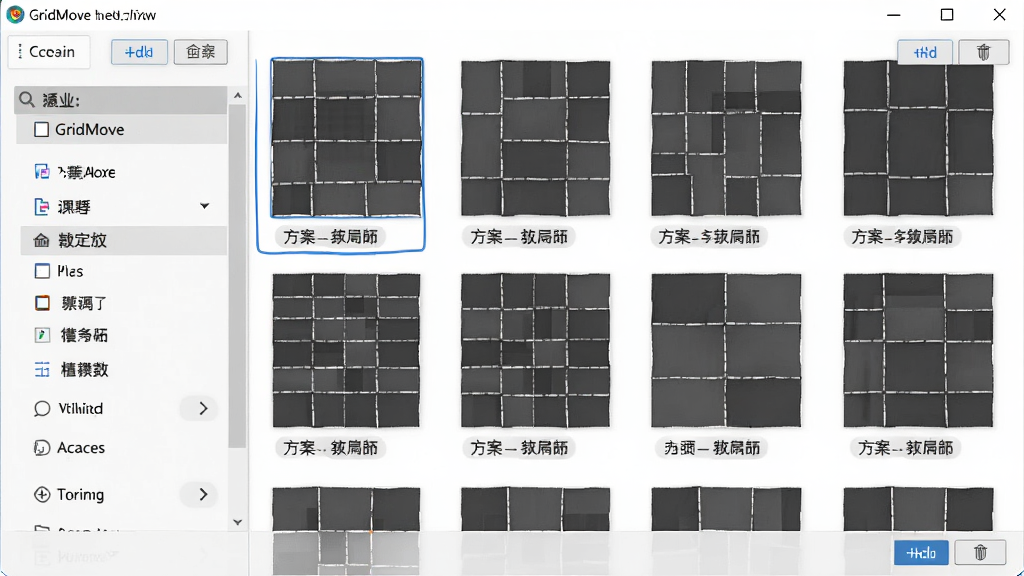
用户可以根据自身使用习惯,创建和保存不同的网格布局模板。例如,办公场景可设置为左侧文档、右侧资料的双栏模式;编程场景可划分为代码区、终端区、浏览器调试区三块区域。GridMove支持多套方案快速切换,满足不同工作状态下的窗口管理需求。
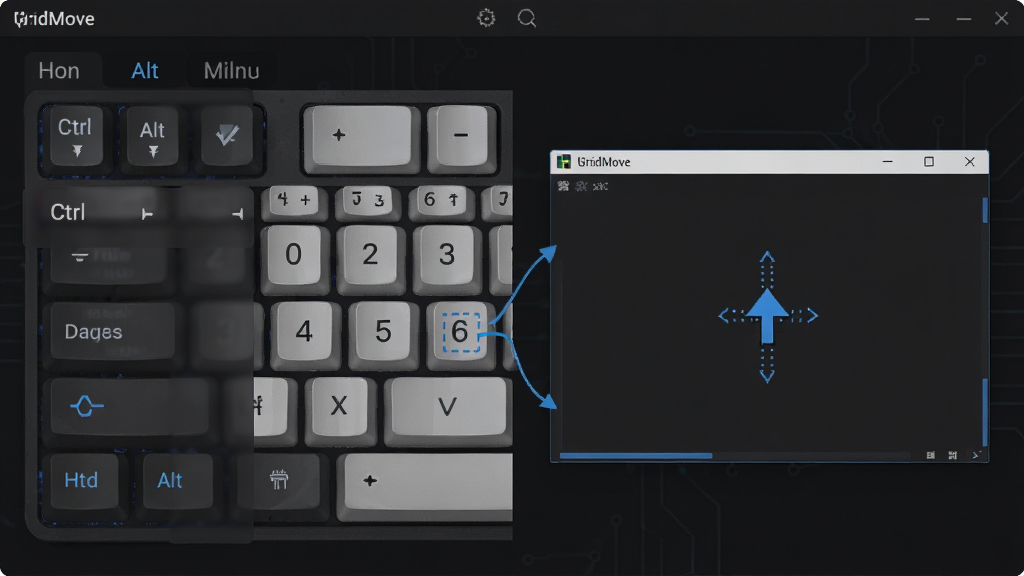
除了鼠标拖拽,GridMove还提供了丰富的键盘快捷键支持。用户可以为特定布局区域绑定热键,按下组合键即可将当前活动窗口瞬间移动到指定位置。对于习惯键盘操作的用户,这一功能可以进一步减少鼠标移动,保持工作流的连贯性。
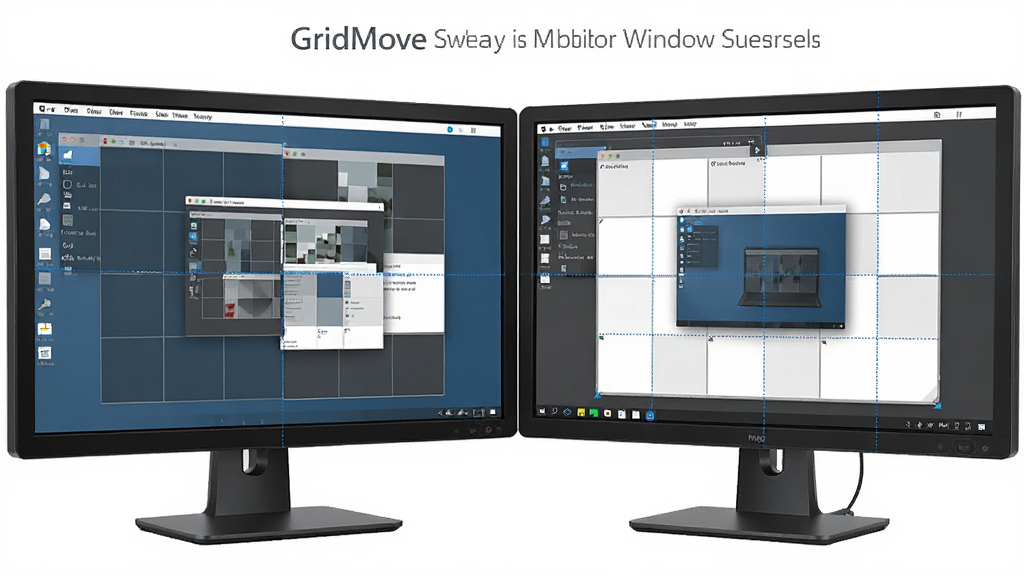
针对使用双屏或多屏的用户,GridMove能够识别不同的显示器区域,并允许在每个显示器上独立设置网格布局。窗口可以跨屏移动并自动适配目标屏幕的网格规则,解决了多屏环境下窗口管理混乱的痛点。
| 功能项目 | 操作方式 | 适用场景 |
|---|---|---|
| 鼠标拖拽吸附 | 按住窗口标题栏拖至屏幕边缘或预设网格区域,出现高亮提示后松开鼠标 | 快速分屏、临时整理窗口 |
| 快捷键布局 | 在设置中为各网格区域分配热键,选中窗口后按下组合键即可移动 | 键盘流用户、频繁切换窗口 |
| 布局方案切换 | 通过托盘图标右键菜单或快捷键在不同布局配置文件间切换 | 办公、编程、设计等不同工作模式 |
| 自定义网格编辑 | 打开布局编辑器,手动划分屏幕区域并保存为新的配置文件 | 特殊分辨率、个性化分区需求 |
| 窗口置顶与忽略 | 可设置特定窗口不参与网格吸附,或强制置顶显示 | 浮动工具栏、聊天窗口保持可见 |
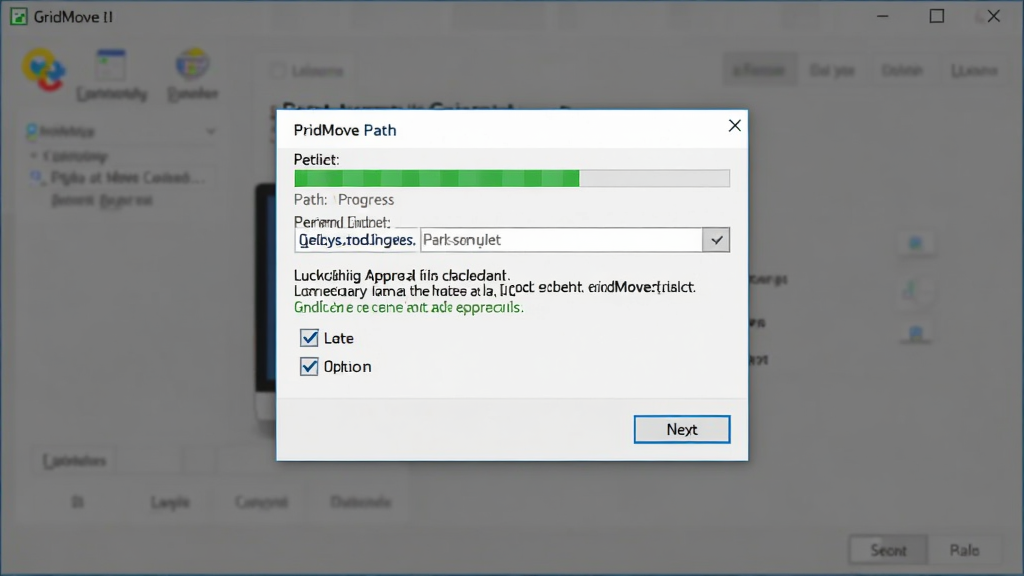
GridMove是一款开源免费的窗口管理工具,本身不包含任何恶意代码或广告插件。从官方渠道或正规下载站获取的安装包经过安全检测,用户可以放心使用。需要注意的是,部分第三方下载站可能会对安装包进行二次打包,因此建议优先选择官方渠道下载。安装后如果杀毒软件出现误报,可将软件安装目录加入白名单。
打开GridMove主界面后,点击“布局”选项卡,可以看到内置的多种网格模板。选择一个模板后点击“编辑”,即可在可视化界面中拖动分割线来划分屏幕区域。每个区域都可以单独命名并分配快捷键。设置完成后保存方案,软件会自动应用新的布局规则。如果需要为不同工作场景切换布局,可以在托盘菜单中快速选择已保存的方案。
是的,GridMove支持多显示器环境。软件能够自动识别当前连接的显示器数量,并允许用户为每个显示器独立配置网格布局。在双屏模式下,窗口可以从一个屏幕拖拽到另一个屏幕并自动适配目标屏幕的网格区域。用户还可以设置主显示器和副显示器的不同布局方案,满足多样化的多屏办公需求。




 腾讯桌面整理2.4.0 桌面分区整理工具
 系统增强 / 202.3M / 26-09-07下载
  Keypirinha2.25.0 高效启动器系统增强 / 11.6M / 26-09-08下载
  TextSeek2.4.0 本地全文搜索工具系统增强 / 50.1M / 26-09-08下载
  VC++ 2010可再发行组件包10.0.40219 运行库组件系统增强 / 4.8M / 26-09-08下载
  VMware Workstation17 Pro 虚拟机软件系统增强 / 491.1M / 26-09-11下载
  SwitchHosts!4.1.3 本地hosts切换系统增强 / 8.2M / 26-09-11下载
  LQ运行库大全2026最新版 一键修复运行库系统增强 / 133.5M / 26-09-11下载
  微星显卡超频工具MSI Afterburnerv4.6.5 显卡超频监控系统增强 / 32.9M / 26-09-13下载
  VMware Workstation Pro 中文版虚拟机软件17.6.5 虚拟机运行工具系统增强 / 615.6M / 26-09-14下载
  Microsoft.NET Framework 4.6.14.6.01055 运行库组件系统增强 / 64.5M / 26-09-20下载
  进程监视器(Process Monitor)
 极客卸载(Geek Uninstaller)
 Windows 7 Service Pack 1(Win7 SP1)
 微软.NET Framework 4.0(Microsoft .NET Framework 4.0)

