
闪电PDF编辑器3.2.7.0 极速PDF处理
时间:2026-09-24 01:09
大小:41.3M
系统:Windows/Android
语言:简体中文
时间:2026-09-24 01:09
大小:41.3M
系统:Windows/Android
语言:简体中文
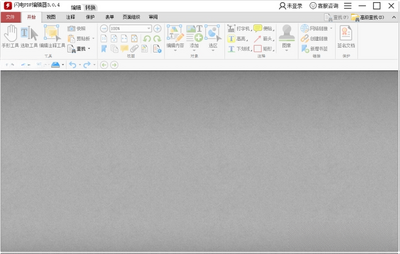
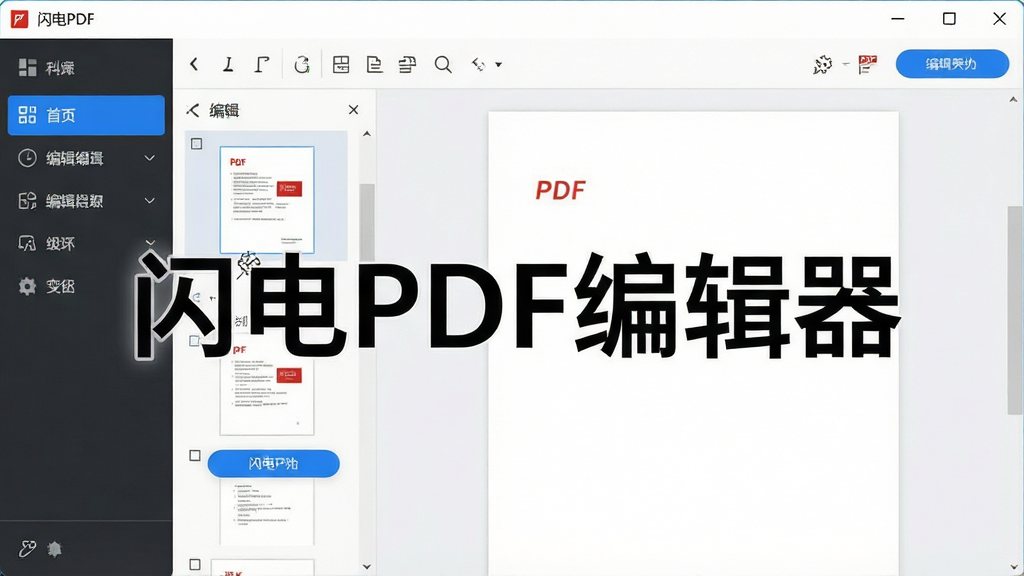
在数字化办公日益普及的今天,PDF文档因其格式稳定、跨平台兼容性强而被广泛使用。然而,面对一份需要修改文字、调整页面或添加注释的PDF文件,许多普通用户往往感到无从下手。闪电PDF编辑器正是为解决这一痛点而生的国产实用工具。它定位于轻量级、高效率的PDF文档处理,无需复杂的专业排版知识,即可轻松完成PDF文本编辑、图片插入、页面管理、格式转换等日常操作。无论是学生整理学习资料、职场人士处理合同报表,还是教师制作电子试卷,闪电PDF编辑器都能提供稳定流畅的本地化编辑体验,让PDF不再只是只读文档,而是可以随心修改的灵活载体。
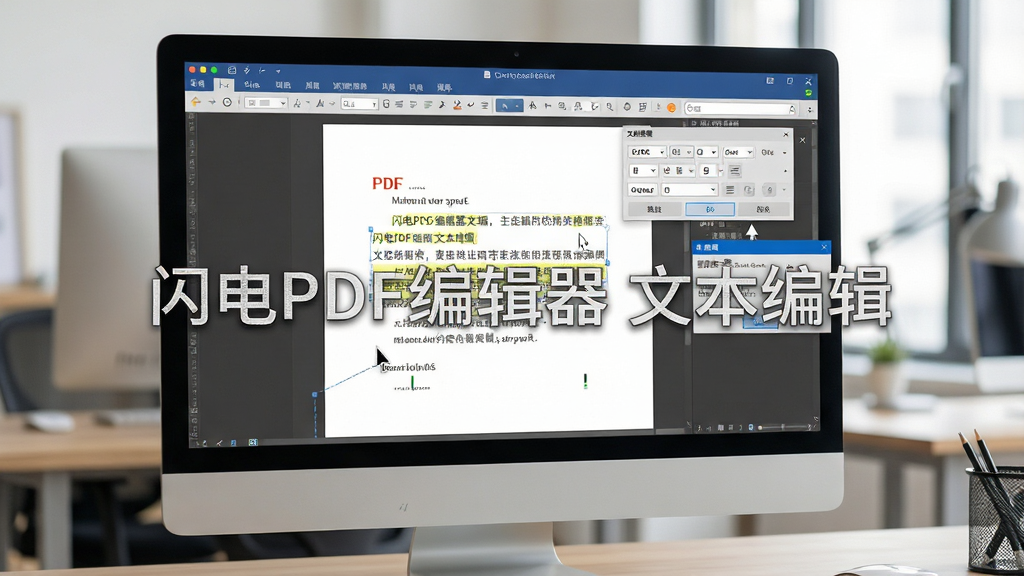
支持直接修改PDF文档中的文字内容,用户无需将文件转换为其他格式,即可像操作Word一样对段落、字体、字号、颜色进行重新排版。软件内置智能段落识别引擎,能够自动匹配原文的字体样式,修改后的文字与周边内容浑然一体,几乎看不出编辑痕迹。同时支持查找替换功能,批量修改重复内容效率倍增。
除了文字,闪电PDF编辑器还允许用户在PDF页面中自由添加、删除或替换图片。您可以插入公司Logo、个人签名、产品配图,也可以对已有图片进行裁剪、旋转、透明度调整。对于需要绘制流程图或标注重点的用户,软件提供了直线、箭头、矩形、椭圆等基础图形工具,配合丰富的颜色选择器,让文档标注更加直观醒目。
面对页数众多的PDF文件,闪电PDF编辑器提供了强大的页面管理功能。用户可以像整理幻灯片一样,对PDF页面进行拖拽排序、复制、删除、旋转和提取。更实用的是,它支持将多个独立的PDF文件合并为一个完整文档,或者从一个大型PDF中拆分出指定页面另存为新文件。这项功能在处理扫描件、合并报销单据或整理电子书章节时尤为高效。
软件内置了高质量的格式转换模块,能够将PDF文件快速转换为Word、Excel、PPT、图片等常用格式,转换后的文档排版保留完整,文字可编辑。反过来,用户也可以将其他格式的文件一键输出为PDF,方便统一分发和存档。转换过程完全在本地完成,不上传云端,有效保护用户隐私和文件安全。
对于包含敏感信息的PDF文档,闪电PDF编辑器支持设置打开密码和权限密码。您可以限制他人对文档进行打印、复制、修改等操作,确保商业机密或个人隐私不被泄露。已加密的文档在软件中打开时需要验证密码,为重要文件增添一道可靠的防护屏障。
| 项目 | 详细说明 |
|---|---|
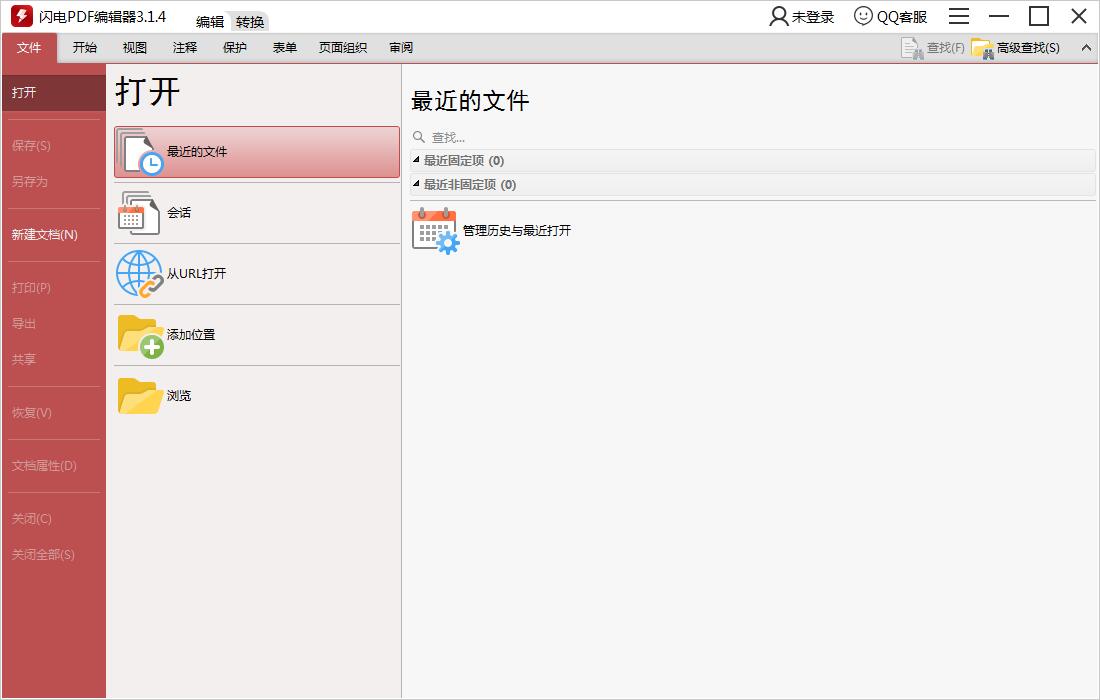
| 核心用法 | 打开软件后,通过“文件”菜单导入需要编辑的PDF文档,在主编辑区直接点击文字即可进入修改状态;利用左侧工具栏切换文本、图片、图形、注释等不同编辑模式。 |
| 亮点功能 | OCR文字识别:针对扫描版PDF,可快速提取图片中的文字并转换为可编辑文本;批量处理:支持同时对多个PDF文件进行加水印、加密、转换等操作;云文档同步:登录账号后可跨设备同步最近编辑记录。 |
| 操作说明 | 安装完成后启动软件,点击“打开”按钮选择目标PDF文件;在“编辑”选项卡下选择需要修改的内容类型;完成修改后点击“保存”或“另存为”即可。若需转换格式,选择“转换”菜单下的目标格式并设置输出路径。 |
| 系统说明 | 电脑端支持Windows 7/8/10/11及Windows Server系列操作系统,建议内存2GB以上,硬盘空间预留200MB;移动端适配Android 7.0及以上版本,iOS版本需iOS 11以上。软件安装包纯净无捆绑,卸载后无残留。 |
| 软件名称 | 功能优势 | 推荐指数 |
|---|---|---|
| 金闪PDF编辑器 | 轻量快速,支持OCR识别 | ★★★★☆ |
| PDF编辑器 | 老牌工具,功能全面稳定 | ★★★★☆ |
| PDF文档编辑器 | 专注文档处理,兼容性强 | ★★★★☆ |
| PDF编辑器安卓版 | 手机端便捷修改,随时办公 | ★★★★☆ |
| PDF编辑器工具 | 绿色小巧,转换速度快 | ★★★★☆ |
很多新用户第一次打开软件会有点懵,其实操作逻辑非常直观。电脑端启动后,直接点击左上角的“打开”按钮,选中你要处理的PDF文件。文件加载完成后,想看哪里就点哪里,想改哪个字就双击哪个字,选中后右侧会自动弹出字体和段落设置面板,改完点一下空白处就生效了。如果想插入图片,切换到“插入”选项卡,选择“图片”按钮,从电脑里挑一张图,然后在页面上拖拽调整大小和位置即可。手机端更简单,打开APP后会自动扫描手机里所有的PDF文件,点击任意一个就能进入阅读模式,点击屏幕中央调出工具栏,选择“编辑”就能开始修改了。记住一点,编辑完成后一定要点保存,不然修改就白费了。
字体大小调整是高频操作。在电脑端,您需要先用鼠标选中要修改的文字段落,此时顶部菜单栏会激活文字编辑工具,找到字号下拉框,里面预设了从初号到八号的各种规格,也可以手动输入具体数值比如“14”或“22”。如果只想调整局部文字,双击进入文本框后拖选具体字符再改字号即可。移动端的操作略有不同,长按文字区域直到出现蓝色光标和选择手柄,拖动选中目标文字,然后在底部工具栏中找到“Aa”图标,点击后滑动滑块就能无级调节字号大小,所见即所得,非常方便。
不需要。闪电PDF编辑器是一款本地化安装的桌面软件,所有的编辑、转换、打印功能均在您的电脑或手机本地完成,不会强制要求联网。也就是说,即使您身处没有Wi-Fi或数据网络的环境,只要电脑连着打印机,就可以正常打印PDF文档。不过需要注意的是,如果您使用了“云文档”同步功能,或者需要在线激活某些高级会员特权,那就必须保持网络畅通。日常的基础编辑和打印操作完全离线可用,这也是它相较于在线PDF工具的一大优势,既保护隐私又不受网络限制。




 Office 2021 LTSC专业增强版绿色精简版
 办公软件 / 1.90G / 26-09-09下载
  华为云会议客户端6.10.6.0 官方正版办公软件 / 90.6M / 26-07-28下载
  wps办公软件201911.1.0.10000 个人免费版办公软件 / 152M / 26-07-23下载
  PDF Shaper Professional破解版12.0 绿色便携版办公软件 / 20.3M / 26-07-23下载
  office2021正式版免费中文官方版办公软件 / 1.90G / 26-09-06下载
  LibreOffice24.8.0 全能办公套件办公软件 / 284.7M / 26-09-07下载
  WPS Office2026 最新版办公套件办公软件 / 300.5M / 26-09-07下载
  腾讯文档2026 多人在线协作编辑办公软件 / 563.2M / 26-09-07下载
  顺丰速发V10.25.6 电脑客户端办公软件 / 16.5M / 26-09-07下载
  金山PDF2026 专业版 PDF编辑转换工具办公软件 / 54.9M / 26-09-07下载
  WPS Office教育版
 UltraISO软碟通
 驾考宝典
驾考宝典 腾讯文档
腾讯文档








