NetSetMan(网络设置管理器)5.0.3 网络配置切换工具
时间:2026-09-23 23:32
大小:7.0M
系统:Windows
语言:简体中文
时间:2026-09-23 23:32
大小:7.0M
系统:Windows
语言:简体中文
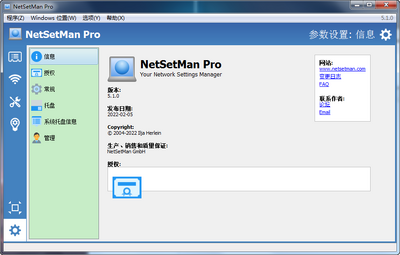
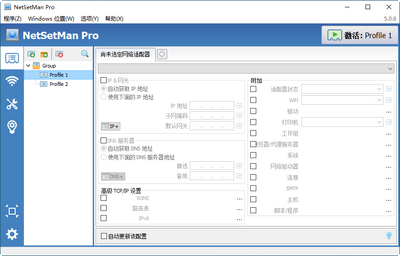
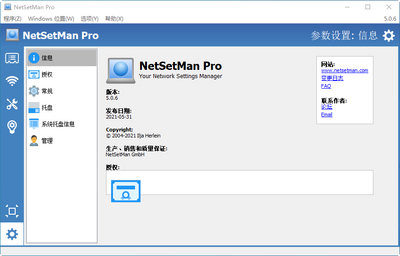
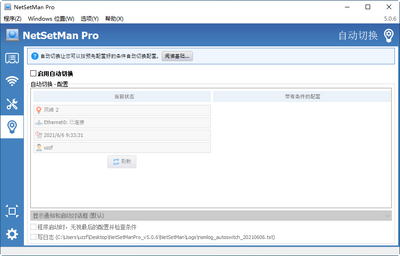
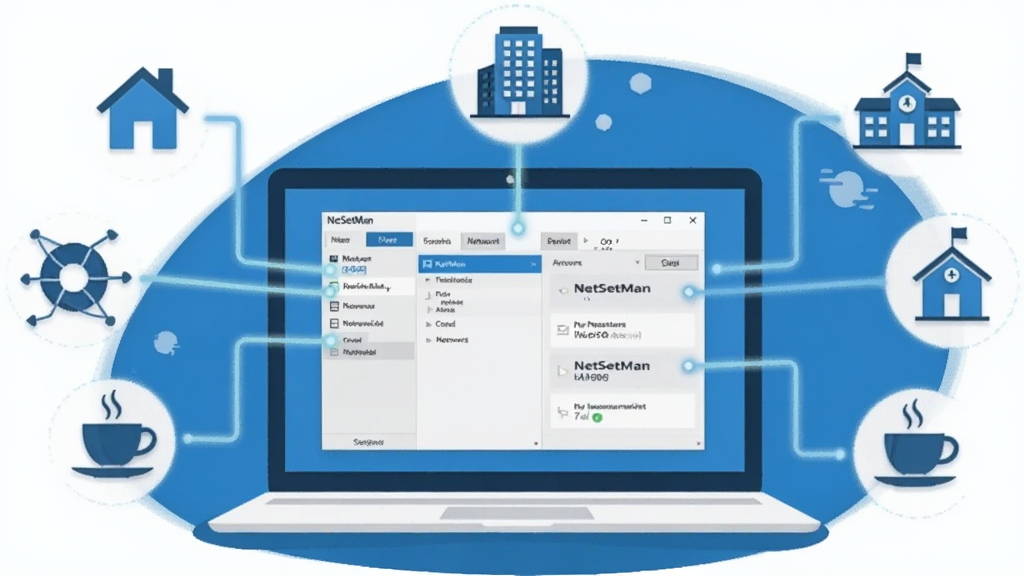
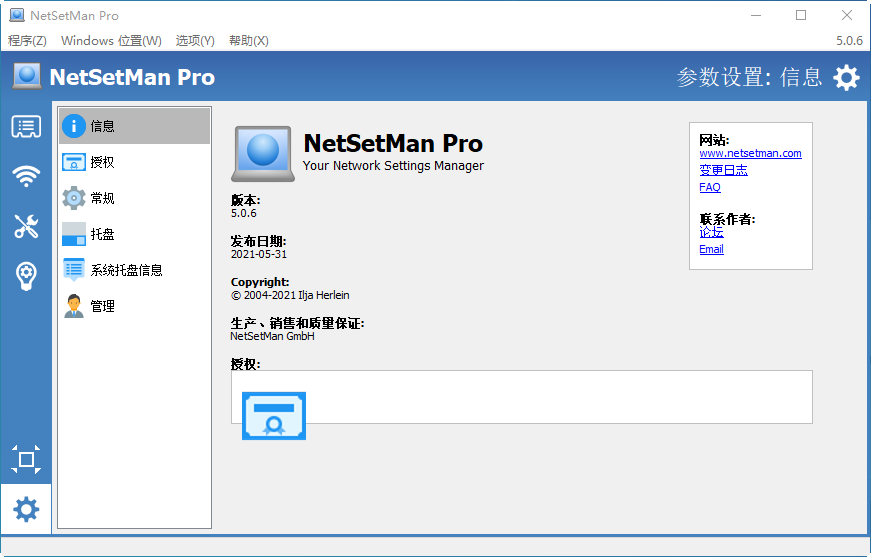
NetSetMan 是一款专注于网络配置快速切换的实用工具,它允许用户在同一台电脑上预设多套不同的网络参数方案,并在不同网络环境之间一键完成切换。对于经常需要在家庭、公司、学校、咖啡厅等多个场所使用笔记本电脑的用户来说,每次手动修改IP地址、子网掩码、网关、DNS服务器等信息既繁琐又容易出错。NetSetMan 正是为解决这一痛点而生,它把复杂的网络配置过程简化为一次设定、多次复用,让网络环境切换变得轻松高效。无论是IT运维人员、经常出差的商务人士,还是需要频繁切换内外网的技术爱好者,都能从这款小巧而强大的工具中获得极大的便利。
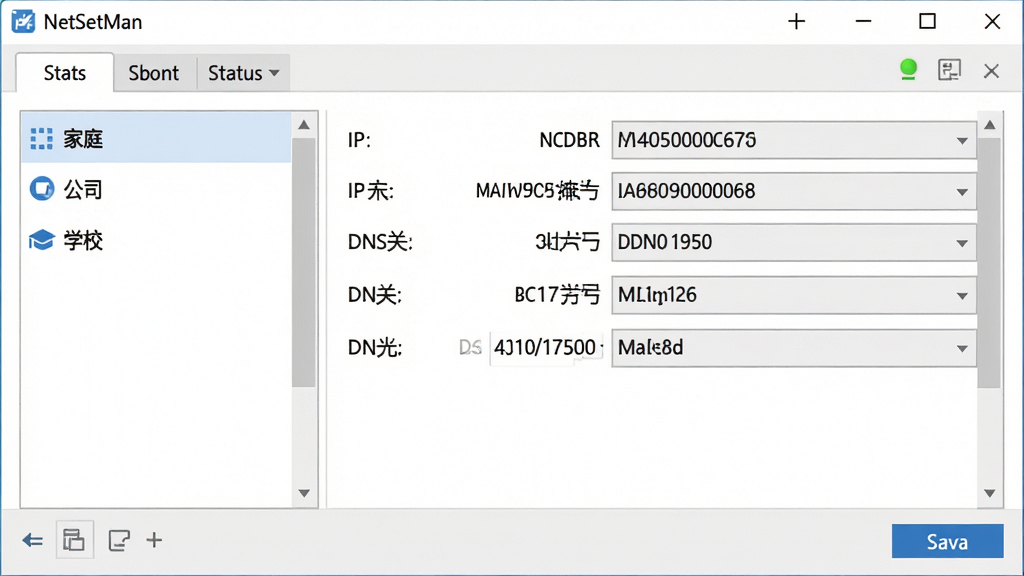
NetSetMan 最核心的功能就是支持用户创建多个独立的网络配置方案,每个方案可以包含不同的IP地址、子网掩码、默认网关、DNS服务器、WINS服务器等参数。用户只需在软件中预先设定好各个场景所需的网络参数,之后通过点击对应的方案名称或者使用快捷键,即可在数秒内完成全部网络设置的切换,无需再进入Windows系统层层菜单手动修改,大幅提升工作效率。
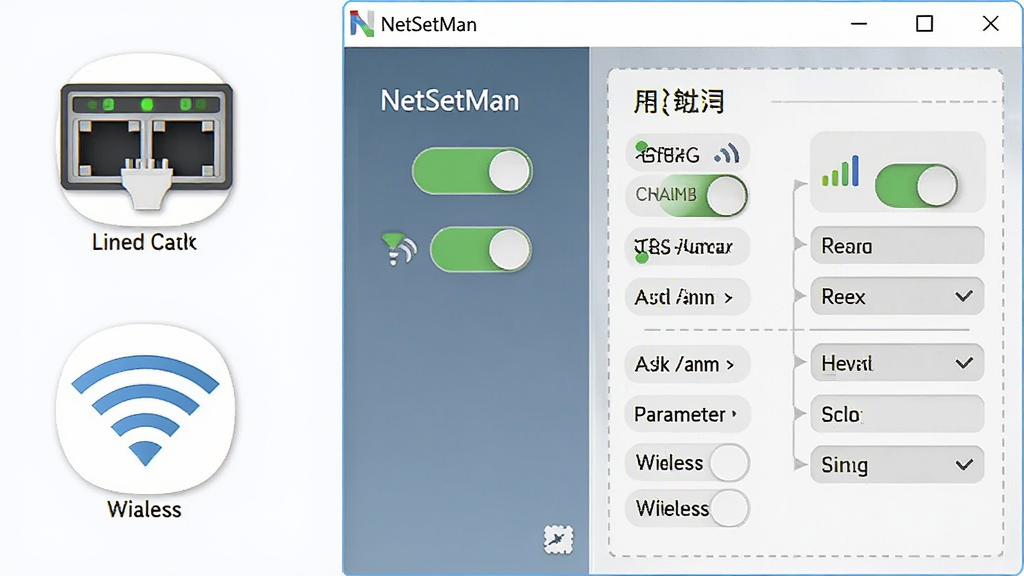
软件不仅支持传统的有线网卡配置,还能对无线网络适配器进行管理。用户可以针对不同的网络接口分别设定参数,并且能够在方案中指定启用或禁用某个网络适配器。对于同时拥有有线和无线网卡的笔记本电脑用户来说,这一功能尤其实用,可以根据实际网络环境灵活选择使用哪种连接方式,避免了手动插拔网线或开关WiFi的麻烦。
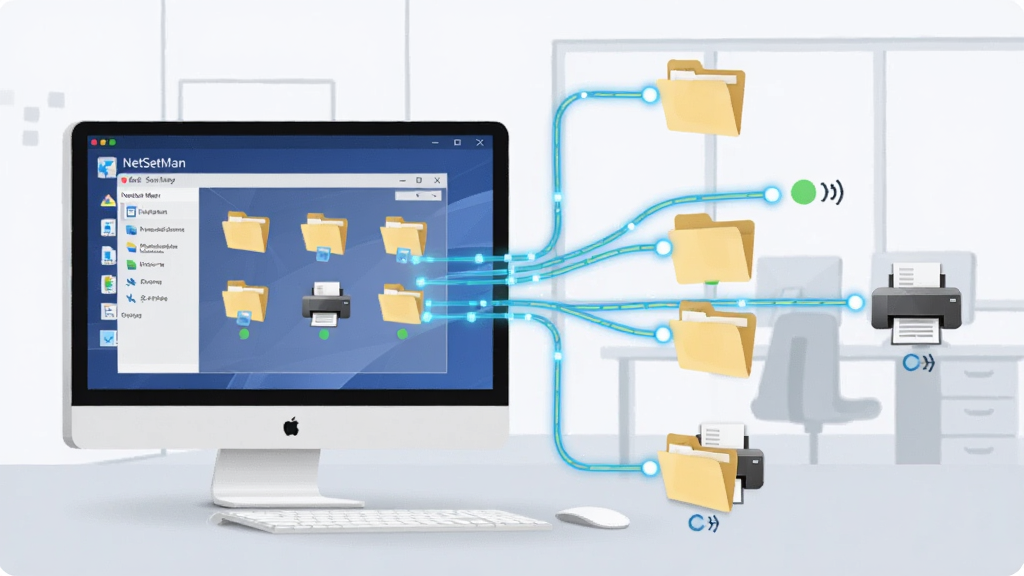
除了网络参数配置之外,NetSetMan 还提供了网络驱动器和网络打印机的自动映射功能。用户可以在每个配置方案中预先设定需要连接的网络共享文件夹和网络打印机,当切换到该方案时,软件会自动完成映射操作,省去了手动输入网络路径的步骤。这对于企业办公环境中的用户来说非常方便,每天上班开机后一键切换即可自动连接好所有工作所需的网络资源。
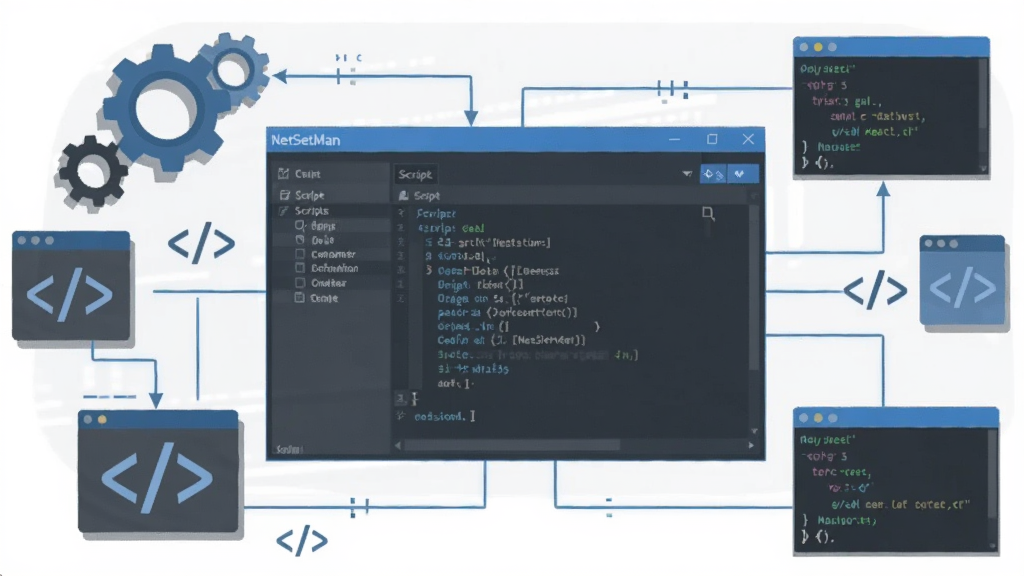
NetSetMan 允许用户在每个配置方案中嵌入自定义脚本,当方案激活时可以自动执行指定的批处理文件、VBScript或PowerShell脚本。这意味着用户不仅可以切换网络参数,还能同步完成其他系统设置的调整,例如修改默认打印机、调整代理服务器设置、挂载虚拟磁盘等。这种高度可定制化的设计让软件能够适应各种复杂的应用场景,满足专业用户的进阶需求。
| 功能模块 | 操作说明 | 适用场景 |
|---|---|---|
| 新建配置方案 | 点击软件主界面空白方案槽位,输入方案名称,然后在右侧标签页中逐项填写IP地址、子网掩码、网关、DNS等参数,完成后点击保存即可 | 首次使用或需要新增网络环境时 |
| 激活配置方案 | 在方案列表中选中目标方案,点击工具栏的激活按钮,或直接双击方案名称,也可使用全局快捷键完成快速切换 | 到达新网络环境需要切换参数时 |
| 配置网络驱动器 | 切换到驱动器标签页,点击添加按钮,输入网络共享路径和登录凭据,可设定盘符和是否在激活时自动连接 | 需要访问公司文件服务器或NAS时 |
| 设置DNS服务器 | 在DNS标签页中可指定首选和备用DNS服务器地址,支持IPv4和IPv6,也可选择自动获取或禁用DNS | 需要加速域名解析或使用特定DNS服务时 |
| 脚本自动化 | 在脚本标签页中指定要执行的批处理、VBS或PowerShell文件路径,设置执行时机为激活前或激活后 | 需要同步完成代理设置、打印机切换等操作时 |
| 导入导出配置 | 通过文件菜单中的导入导出功能,可将全部方案配置保存为文件,方便在重装系统或更换电脑后快速恢复 | 系统迁移或备份网络配置时 |
很多用户关心NetSetMan设置IP地址的具体操作流程。其实步骤并不复杂:首先打开软件,在界面左侧选择一个空白的方案槽位并为其命名,比如公司网络或家庭网络;然后切换到IP地址标签页,将获取方式从自动获取改为使用下面的IP地址,依次填入IP地址、子网掩码和默认网关;接着切换到DNS标签页,填入首选DNS和备用DNS地址;最后点击保存按钮完成配置。需要使用时,只需选中该方案并点击激活,软件就会自动将网卡参数修改为设定值。整个过程不需要重启电脑,切换通常在几秒内完成。
NetSetMan是一款来自德国的正规网络工具软件,在全球范围内拥有大量用户,软件本身不包含任何恶意代码或捆绑程序。从正规下载站获取的安装包是安全的,建议用户在下载后使用杀毒软件扫描确认。需要注意的是,网络上可能存在一些经过二次打包的修改版,这些版本可能被植入广告或恶意程序,因此请务必选择官方渠道或信誉良好的下载平台获取安装包。安装过程中如果遇到安全软件拦截提示,选择允许即可,这是因为软件需要修改网络设置,属于正常行为。
NetSetMan的扫描功能可以帮助用户快速发现当前网络环境中的可用网络配置信息。在软件主界面中点击扫描按钮,软件会自动检测当前网卡的IP地址分配情况、网关地址、DNS服务器等参数,并将结果显示出来。用户可以将扫描结果直接保存为新的配置方案,省去手动输入的麻烦。这个功能在到达一个新网络环境时特别实用,先扫描获取当前可用参数,保存为方案后再根据需要进行微调,大大提高了配置效率。




 Wireshark4.4.3 网络抓包分析工具
 FTP 工具 / 94.4M / 26-09-07下载
  Transmission3.00 稳定版 BT下载工具FTP 工具 / 12.3M / 26-09-07下载
  FileZilla3.69.5.0 FTP传输工具FTP 工具 / 12.5M / 26-09-20下载
  FileZilla3.54.1.0 FTP传输工具FTP 工具 / 10.7M / 26-09-22下载
  Wing FTP Server破解版7.0.2 最新版附注册机
 FTP 工具 / 13.2M / 26-09-03下载
  xshell7吾爱破解免费版7.0.0054附使用教程FTP 工具 / 44.2M / 26-07-23下载
  FileZilla搭建ftp服务器专业版3.58.1 绿色最新版FTP 工具 / 14.7M / 26-09-08下载
  FlashFXP中文破解版5.1.0.3839绿色便携特别版FTP 工具 / 5M / 26-07-23下载
  SecureFX7.3.6 安全文件传输FTP 工具 / 15.1M / 26-09-20下载
  SecureFX{package_version_name} 文件传输工具FTP 工具 / 13.3M / 26-09-13下载
  微信电脑版客户端
 钉钉pc客户端
 向日葵企业版