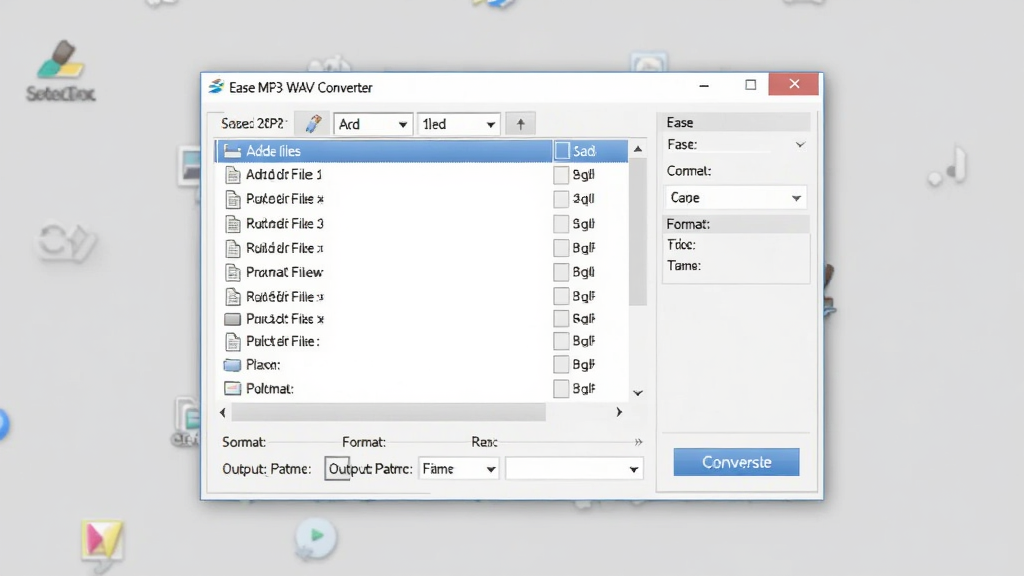
Ease MP3 WAV Converter 是一款专注于音频格式转换的轻量级工具,核心定位是帮助普通用户快速完成 MP3 与 WAV 之间的双向转换。软件体积小巧、安装简单,无需复杂设置即可上手。对于经常需要处理音频文件的朋友来说,比如把录音笔导出的 WAV 转成 MP3 方便分享,或者把下载的 MP3 转成 WAV 用于剪辑,这款工具都能提供稳定可靠的转换效果。它支持批量处理,转换速度较快,并且尽可能保留原始音质,是日常音频处理中值得备用的实用小工具。<\/p>
核心特色<\/h3>双向格式转换:<\/h4>
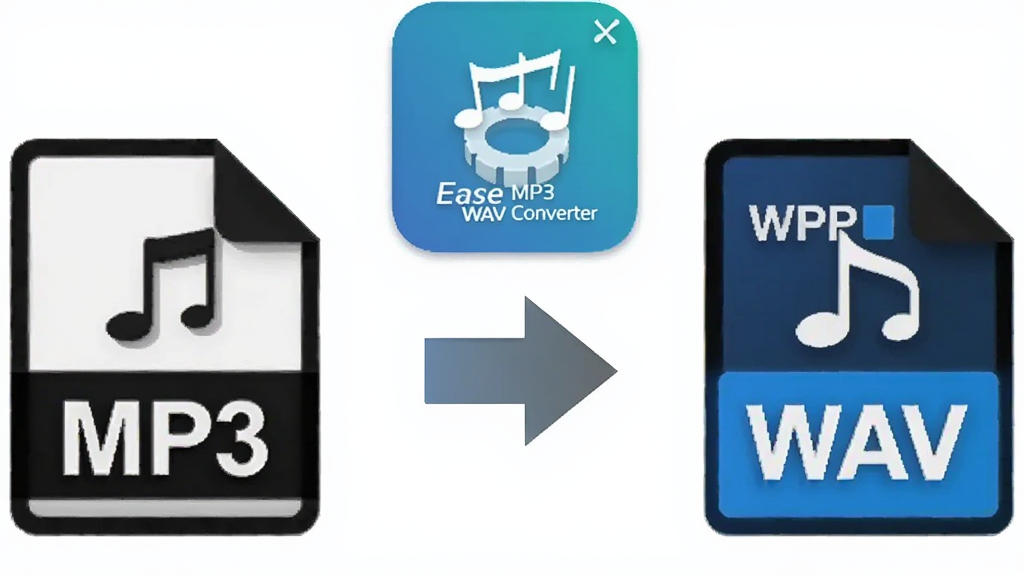
软件支持 MP3 与 WAV 两种主流音频格式的相互转换,用户可以根据实际需求灵活选择输出格式。无论是将 WAV 转为 MP3 以减小文件体积,还是将 MP3 转为 WAV 以获得更好的编辑兼容性,都能一键完成。<\/p>
批量处理能力:<\/h4>
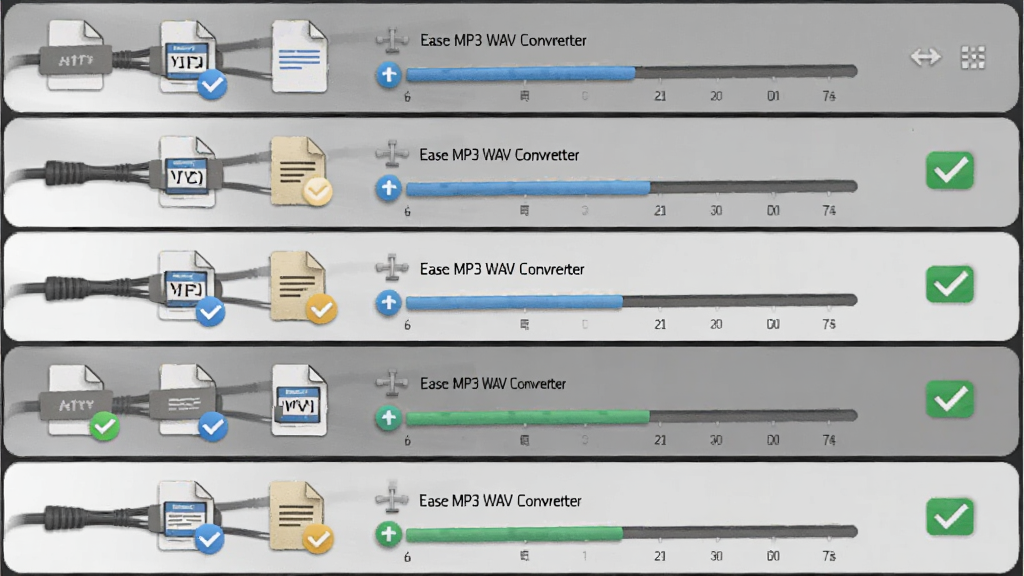
支持一次性添加多个音频文件进行批量转换,大幅提升工作效率。用户可以同时导入不同目录下的 MP3 或 WAV 文件,统一设置输出格式和保存路径,软件会自动依次完成转换任务,无需逐个手动操作。<\/p>
音质保留与参数调节:<\/h4>
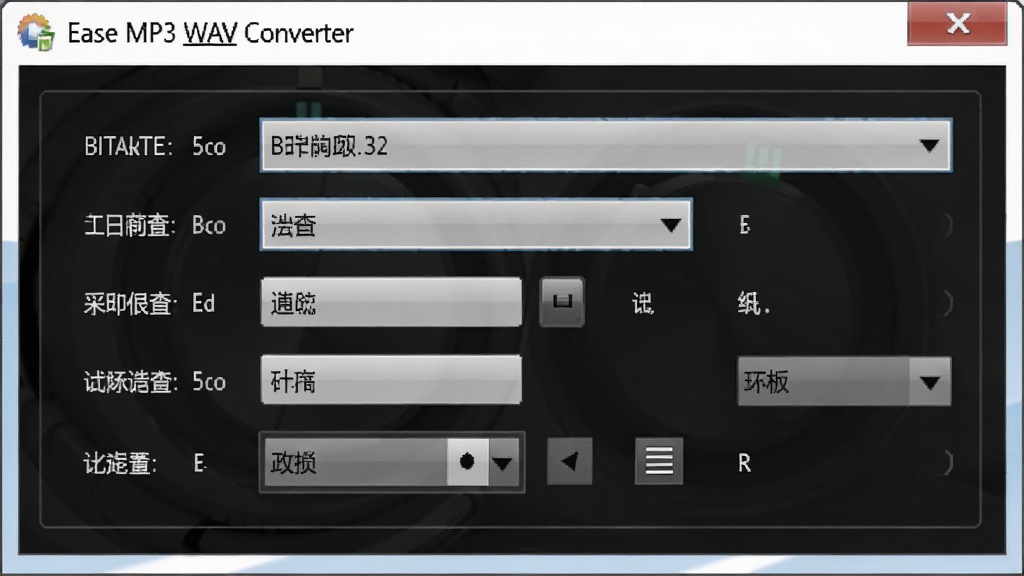
在转换过程中,软件会尽可能保留原始音频的音质表现。用户还可以根据需要对输出文件的比特率、采样率等参数进行简单调整,在文件体积和音质之间找到适合自己的平衡点。<\/p>
操作简单直观:<\/h4>
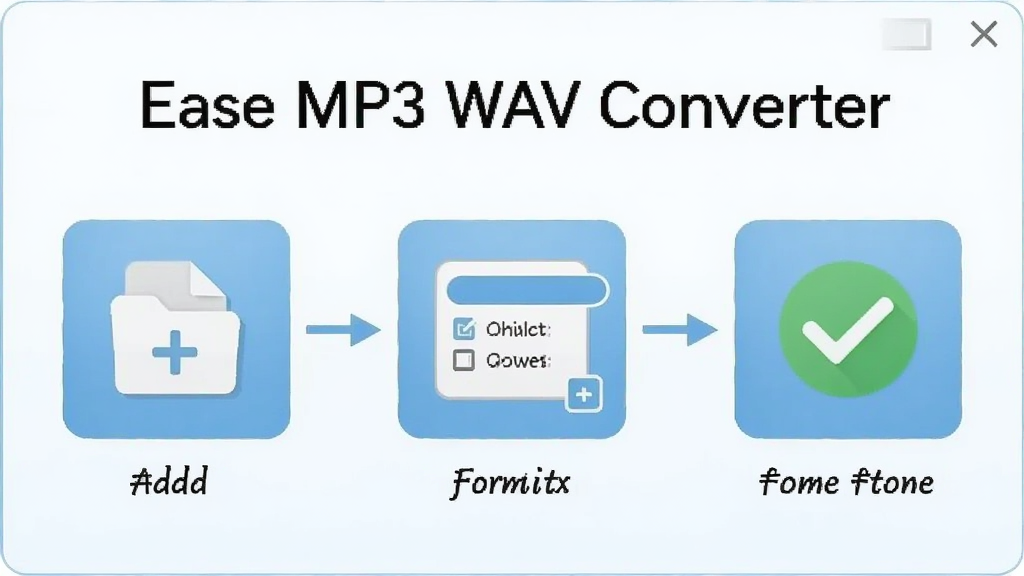
软件界面设计简洁明了,功能按钮布局合理,新手用户无需查看教程也能快速找到添加文件、选择格式、开始转换等核心操作入口。整个转换流程仅需三步即可完成,学习成本极低。<\/p>
用法与操作说明<\/h3>
| 操作步骤<\/td> | 具体说明<\/td><\/tr> |
| 第一步:添加文件<\/td> | 点击主界面上的添加文件按钮,或者直接将 MP3、WAV 文件拖拽到软件窗口中。支持一次选择多个文件进行批量导入。<\/td><\/tr> |
| 第二步:设置输出格式<\/td> | 在输出格式选项中选择目标格式,即 MP3 或 WAV。如果需要调整音质参数,可以点击设置按钮进行比特率和采样率的配置。<\/td><\/tr> |
| 第三步:选择保存路径<\/td> | 指定转换后文件的存放文件夹,建议选择一个容易找到的位置,比如桌面或专门的音频文件夹。<\/td><\/tr> |
| 第四步:开始转换<\/td> | 点击转换按钮,软件会显示转换进度。等待进度条走完后,即可在输出目录中找到转换好的音频文件。<\/td><\/tr><\/table> 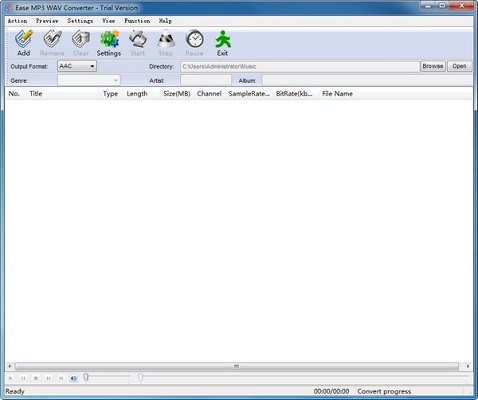
使用经验技巧<\/h3>很多朋友第一次用 Ease MP3 WAV Converter 的时候,会习惯性地把文件拖进去就直接点转换,其实有几个小细节注意到了,体验会好很多。
转换前一定要确认输出格式选对了。<\/strong>软件默认可能是 MP3 输出,如果你需要的是 WAV,记得手动切换一下,不然转换出来的文件格式不对,还得重新来一遍。
批量转换的时候,建议先把所有文件添加完再统一设置参数。<\/strong>如果一边添加一边改设置,容易漏掉某些文件,导致输出参数不一致。全部导入后一次性选好格式和保存路径,然后点开始,这样最省心。
关于保存路径,尽量不要选系统盘根目录或者需要管理员权限的文件夹。<\/span>普通用户目录比如桌面、文档、下载文件夹都是很好的选择,避免因为权限问题导致转换失败。
如果你用的是 Windows 7 或者更早的系统,安装前最好确认一下 .NET Framework 是否已经安装。虽然软件本身很轻量,但部分老系统可能缺少必要的运行库。遇到打不开或者闪退的情况,可以去站内搜索「.NET Framework 安装包」补一下依赖组件。
转换过程中不要强制关闭软件或者关机。<\/strong>虽然音频转换通常很快,但批量处理大文件时还是需要一点时间。中途强制退出可能导致输出文件损坏,需要重新转换。
如果转换后的 MP3 文件在手机上播放不了,检查一下比特率设置。<\/strong>部分老款手机对过高或过低的比特率支持不好,建议设置为 128kbps 或 192kbps,兼容性最好。
移动端用户注意:<\/span>这款软件是 Windows 桌面程序,安卓和 iOS 手机无法直接安装使用。如果你在手机上需要转换音频格式,可以搜索在线音频转换工具,或者使用手机端的格式转换 App。电脑端操作时,建议把常用文件夹添加到快速访问,方便快速定位文件。
还有一点,不要同时运行多个音频转换软件。<\/strong>有些朋友电脑里装了好几个转换工具,同时运行可能会抢占系统资源,导致转换速度变慢甚至卡死。用一个就够了,Ease MP3 WAV Converter 处理日常任务完全足够。
精选同类应用<\/h3>| 软件名称<\/td> | 功能优势<\/td> | 评分<\/td><\/tr> | | 格式工厂<\/a><\/td> | 支持音频视频图片多格式转换<\/td> | ★★★★★<\/td><\/tr> | | 酷狗音乐<\/a><\/td> | 内置音频格式转换功能<\/td> | ★★★★☆<\/td><\/tr> | | Audacity<\/a><\/td> | 开源音频编辑与格式导出<\/td> | ★★★★★<\/td><\/tr> | | 酷我音乐转换器<\/a><\/td> | 专注音频格式快速转换<\/td> | ★★★★☆<\/td><\/tr> | | Foobar2000<\/a><\/td> | 专业音频播放与格式转换<\/td> | ★★★★★<\/td><\/tr> | | 千千音乐<\/a><\/td> | 老牌音乐播放器附转换功能<\/td> | ★★★★☆<\/td><\/tr> | | 音频转换大师<\/a><\/td> | 多格式音频批量转换工具<\/td> | ★★★★☆<\/td><\/tr><\/table>Ease MP3 WAV Converter 安全吗<\/h3>这款软件是从正规下载站获取的安装包,本身不包含恶意插件或捆绑软件。安装过程中留意取消勾选不必要的附加选项即可。转换音频文件属于本地操作,不会上传你的文件到网络,隐私方面比较放心。建议下载后先用安全软件扫描一下安装包,确认无误再运行。<\/p> 如何把 WAV 转成 MP3<\/h3>打开 Ease MP3 WAV Converter,点击添加文件把 WAV 文件导入进来。在输出格式那里选择 MP3,然后设置好保存文件夹。如果需要调整音质,可以点设置选一个合适的比特率,一般 192kbps 就够用了。最后点转换按钮,等进度条走完就完成了。批量转换的话,把所有 WAV 文件一起添加进去再操作就行。<\/p> Ease MP3 WAV Converter 怎么安装<\/h3>下载好安装包后,双击运行,按照提示点击下一步。安装路径建议保持默认或者选一个空间充足的磁盘。安装完成后桌面会生成快捷方式,双击就能打开使用。如果安装过程中出现报错,可以尝试右键以管理员身份运行安装程序,或者检查一下系统是否缺少必要的运行库组件。<\/p>
- 名称:Ease MP3 WAV Converter
- 版本:1.0.0.1 音频格式转换
- 厂商:
- 官网:暂无
- 包名:Ease MP3 WAV Converter
- MD5值:c6c38c4b2181ea02215c7bb8c830f79f
|
|


 Aegisub
 Foobar2000(foobar2000音乐播放器)
 优酷PC客户端
 Shotcut(视频编辑软件)





 嗨格式音频转换器
 Encore
 Adobe Media Encoder 2021官方版
 FLAC音乐格式转换器最新版



 音频转换 / 1.9M / 26-09-08
 音频转换 / 948KB / 26-07-22


