闪电VCD格式转换器9.6.0.0 视频格式转换
时间:2026-09-23 19:36
大小:5.1M
系统:Windows
语言:简体中文
时间:2026-09-23 19:36
大小:5.1M
系统:Windows
语言:简体中文
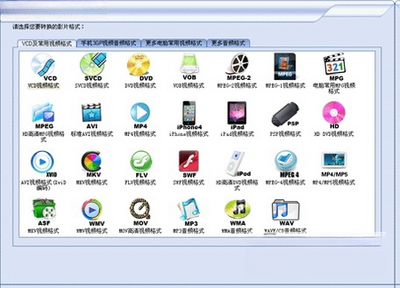
闪电VCD格式转换器是一款专注于光盘视频格式转换与处理的实用工具,能够帮助用户将VCD、DVD等光盘中的视频内容快速转换为当前主流设备支持的视频格式。无论是想把老旧的VCD碟片转成MP4存进手机随时观看,还是需要将视频文件刻录成标准VCD格式在影碟机上播放,这款软件都能轻松胜任。它内置了丰富的编解码器,支持MPEG、AVI、MP4、WMV、RMVB等数十种视频格式互转,同时还能提取视频中的音频另存为MP3、WAV等文件。软件界面简洁直观,操作门槛低,即便是初次接触格式转换的新手也能快速上手。下载安装后无需复杂配置,导入文件、选择输出格式、点击开始即可完成转换,是家庭用户处理光盘视频资源的得力助手。
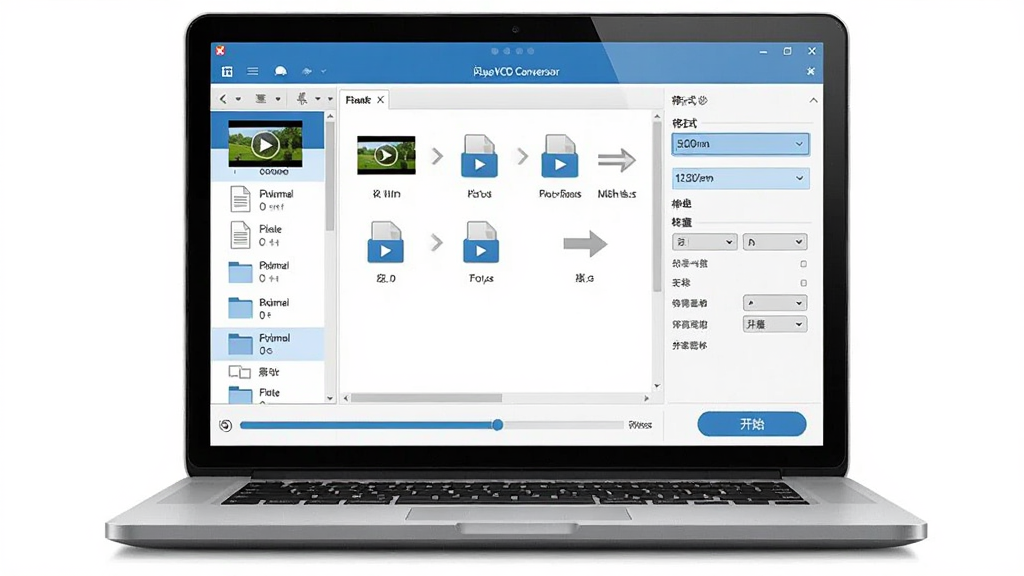
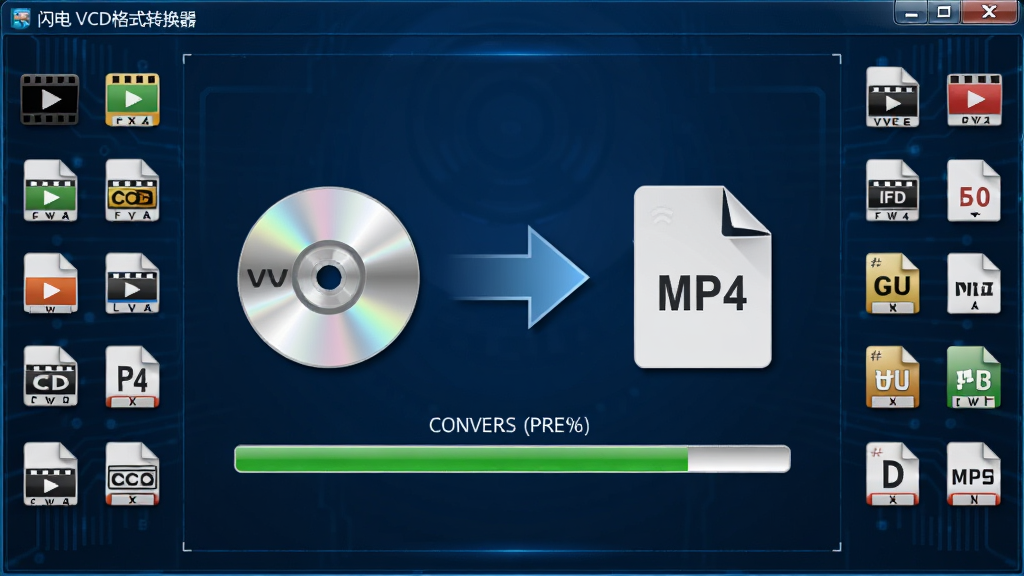
闪电VCD格式转换器支持VCD、SVCD、DVD等光盘格式与MP4、AVI、MKV、MOV、WMV、FLV、RMVB等主流视频格式之间的双向转换。软件内置了高性能编解码引擎,转换过程中能智能识别源文件参数,自动匹配最佳输出配置,最大程度保留原始画质。用户还可以根据目标设备的屏幕分辨率自定义输出视频的尺寸、码率和帧率,确保在不同设备上都能获得清晰的观看效果。
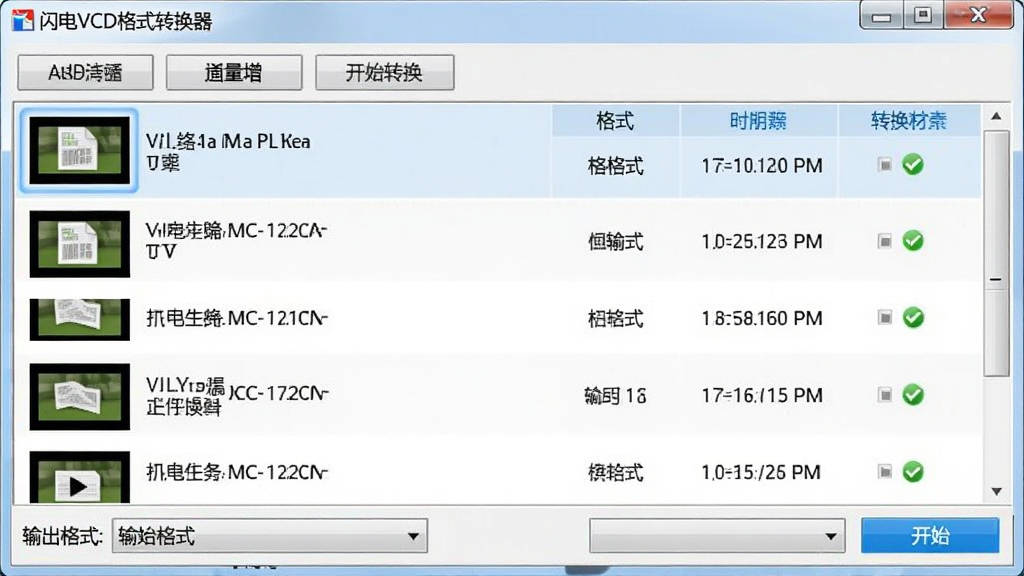
面对多个需要转换的视频文件,闪电VCD格式转换器提供了批量处理功能。用户可以一次性添加多个文件到任务列表,统一设置输出格式和保存路径,软件会自动按顺序逐个完成转换,无需人工值守。批量转换过程中支持任务暂停、恢复和优先级调整,方便用户灵活安排转换计划。对于需要处理大量光盘视频的用户来说,这一功能可以显著节省时间和精力。
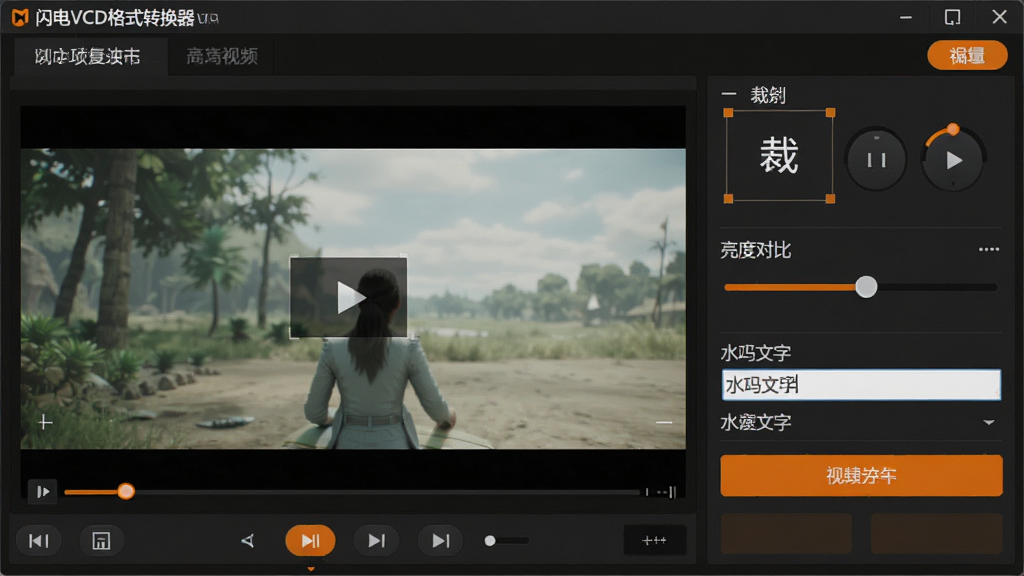
除了基础的格式转换,软件还集成了实用的视频编辑功能。用户可以在转换前对视频进行裁剪,截取自己需要的片段;也可以对画面进行亮度、对比度、饱和度等参数的微调。软件还支持添加水印和字幕,方便用户在视频中标注版权信息或添加说明文字。这些编辑操作都可以在转换过程中同步完成,无需借助额外的视频编辑软件,一站式满足用户对视频的简单处理需求。
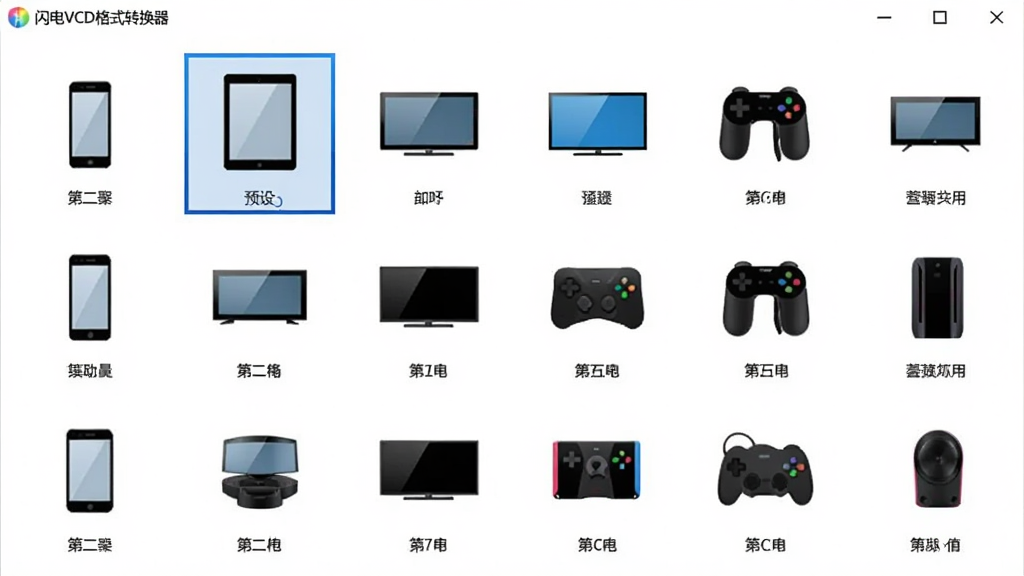
考虑到不同用户使用视频的场景各异,闪电VCD格式转换器内置了丰富的设备预设方案。用户可以直接选择iPhone、iPad、Android手机、平板电脑、智能电视、游戏主机等常见设备的图标,软件会自动匹配该设备支持的视频格式和最佳参数,省去了手动查询和设置的麻烦。对于有经验的用户,也可以切换到高级模式,自由调整各项编码参数,实现更精细的输出控制。
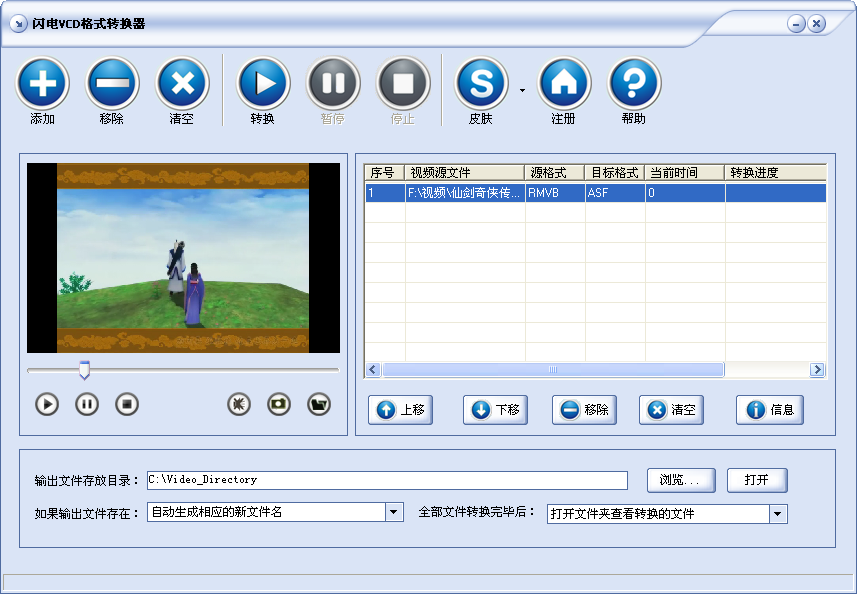
| 操作环节 | 具体步骤 | 关键提示 |
| 导入文件 | 点击主界面左上角的“添加文件”按钮,在弹出的文件浏览窗口中选择需要转换的VCD视频文件,也可以直接将文件拖拽到软件窗口中 | VCD光盘中的DAT文件通常位于MPEGAV文件夹内 |
| 选择输出格式 | 在界面底部的“输出格式”下拉菜单中,选择目标视频格式,如MP4、AVI、MKV等;也可以点击“设备”标签,直接选择目标设备型号 | 选择设备预设可自动匹配最佳参数 |
| 设置保存路径 | 点击输出路径右侧的“浏览”按钮,选择一个空间充足的磁盘分区作为保存位置,建议避免使用系统盘 | 确保目标磁盘剩余空间大于源文件体积的1.5倍 |
| 参数微调 | 如有需要,点击“设置”按钮进入参数面板,调整视频分辨率、比特率、帧率以及音频采样率等选项 | 新手保持默认参数即可获得良好效果 |
| 开始转换 | 确认所有设置无误后,点击界面右下角的“开始”按钮,软件进入转换状态,进度条会实时显示完成百分比 | 转换过程中请勿强制关闭软件或拔出光盘 |
| 查看结果 | 转换完成后,软件会弹出提示窗口,点击“打开文件夹”即可跳转到输出目录,查看转换好的视频文件 | 建议播放一段确认画质和音画同步正常 |
初次使用闪电VCD格式转换器时,建议先了解以下几点,能帮你少走弯路。
高危避坑:安装软件时务必从正规渠道下载安装包,避免捆绑流氓软件。安装过程中注意取消勾选不必要的附加组件。
强制操作:转换前请关闭其他占用大量系统资源的程序,如大型游戏、视频渲染软件等,否则可能导致转换速度变慢甚至卡死。
优化技巧:如果转换后的视频文件体积过大,可以在参数设置中适当降低比特率,一般将视频比特率控制在1500-2500kbps之间,能在画质和体积之间取得较好的平衡。
优化技巧:对于VCD光盘中的DAT文件,如果直接添加后无法识别,可以先将文件扩展名改为.mpg再尝试导入,通常能解决大部分兼容性问题。
温馨提示:转换高分辨率视频时,建议将软件安装在固态硬盘上,输出路径也选择固态硬盘分区,可以显著提升读写速度。
温馨提示:Windows 7及以上系统均可正常运行本软件,但建议使用Windows 10或Windows 11以获得更好的兼容性和性能表现。
如果软件启动时提示缺少某些运行库组件,可以在站内搜索“微软常用运行库合集”进行安装补充。
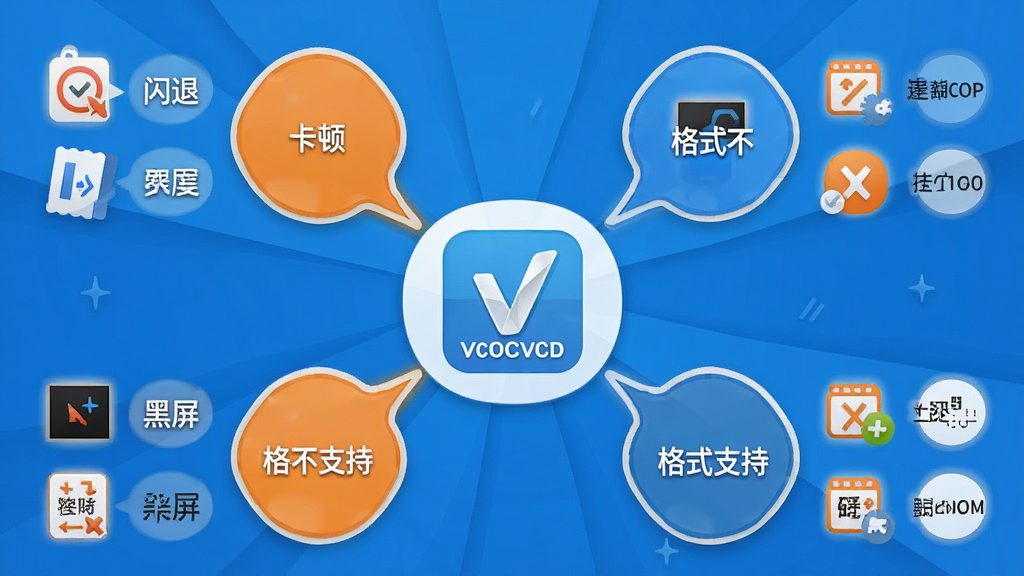
常见报错处理:若转换过程中出现闪退,首先检查源文件是否完整无损,其次尝试降低输出分辨率或更换输出格式。若出现黑屏无画面,通常是解码器问题,可在设置中切换解码方式为“软件解码”试试。
移动端差异:本软件为Windows桌面端程序,安卓手机用户如需在手机上转换视频格式,可在应用商店搜索“闪电手机视频格式转换器app”了解移动端解决方案。移动端操作逻辑与电脑端类似,但受限于手机性能,批量转换时建议一次处理2-3个文件为宜。
后台管控:转换任务进行中,尽量避免同时进行大型文件下载或在线视频播放,以免磁盘读写冲突导致转换失败。可以在任务管理器中适当降低软件进程优先级,保证系统整体流畅。
若遇到无法解决的报错,可尝试卸载后重新安装,并确保安装路径中不包含中文字符。
使用禁忌:切勿在转换过程中强行弹出光盘或拔出U盘,这会导致源文件读取中断,不仅转换失败还可能损坏源文件。转换完成后,先关闭软件再取出光盘。
很多朋友下载后不太清楚具体操作流程,其实步骤非常简单。打开软件后,首先通过“添加文件”按钮把需要转换的VCD视频文件导入进来,如果文件在光盘里,可以先复制到电脑硬盘上再添加。接着在界面下方选择你想要的输出格式,比如想放到手机上看就选MP4。然后设置好保存文件夹,点击“开始”按钮,等待进度条走完就完成了。整个过程不需要任何专业知识,跟着界面提示一步步来就行。转换完成后建议先播放一小段,确认画面和声音都正常。
从正规下载站获取的安装包是安全的,比如腾讯软件中心等平台都会对上传的软件进行安全检测。下载时注意看文件大小是否正常,安装过程中留意是否有捆绑勾选项,把不需要的附加软件取消掉即可。安装完成后可以用杀毒软件扫描一下安装目录,确认没有异常。建议不要从来路不明的网盘链接或论坛附件下载,那些渠道的安装包被篡改的风险较高。只要从可信渠道获取,这款软件本身不包含恶意代码,可以放心使用。
画质表现主要取决于源文件质量和输出参数设置。如果源VCD视频本身分辨率就不高,转换后画质提升空间有限,但软件会尽量保留原始细节,不会出现明显的模糊或马赛克加重。建议在参数设置里将视频比特率保持在1500kbps以上,这样转换出来的MP4文件在手机和电脑上观看都比较清晰。如果对文件体积没有严格要求,可以选择“高质量”预设,画质表现会更好。总体而言,只要参数设置合理,转换后的画质完全可以满足日常观看需求。




 金舟视频压缩软件v3.2.0 视频压缩神器
 视频转换 / 40.3M / 26-09-07下载
  QVE视频转换器2026 视频格式转换利器视频转换 / 14.2M / 26-09-07下载
  嗨格式视频转换器1.4.1011.0 免费版视频转换 / 1.6M / 26-09-08下载
  风云视频转换器2026 V1.0 视频格式转换视频转换 / 1.8M / 26-09-08下载
  转转大师视频格式转换器v3.2.0 专业视频转换工具视频转换 / 39.9M / 26-09-08下载
  视频剪辑格式工厂2026 视频剪辑格式工厂手机版 v3.1.2视频转换 / 193.1M / 26-09-08下载
  XMedia Recode2026 全能视频转换工具视频转换 / 9.4M / 26-09-11下载
  HandBrake手刹视频转换器1.0.7.0 免费视频转码工具视频转换 / 10.0M / 26-09-21下载
  Aegisub3.2.2 字幕制作工具视频转换 / 18.7M / 26-09-23下载
  Apowersoft视频下载王破解版6.2.7 中文免激活码版
 视频转换 / 69.9M / 26-07-24下载
  Foobar2000(foobar2000音乐播放器)
 优酷PC客户端
 Shotcut(视频编辑软件)