闪电RMVB格式转换器10.3.0.0 视频格式转换
时间:2026-09-23 19:32
大小:5.2M
系统:Windows
语言:简体中文
时间:2026-09-23 19:32
大小:5.2M
系统:Windows
语言:简体中文
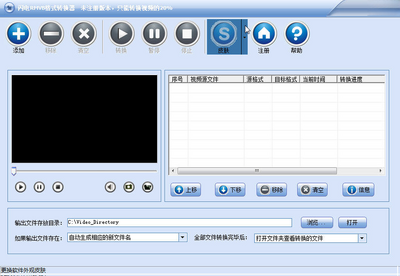
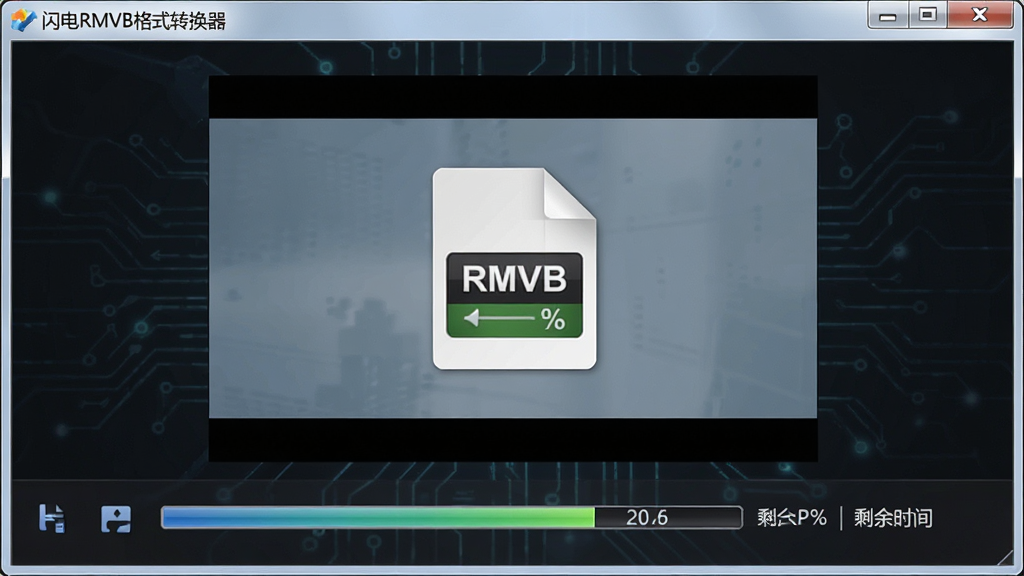
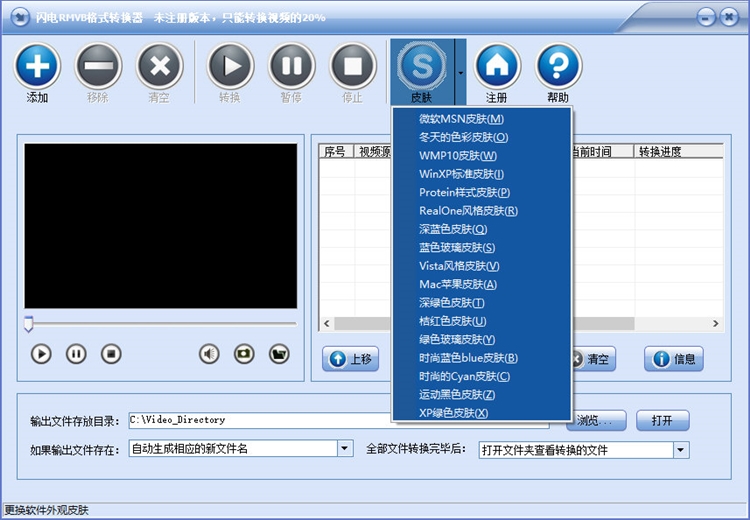
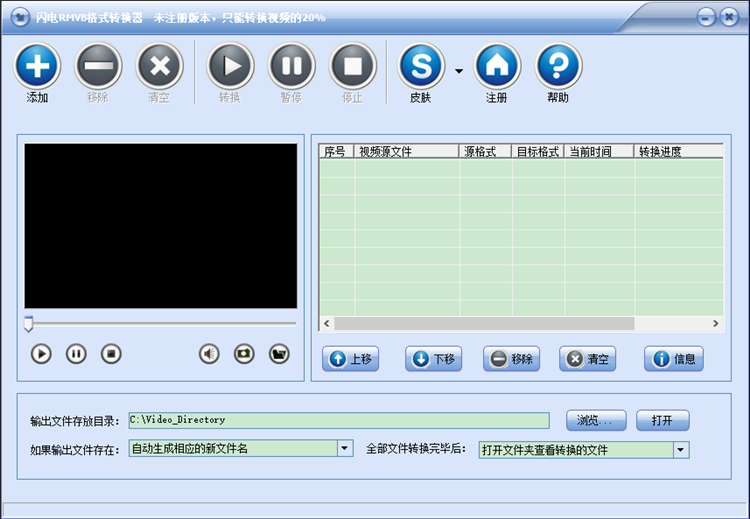
闪电RMVB格式转换器是一款专注于RMVB、RM等早期流媒体视频格式转换的实用工具,能够将老旧的RMVB视频文件快速转换为MP4、AVI、MKV、MOV等当下主流播放设备通吃的格式。对于手里还存着大量早年下载的RM/RMVB影视资源、却又苦于新手机和新电视无法直接播放的用户来说,这款软件提供了一条省心省力的解决路径。它支持批量导入、硬件加速以及输出参数自定义,在保证转换画质的同时尽量压缩等待时间,界面设计也偏向简洁直观,即便是第一次接触格式转换的新手,也能在几分钟内完成一次完整的视频转换操作。
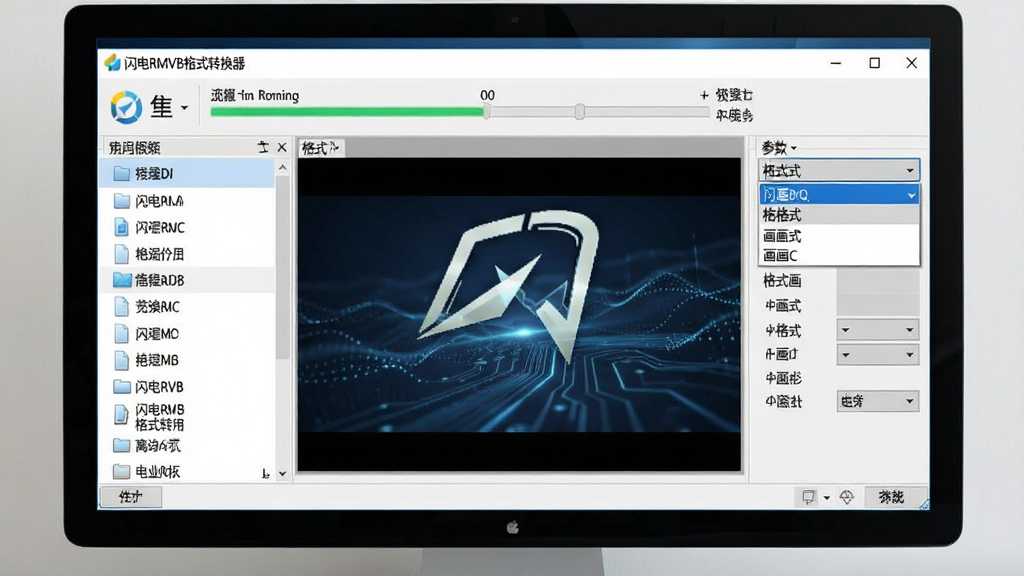
闪电RMVB格式转换器对RMVB、RM这两种曾经风靡一时的RealMedia格式有着出色的解析能力,能够准确识别视频中的音视频轨道信息,避免出现转换后音画不同步、花屏、无法识别等常见问题。软件内置了针对RealMedia编码的专用解码模块,即使遇到码率较高或封装异常的老旧文件,也能稳定读取并完成转换。
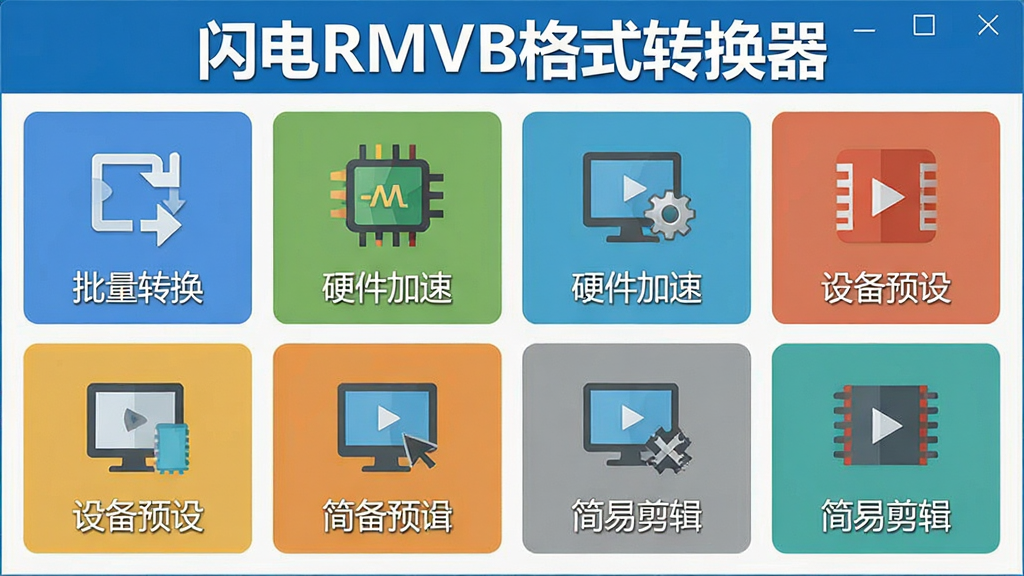
软件提供了MP4、AVI、MKV、MOV、WMV、FLV等十余种常见输出格式,并针对苹果、安卓、智能电视、游戏主机等不同播放终端内置了参数预设方案。用户无需手动调整分辨率、码率、帧率等专业参数,只需选择目标设备,软件会自动匹配最佳输出配置,大幅降低使用门槛。
支持一次性添加多个RMVB文件进行队列转换,配合多核CPU优化和硬件加速技术,转换效率相比传统软件有明显提升。用户可以在夜间或空闲时段挂机批量处理,第二天直接取用转换好的视频文件,省时省力。
除了基础的格式转换,闪电RMVB格式转换器还内置了简单的视频剪辑功能,支持截取片段、合并多个文件、调整画面比例、添加水印等操作。对于只需要对视频做轻度处理的用户来说,无需额外安装专业剪辑软件即可完成大部分日常需求。
| 操作环节 | 具体说明 | 注意事项 |
|---|---|---|
| 添加文件 | 点击主界面“添加文件”按钮,或将RMVB文件直接拖拽到软件窗口中,支持多选和文件夹批量导入 | 建议单次添加不超过50个文件,避免内存占用过高 |
| 选择输出格式 | 在“输出格式”下拉菜单中选择目标格式,如MP4、AVI、MKV等,也可直接选择设备预设 | 转换为MP4时建议选择H.264编码,兼容性最佳 |
| 设置输出目录 | 点击“浏览”按钮指定转换后文件的保存位置,建议选择空间充足的磁盘分区 | 避免将输出目录设置在系统盘,防止磁盘空间不足 |
| 调整参数 | 点击“设置”可手动修改分辨率、视频码率、音频采样率等高级参数 | 普通用户建议保持默认,避免参数设置不当导致画质下降 |
| 开始转换 | 确认所有设置无误后,点击右下角“开始转换”按钮,软件进入转换队列 | 转换过程中可暂停或取消任务,但已转换部分可能不完整 |
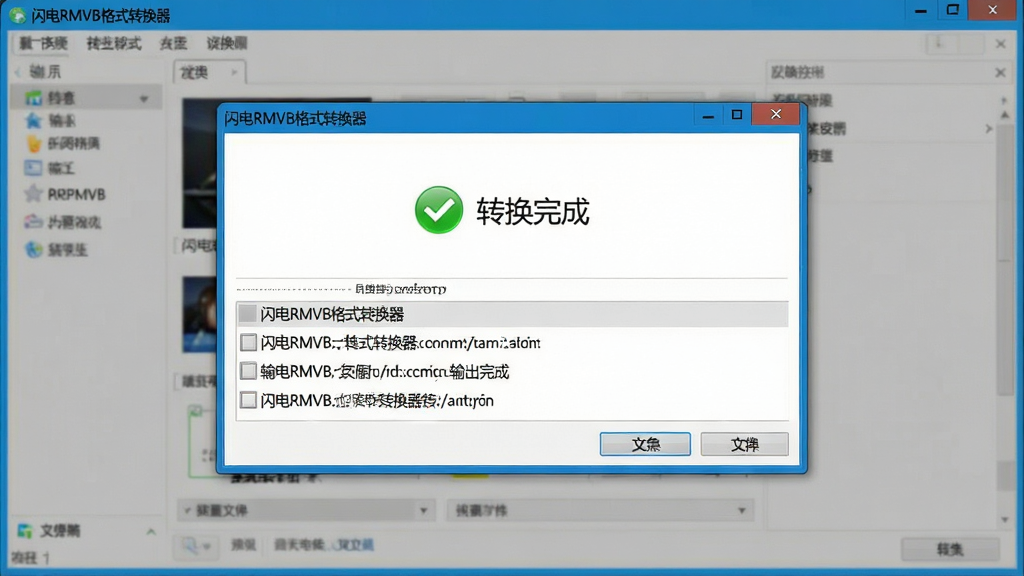
| 查看结果 | 转换完成后软件会提示,可直接点击“打开目录”查看输出文件 | 建议先用播放器试看几秒,确认音画正常后再删除原文件 |
| 软件名称 | 功能优势 | 评分 |
|---|---|---|
| 格式工厂 | 全能型转换,支持视频音频图片 | ★★★★★ |
| 万能视频转换王 | 支持4K转换,硬件加速快 | ★★★★☆ |
| 唯唯视频转换 | 界面简洁,操作零门槛 | ★★★★☆ |
| 快转视频转换器 | 转换速度快,支持批量处理 | ★★★★☆ |
| 小丸工具箱 | 压制功能强,适合进阶用户 | ★★★★☆ |
| HandBrake | 开源免费,转码质量高 | ★★★★★ |
其实操作流程并不复杂,打开软件后先把要转换的RMVB文件添加进来,可以点按钮也可以直接拖拽。然后在下方选择你想要的输出格式,一般选MP4就行,兼容性最好。接着设置一下保存路径,点“开始转换”等着进度条走完就搞定了。整个过程不需要什么专业知识,跟着界面提示走就行。
从正规渠道下载的安装包是安全的,比如腾讯软件中心这种有审核机制的平台,里面上架的软件都经过基本的安全检测。安装的时候注意看清楚每一步,把那些默认勾选的推广选项取消掉,就不会有多余的软件被装进来。软件本身运行的时候也不会偷偷上传你的文件,转换过程完全在本地完成。
简单来说它就是一个专门对付RMVB、RM这类老视频格式的转换工具。因为现在很多手机、电视、平板都不支持直接播放RMVB了,所以需要用它把文件转成MP4、AVI这些通用格式。除了转换,它还能做一些简单的剪辑和参数调整,属于比较实用的视频处理小工具。




 金舟视频压缩软件v3.2.0 视频压缩神器
 视频转换 / 40.3M / 26-09-07下载
  QVE视频转换器2026 视频格式转换利器视频转换 / 14.2M / 26-09-07下载
  嗨格式视频转换器1.4.1011.0 免费版视频转换 / 1.6M / 26-09-08下载
  风云视频转换器2026 V1.0 视频格式转换视频转换 / 1.8M / 26-09-08下载
  转转大师视频格式转换器v3.2.0 专业视频转换工具视频转换 / 39.9M / 26-09-08下载
  视频剪辑格式工厂2026 视频剪辑格式工厂手机版 v3.1.2视频转换 / 193.1M / 26-09-08下载
  XMedia Recode2026 全能视频转换工具视频转换 / 9.4M / 26-09-11下载
  HandBrake手刹视频转换器1.0.7.0 免费视频转码工具视频转换 / 10.0M / 26-09-21下载
  Aegisub3.2.2 字幕制作工具视频转换 / 18.7M / 26-09-23下载
  Apowersoft视频下载王破解版6.2.7 中文免激活码版
 视频转换 / 69.9M / 26-07-24下载
  Foobar2000(foobar2000音乐播放器)
 优酷PC客户端
 Shotcut(视频编辑软件)