
电脑状况监视器1.2.2011.205 系统状态监控工具
时间:2026-09-23 19:03
大小:1.2M
系统:Windows
语言:简体中文
时间:2026-09-23 19:03
大小:1.2M
系统:Windows
语言:简体中文
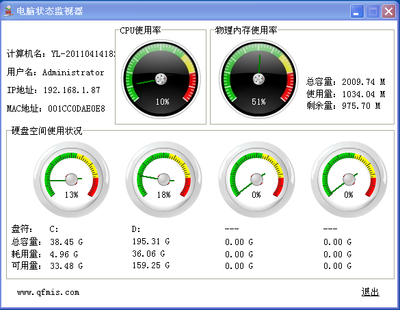
电脑状况监视器是一款专注于实时监测计算机硬件运行状态的实用工具,能够帮助用户随时掌握CPU占用率、内存使用情况、磁盘读写速度以及网络流量等关键指标。对于经常需要了解电脑健康状况、排查系统卡顿原因或优化设备性能的用户来说,这款软件提供了直观的数据展示和便捷的操作体验。电脑状况监视器以轻量化设计为核心,安装包体积小巧,运行时占用系统资源极低,不会对日常办公或娱乐造成额外负担。无论是普通家庭用户还是企业IT运维人员,都能通过它快速获取所需的系统信息,及时发现潜在问题,让电脑始终保持良好的运行状态。
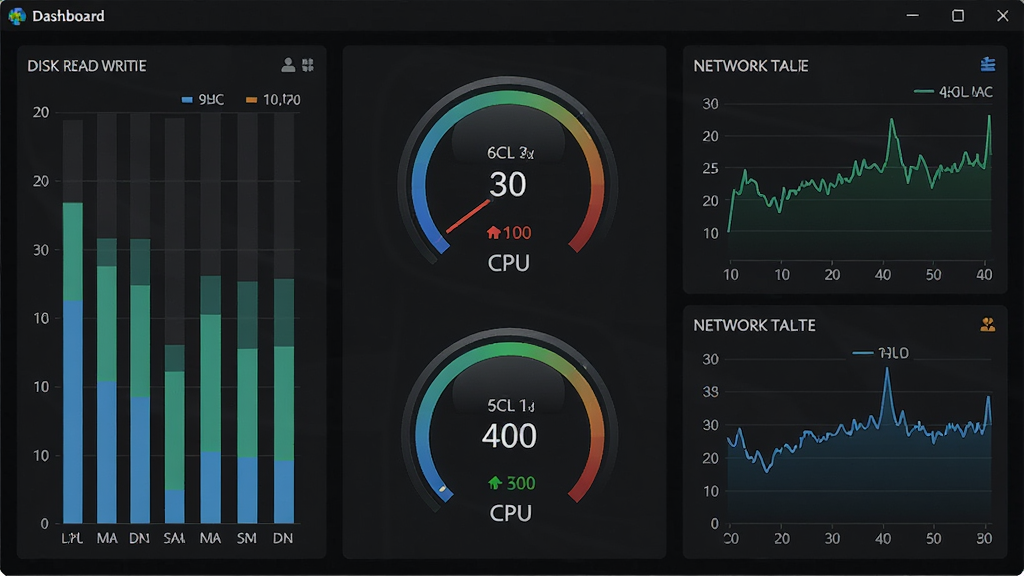
电脑状况监视器能够对CPU、内存、硬盘、显卡等核心硬件进行持续监测,以秒级刷新频率展示各项性能指标。用户可以直观看到CPU各核心的负载曲线、内存占用比例、磁盘读写速度以及网络上传下载速率。所有数据均以图表形式动态呈现,方便用户快速判断系统是否存在异常占用或资源瓶颈。
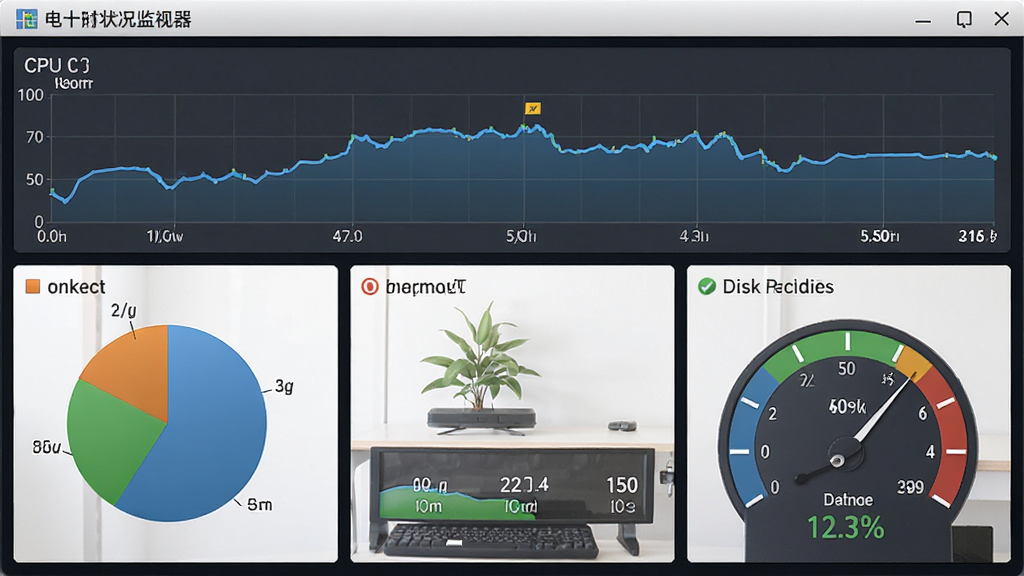
除了动态性能数据,电脑状况监视器还集成了详细的系统信息查询功能。用户可以一键查看操作系统版本、处理器型号、主板芯片组、显卡规格、内存容量与频率、硬盘型号及分区情况等静态硬件参数。这些信息对于用户升级硬件、安装驱动或寻求技术支持时都具有重要参考价值,省去了逐个打开系统工具的繁琐步骤。
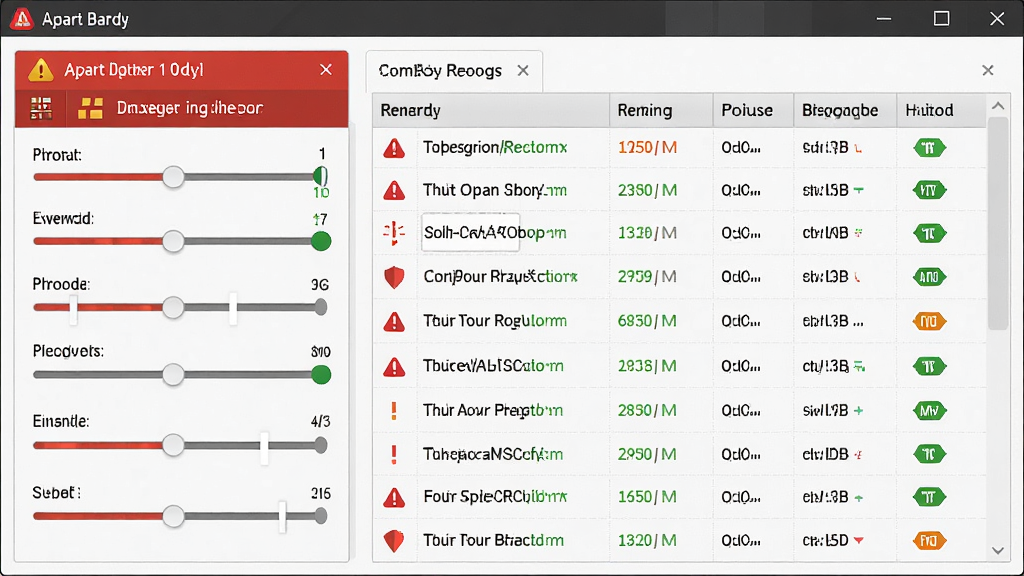
电脑状况监视器支持用户自定义各项指标的报警阈值。当CPU温度过高、内存占用超过设定比例或磁盘空间不足时,软件会及时弹出提示窗口,提醒用户采取相应措施。同时,软件会自动记录历史监控数据,生成日志文件,方便用户回溯分析系统运行趋势,定位偶发性故障。
电脑状况监视器采用轻量化架构设计,安装过程简单快捷,无需复杂配置即可上手使用。软件运行时对系统资源的占用极低,不会影响其他应用程序的正常运行。同时,软件提供绿色免安装版本选项,用户可将其存放于U盘中随身携带,在不同电脑上即插即用,非常适合IT运维人员和电脑爱好者。
| 功能模块 | 操作说明 | 适用场景 |
| CPU监控 | 主界面默认显示CPU总占用率与各核心负载,鼠标悬停可查看具体进程占用排名 | 排查系统卡顿、高负载原因 |
| 内存监控 | 实时显示物理内存与虚拟内存使用量,支持按进程排序查看内存消耗大户 | 判断是否需要升级内存 |
| 磁盘监控 | 展示各分区读写速度与剩余空间,支持设置空间不足预警百分比 | 清理磁盘、规划存储空间 |
| 网络监控 | 实时显示上传下载速率,支持查看各进程网络流量排名 | 监控异常流量、排查网络占用 |
| 温度监控 | 读取主板、CPU、硬盘温度传感器数据,支持设置高温报警阈值 | 防止硬件过热损坏 |
| 报警设置 | 在设置面板中自定义各项指标的报警上下限,支持声音与弹窗提醒 | 无人值守监控、长期运行监测 |
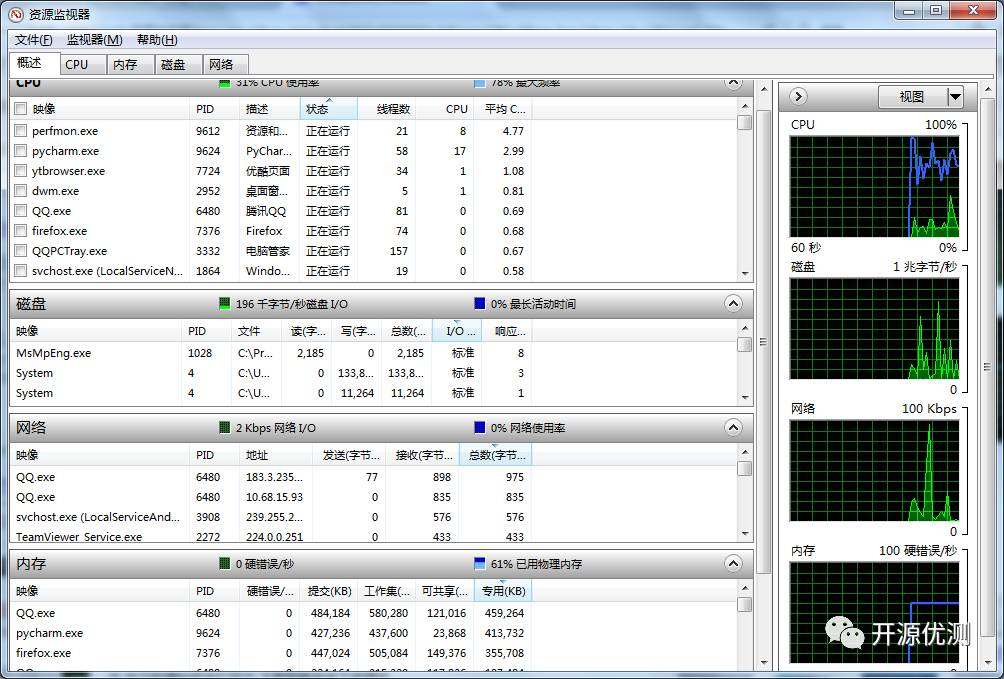
关闭电脑状况监视器的方法非常简单。如果软件当前显示在主界面,直接点击右上角的关闭按钮即可将窗口最小化到系统托盘,此时软件仍在后台运行。若想彻底退出,请右键点击托盘区的软件图标,在弹出的菜单中选择“退出”选项。如果软件设置了开机自启,可以在设置面板中取消勾选“开机自动启动”,这样下次开机就不会自动运行了。对于不熟悉电脑操作的用户,也可以通过任务管理器找到电脑状况监视器的进程,右键选择“结束任务”来强制关闭,但不建议频繁使用此方法,以免造成数据丢失。
使用电脑状况监视器前,先确保软件已正确安装并启动。主界面默认展示CPU、内存、磁盘和网络四大核心指标,所有数据均为实时刷新。您可以通过顶部菜单栏切换不同的监控面板,查看更详细的硬件信息。在设置选项中,可以根据个人需求调整刷新频率、报警阈值和显示单位。如果需要长期监控,建议开启日志记录功能,软件会自动保存历史数据,方便日后分析。对于游戏玩家,可以开启悬浮窗模式,在游戏过程中实时查看硬件占用情况,无需切换窗口。
很多用户看到“监视器”三个字会担心自己的电脑被别人监控。实际上,电脑状况监视器是一款本地运行的系统工具,它的作用是帮助用户自己了解电脑硬件的运行状态,所有数据仅在本地采集和展示,不会上传到网络,也不具备远程监控或窃取隐私的功能。它就像汽车仪表盘一样,只是把发动机转速、油量等信息展示给驾驶员看,并不存在“被监视”的风险。当然,如果您的电脑上出现了来源不明的监控软件,建议使用安全软件进行全盘扫描,确保系统安全。




 AIDA64硬件检测工具{package_version_name} 硬件检测利器
 CPU相关 / 61.1M / 26-09-12下载
  3DMarkv2.30.8224 显卡性能测试CPU相关 / 181.8M / 26-09-10下载
  Process Explorer(进程浏览器)16.20 进程管理监控CPU相关 / 1.8M / 26-09-22下载
  GPU-Z显卡检测神器2.46.0 汉化单文件版
 CPU相关 / 9.2M / 26-07-22下载
  Intel Processor Identification Utility英特尔处理器标识实用程序{package_version_name} 处理器信息检测CPU相关 / 1.2M / 26-09-11下载
  ASTRA32系统硬件检测工具2026 硬件检测利器CPU相关 / 2.1M / 26-09-10下载
  显卡检测GPUCapsViewer2026 显卡参数检测CPU相关 / 3.4M / 26-09-12下载
  Intel英特尔Processor Identification Utility工具7.1.9 CPU检测识别工具CPU相关 / 1.2M / 26-09-07下载
  DisplayX显示器测试工具1.2 显示器检测CPU相关 / 23KB / 26-09-20下载
  端口监视器Portmon3.03 串口监控工具CPU相关 / 226KB / 26-09-20下载
  进程监视器(Process Monitor)
 极客卸载(Geek Uninstaller)
 Windows 7 Service Pack 1(Win7 SP1)
 微软.NET Framework 4.0(Microsoft .NET Framework 4.0)

