
超级文件粉碎机4.1 强力粉碎文件
时间:2026-09-23 18:37
大小:2.3M
系统:Windows
语言:简体中文
时间:2026-09-23 18:37
大小:2.3M
系统:Windows
语言:简体中文
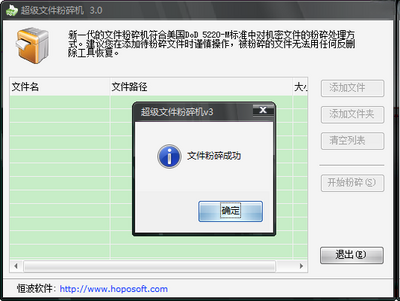

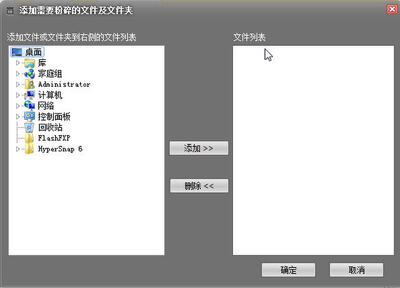
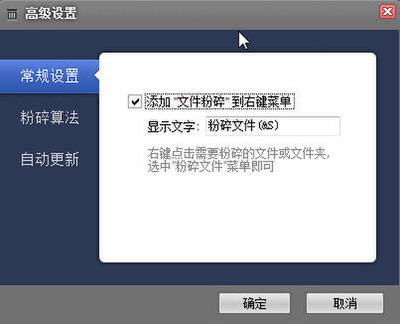

在日常使用电脑的过程中,我们经常会遇到一些难以删除的文件,比如提示被占用、拒绝访问、文件名乱码,甚至是一些包含个人隐私的敏感资料。普通的删除操作只是将文件标记为可覆盖状态,数据本身仍然残留在硬盘上,很容易被恢复软件还原。超级文件粉碎机正是为解决这一痛点而生的专业工具,它通过多次数据覆写技术,彻底杜绝文件被恶意恢复的可能,同时能够强制解除文件占用,粉碎顽固残留。无论是清理系统垃圾、处理旧硬盘,还是销毁机密文档,这款软件都能提供可靠、高效的解决方案。下面,我们将从核心功能、实操方法到常见问题,为您全面解读这款实用工具。
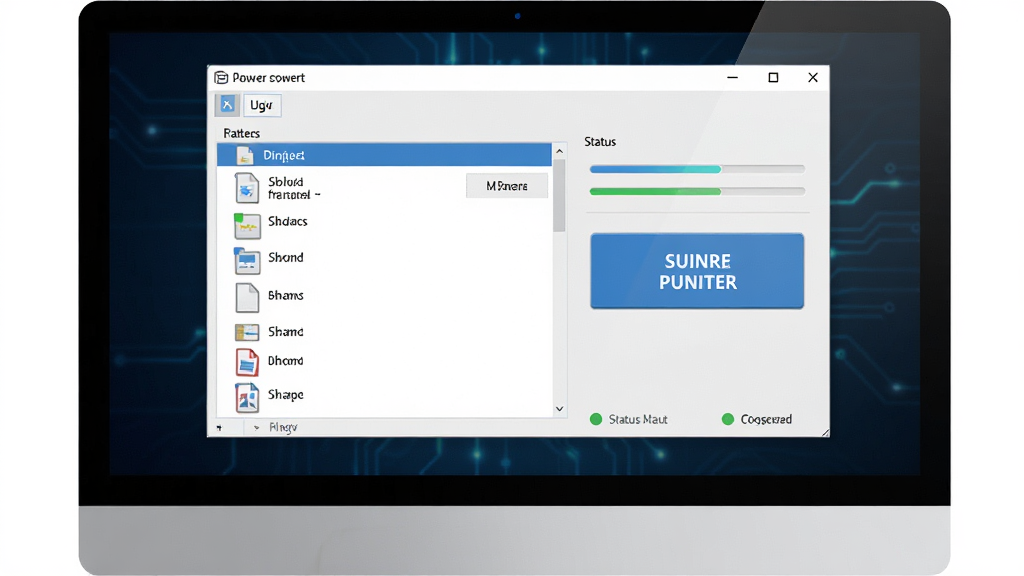
超级文件粉碎机采用国际通用的数据覆写算法,支持对文件进行多次随机数据填充,确保原始数据被完全覆盖。即使使用专业的数据恢复设备,也无法找回被粉碎后的任何内容。这一功能特别适合处理包含银行账号、身份证扫描件、商业合同等敏感信息的文件,让您的隐私安全得到最大程度的保障。
很多用户都遇到过“文件正在被另一个程序使用,无法删除”的提示。超级文件粉碎机内置了进程管理与文件解锁模块,能够智能分析占用文件的进程,并允许您一键结束相关进程或强制释放句柄。无论是被系统进程锁定的日志文件,还是被流氓软件占用的顽固目录,都能轻松粉碎,无需重启电脑。
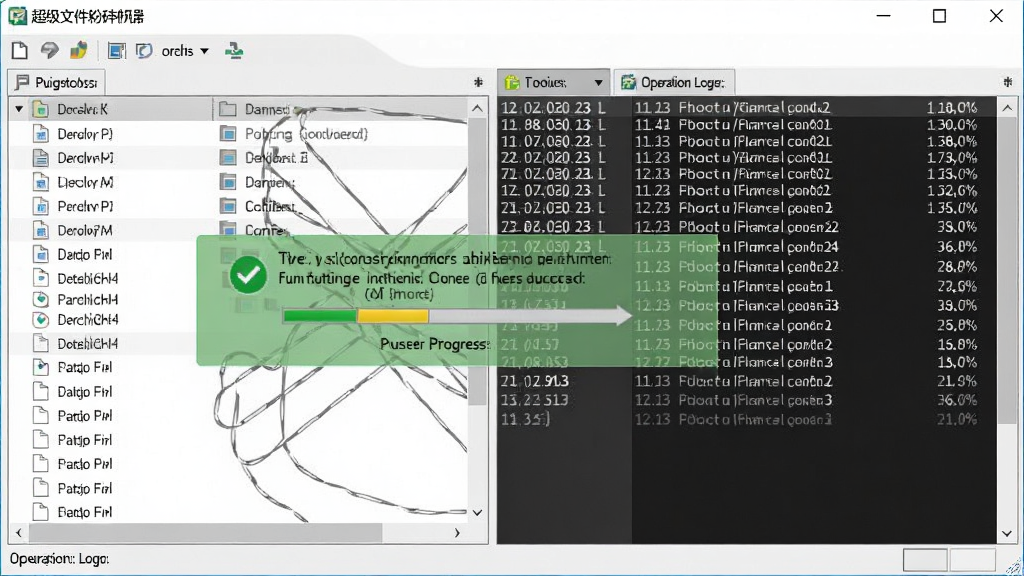
为了提高效率,软件支持将多个文件或整个文件夹拖拽到主界面进行批量粉碎。同时,安装后会智能集成到鼠标右键菜单中,您只需在资源管理器中选中目标文件,右键点击“超级文件粉碎”即可快速执行操作,无需每次打开软件主程序,极大地简化了操作流程。
针对体积庞大的文件夹,超级文件粉碎机4.1版本特别优化了处理引擎,能够有效提升粉碎大文件夹的速度,减少等待时间。即使文件夹内包含数万个小文件或深层嵌套的子目录,软件也能稳定运行,避免中途卡死或崩溃,确保粉碎任务一气呵成。

超级文件粉碎机的操作逻辑非常直观,即使是第一次使用的电脑新手也能快速上手。其核心亮点在于“强制”与“彻底”的完美结合。下面通过表格形式详细说明其主要操作与系统适配情况。
| 功能模块 | 操作说明 | 适用系统 |
|---|---|---|
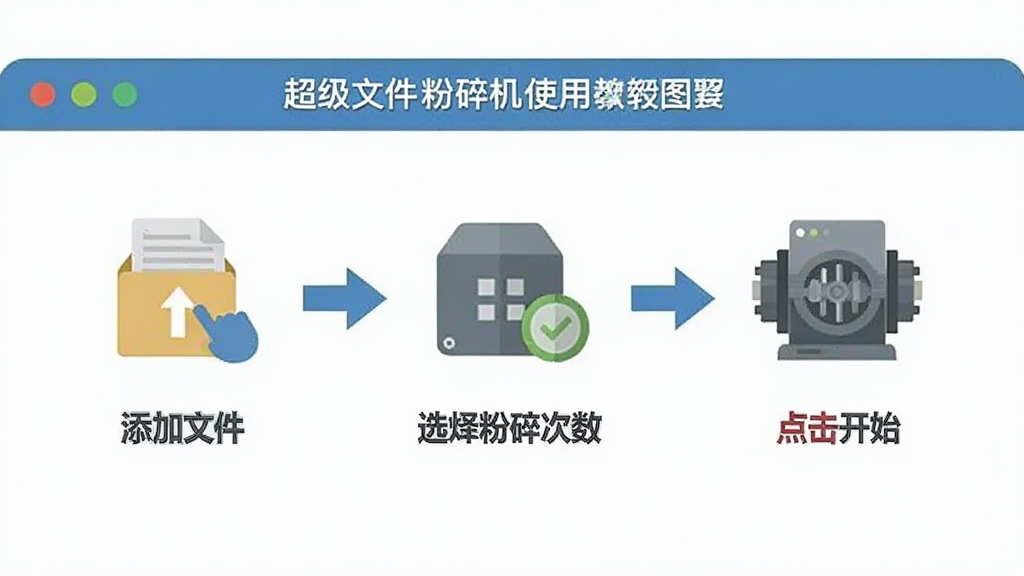
| 文件粉碎 | 点击“添加文件”或直接拖拽文件到窗口,选择粉碎次数,点击“立即粉碎”即可。 | Windows 7/8/10/11 |
| 文件夹粉碎 | 点击“添加文件夹”,选中目标目录,软件会自动遍历所有子文件并执行粉碎。 | Windows 全系列 |
| 右键粉碎 | 在资源管理器中右键点击文件或文件夹,选择“超级文件粉碎”即可快速调用。 | Windows 全系列 |
| 解除占用 | 当粉碎失败时,软件会提示文件被占用,点击“解锁并粉碎”即可强制处理。 | Windows 全系列 |
在实际使用中,建议您根据文件的敏感程度选择粉碎次数。对于普通临时文件,1次覆写即可;对于包含重要隐私的文件,建议选择3次或更高次数的覆写标准。软件界面会清晰显示预估的粉碎时间,让您合理安排等待。对于固态硬盘用户,由于SSD的写入机制特殊,粉碎操作会消耗一定的写入寿命,因此不建议频繁对大型文件进行多次粉碎,适度使用即可。此外,软件完全在本地运行,不会上传任何文件信息到云端,确保了处理过程的私密性。
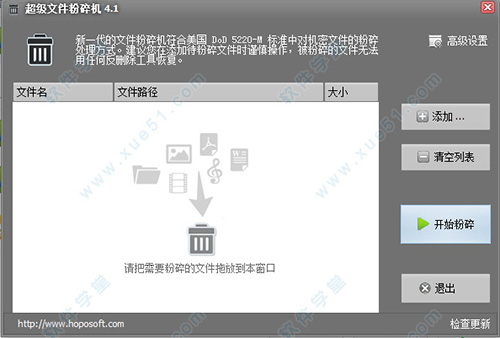
虽然超级文件粉碎机操作简单,但在实际使用中掌握一些小技巧能让体验更顺畅。
高危避坑:切勿粉碎系统盘(通常是C盘)中的Windows文件夹或Program Files文件夹,否则会导致系统崩溃或软件无法运行。
基础温馨提示:在粉碎前,请务必确认文件不再需要,因为粉碎后的数据无法通过任何手段恢复。
对于移动端用户,如果您使用的是安卓手机,由于系统权限限制,普通应用无法直接粉碎其他应用的数据。此时需要获取ROOT权限或使用系统自带的文件管理器配合专业工具。优化技巧:在电脑端,如果遇到粉碎大文件夹速度很慢的情况,可以尝试关闭其他正在运行的大型程序,释放磁盘占用,并确保目标磁盘没有坏道。
当软件提示“粉碎失败”时,通常是因为文件被系统进程占用。您可以尝试进入安全模式后再进行粉碎,或者在软件设置中开启“强力模式”。如果问题依旧,建议使用站内搜索“文件解锁工具”来辅助处理。
安装过程中,部分安全软件可能会误报,这是因为粉碎机的底层操作涉及磁盘扇区写入。请放心,只要从官方渠道下载,软件本身不包含任何病毒或木马。安装时若被拦截,请选择“允许本次操作”或临时关闭防护软件。
对于运行时的卡顿或闪退,通常与系统缺少必要的运行库有关。您可以搜索“微软常用运行库合集”进行安装修复。另外,确保软件安装在非系统盘,并保持足够的磁盘剩余空间,也能有效减少报错。
移动端与电脑端的差异在于:电脑端功能完整,支持右键集成和批量处理;而移动端(如通过模拟器或特定手机版)则受限于系统沙盒机制,功能相对简化,主要用于清理手机存储中的顽固残留,操作时需谨慎授予存储权限。
| 软件名称 | 功能优势 | 评分 |
|---|---|---|
| 火绒安全 | 自带文件粉碎与解锁功能 | ★★★★★ |
| 360安全卫士 | 功能全面,附带文件粉碎机 | ★★★★☆ |
| 金山毒霸 | 集成文件粉碎工具,操作简便 | ★★★★☆ |
| 电脑管家 | 腾讯出品,文件粉碎稳定 | ★★★★☆ |
| Wise Care 365 | 系统优化附带文件粉碎 | ★★★★☆ |
| 软媒文件粉碎机 | 轻量级单文件工具,免安装 | ★★★★☆ |
这是很多用户最关心的问题。超级文件粉碎机本身是一款正规的磁盘工具软件,不包含病毒、木马或任何恶意代码。它的工作原理是通过API接口向磁盘写入无意义数据来覆盖原始文件,这一过程完全在用户本地计算机上进行,不会联网上传任何信息。部分安全软件之所以会报警,是因为粉碎操作涉及底层磁盘写入,行为特征与某些病毒相似,属于误报。只要您从腾讯软件管家等正规渠道下载,即可放心使用。如果您仍然担心,可以在虚拟机或沙盒环境中先进行测试。
当然可以。超级文件粉碎机是一款标准的Windows应用程序,您可以通过控制面板中的“程序和功能”找到它,点击卸载即可。卸载过程不会残留垃圾文件,也不会影响系统其他功能。如果您使用了右键菜单集成功能,卸载时软件会自动清理相关注册表项,恢复资源管理器的原始状态。需要注意的是,卸载软件本身并不会恢复您之前粉碎过的任何文件,那些文件已经被彻底销毁。





 BBdoc文档搜索工具2026.1.0 全文搜索神器
 文件管理 / 96.4M / 26-09-08下载
  Everything文件搜索工具2026 极速文件搜索文件管理 / 1.8M / 26-09-11下载
  Beyond Compare5.0.0 文件对比工具文件管理 / 26.4M / 26-09-13下载
  FastCopy文件快速复制工具5.11.0 极速文件复制文件管理 / 1.9M / 26-09-14下载
  WizFile(文件搜索工具)2.06 极速文件搜索文件管理 / 4.1M / 26-09-21下载
  ABBYY FineReader PDF16官方最新版
 文件管理 / 0KB / 26-08-28下载
  Filelocator pro 8.5.2912破解版绿色版【附使用教程】文件管理 / 58.5M / 26-07-23下载
  TeraCopy Pro文件快速复制破解版3.5免费版附注册码文件管理 / 7.6M / 26-07-24下载
  福昕pdf编辑器个人版v10永久激活码版10.1.5.37672 绿色版文件管理 / 430.9M / 26-07-23下载
  BAT转EXE文件Quick Batch File Compiler5.1.0.0 绿色汉化版文件管理 / 4.2M / 26-07-20下载
  UltraISO软碟通
 驾考宝典
驾考宝典 腾讯文档
腾讯文档 BOSS直聘








