
FreePlane(思维导图)1.2.20 免费思维导图工具
时间:2026-09-23 17:05
大小:21.6M
系统:Windows
语言:简体中文
时间:2026-09-23 17:05
大小:21.6M
系统:Windows
语言:简体中文
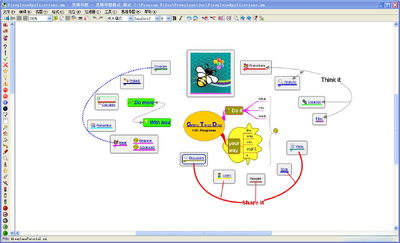
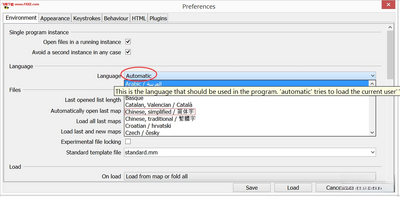
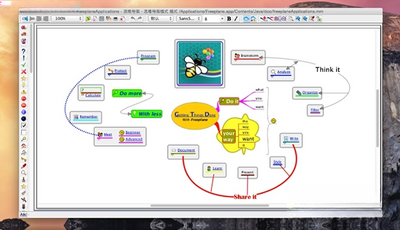

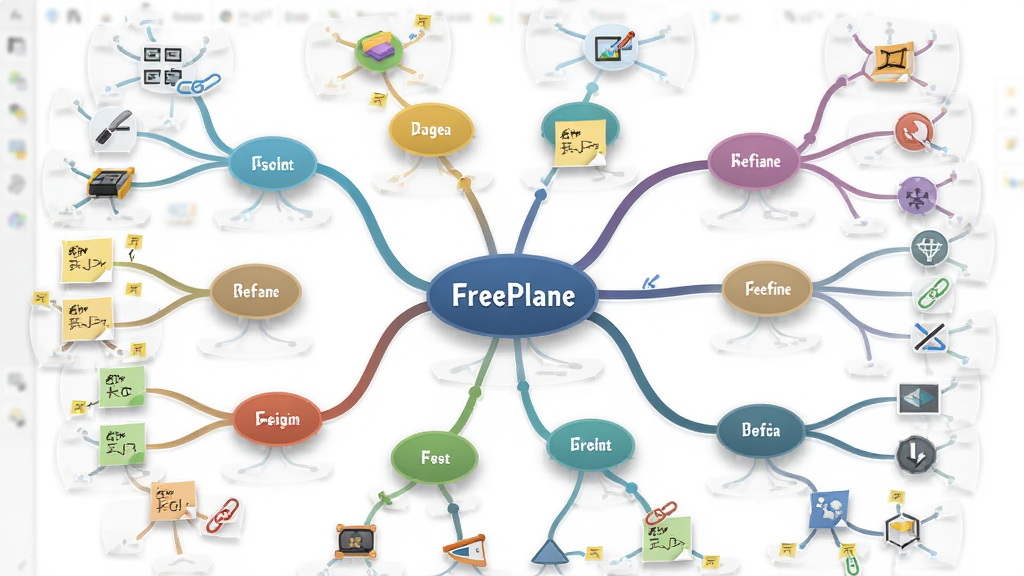
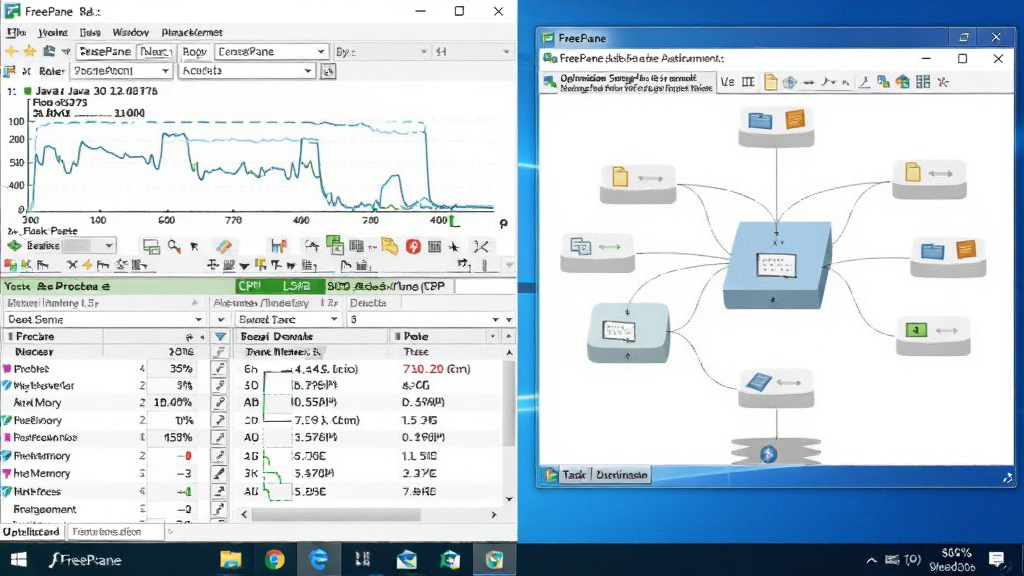
FreePlane 是一款完全免费且开源的思维导图与知识管理软件,基于 Java 平台开发,能够在 Windows、macOS 与 Linux 多系统上稳定运行。它不仅能帮助用户快速绘制层级清晰的思维导图,还支持复杂的节点关系、条件样式、脚本扩展与多种格式导出,是学习笔记整理、项目规划、会议记录与头脑风暴的高效助手。对于习惯用图形化方式梳理信息的用户来说,FreePlane 提供了远超普通绘图工具的灵活度与可定制性,且无需支付任何授权费用即可长期使用。
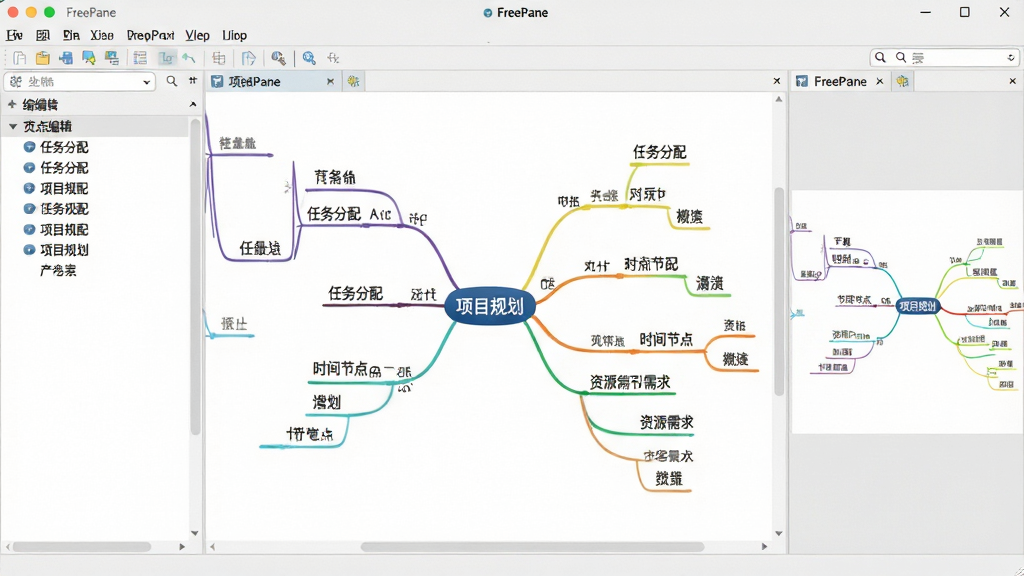
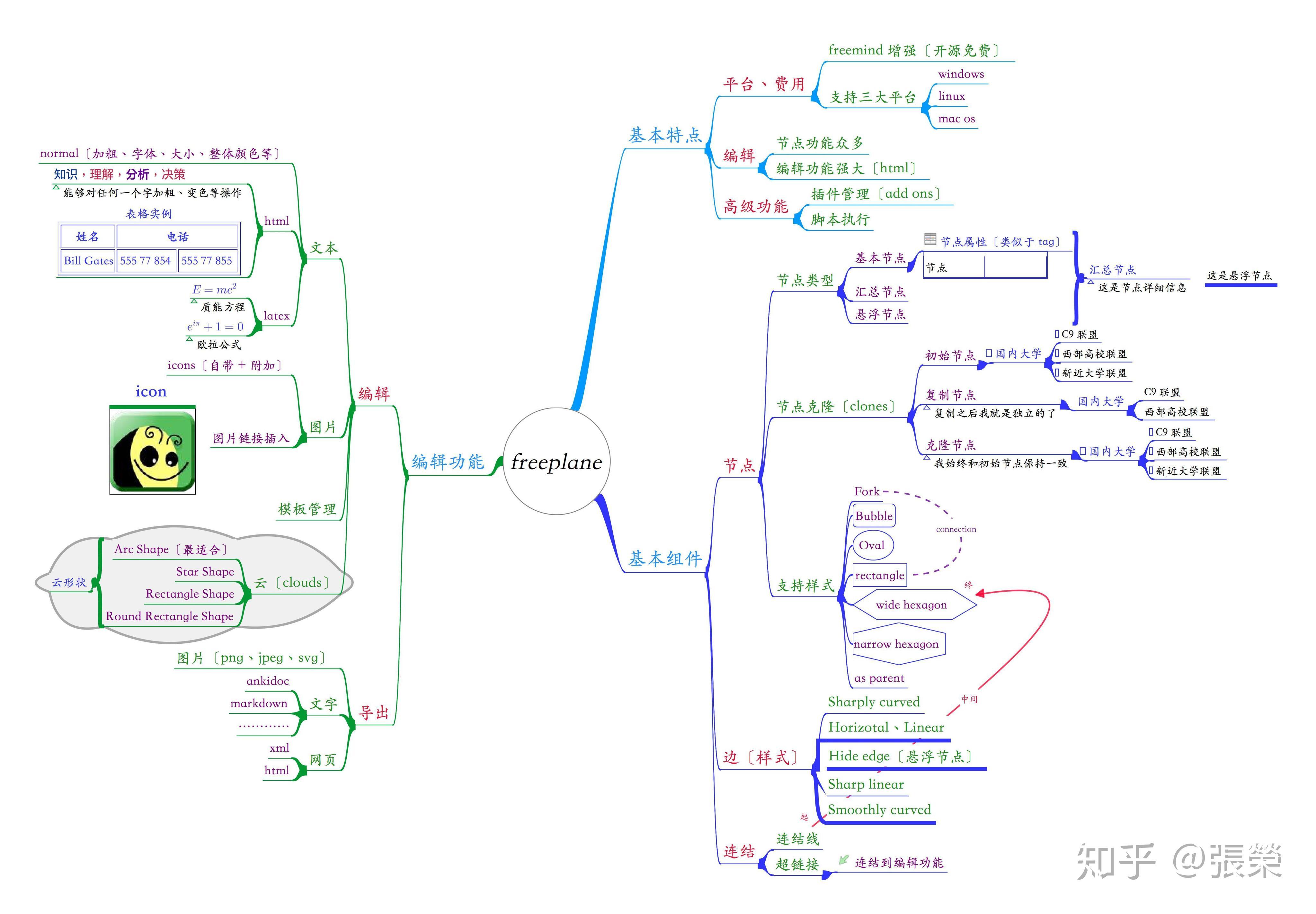
FreePlane 支持在节点之间建立多种类型的连接线,包括普通关联、依赖关系与箭头指向,用户可以通过拖拽方式快速调整层级结构。每个节点可附加图标、备注、超链接与富文本格式,方便在导图中嵌入详细说明,让思维导图不仅仅是图形,更成为可交互的知识库。
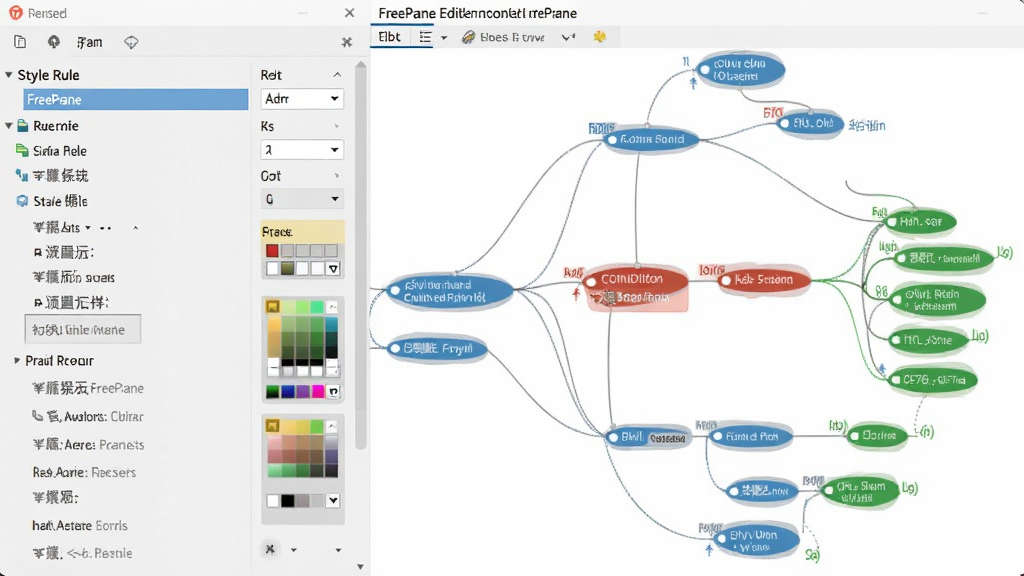
软件内置丰富的样式编辑器,允许用户针对不同层级、不同标签或特定条件自动应用字体颜色、背景色与边框样式。例如可以设置“优先级为高”的节点自动显示为红色加粗,让导图在视觉上快速传达重点信息,大幅提升阅读效率。
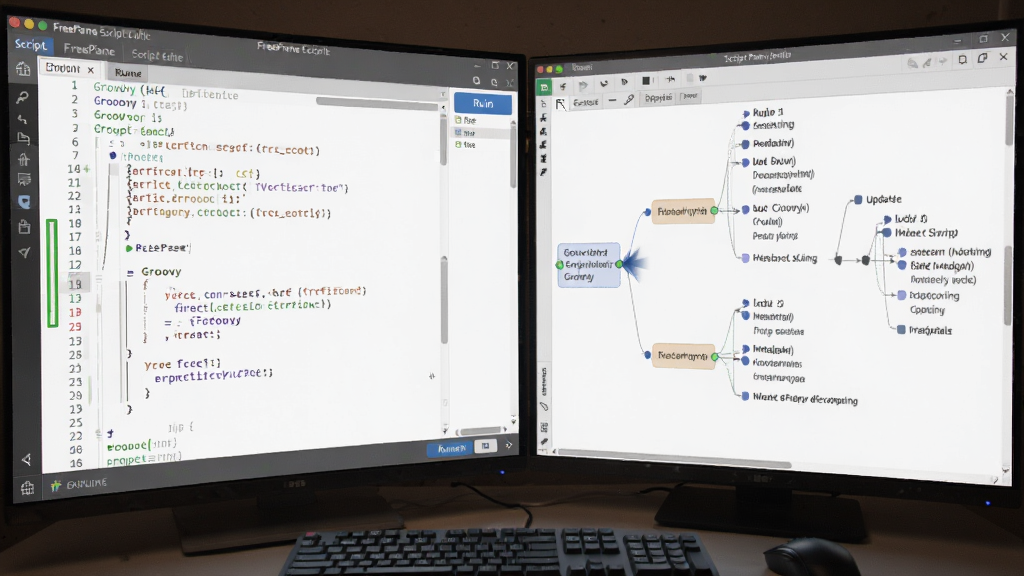
FreePlane 支持 Groovy 脚本,用户可以通过编写简单脚本实现批量修改节点、自动生成导图结构、导入外部数据等高级操作。对于需要处理大量信息的用户来说,这一功能可以显著减少重复劳动,将精力集中在内容创作与逻辑梳理上。
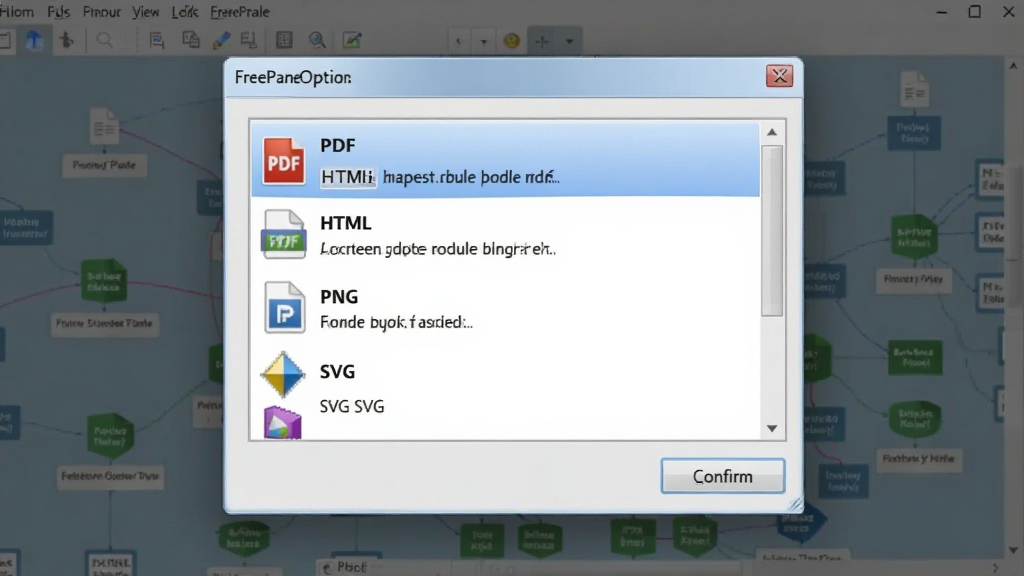
用户可以将导图导出为 PDF、HTML、PNG、JPEG、SVG 以及 Freemind 格式,方便分享给他人或用于演示。打印功能支持分页设置与缩放调整,确保大幅面导图也能清晰输出到纸张上。
| 操作场景 | 具体步骤 | 实用技巧 |
|---|---|---|
| 新建导图 | 启动软件后点击“文件”→“新建”,或直接按 Ctrl+N 创建空白导图 | 可在首选项中设置默认模板,减少重复设置 |
| 添加子节点 | 选中父节点后按 Insert 键,或点击工具栏“添加子节点”按钮 | 按 Enter 可快速添加同级节点,提升录入速度 |
| 设置节点样式 | 右键节点选择“样式”→“编辑样式”,调整字体、颜色与边框 | 可将常用样式保存为模板,一键应用到其他节点 |
| 插入超链接 | 选中节点后按 Ctrl+K,输入网址或选择本地文件 | 链接节点会显示小图标,点击即可跳转 |
| 导出为 PDF | 点击“文件”→“导出”→“导出为 PDF”,选择保存路径与页面设置 | 导出前可调整导图缩放比例,避免内容被截断 |
| 软件名称 | 功能优势 | 评分 |
|---|---|---|
| XMind | 界面美观,模板丰富 | ★★★★★ |
| MindManager | 企业级功能,协作强 | ★★★★☆ |
| FreeMind | 轻量开源,启动快速 | ★★★★☆ |
| MindMeister | 在线协作,实时同步 | ★★★★☆ |
| SimpleMind | 移动端体验优秀 | ★★★★☆ |
| MindNode | 苹果生态,设计优雅 | ★★★★☆ |
FreePlane 是一款开源免费的思维导图软件,源代码公开可查,不包含任何恶意插件或广告程序。用户从正规下载站获取安装包后,可放心使用。软件本身不收集个人隐私数据,所有导图文件均保存在本地,安全性较高。
FreePlane 的官方发布渠道为 SourceForge 与 GitHub,用户可在站内搜索“FreePlane 官网”获取最新版本。建议避免从不明来源下载,以防捆绑软件。本站提供的下载链接均经过安全检测,可放心获取。
初次使用可先浏览软件内置的帮助文档,或参考站内“FreePlane 使用教程”专题。核心操作包括节点创建、样式调整与导出设置,一般半小时即可掌握基本用法。进阶功能如脚本与条件样式,可逐步学习。




 Office 2021 LTSC专业增强版绿色精简版
 办公软件 / 1.90G / 26-09-09下载
  华为云会议客户端6.10.6.0 官方正版办公软件 / 90.6M / 26-07-28下载
  wps办公软件201911.1.0.10000 个人免费版办公软件 / 152M / 26-07-23下载
  PDF Shaper Professional破解版12.0 绿色便携版办公软件 / 20.3M / 26-07-23下载
  office2021正式版免费中文官方版办公软件 / 1.90G / 26-09-06下载
  LibreOffice24.8.0 全能办公套件办公软件 / 284.7M / 26-09-07下载
  WPS Office2026 最新版办公套件办公软件 / 300.5M / 26-09-07下载
  腾讯文档2026 多人在线协作编辑办公软件 / 563.2M / 26-09-07下载
  顺丰速发V10.25.6 电脑客户端办公软件 / 16.5M / 26-09-07下载
  金山PDF2026 专业版 PDF编辑转换工具办公软件 / 54.9M / 26-09-07下载
  UltraISO软碟通
 驾考宝典
驾考宝典 腾讯文档
腾讯文档 BOSS直聘








