
Dead Pixel Buddy(坏点检测助手)1.1.0.5 屏幕坏点检测
时间:2026-10-13 20:27
大小:18KB
系统:Windows
语言:简体中文
时间:2026-10-13 20:27
大小:18KB
系统:Windows
语言:简体中文

Dead Pixel Buddy 是一款专注于屏幕坏点检测的轻量级实用工具,专门帮助用户快速排查显示器、笔记本屏幕、平板乃至手机屏幕上是否存在亮点、暗点或色斑等显示缺陷。无论是新机开箱验货,还是二手设备交易前的例行检查,这款软件都能提供直观、高效的检测方案。它通过全屏轮换纯色画面的方式,让肉眼难以察觉的像素异常瞬间暴露,操作门槛极低,无需复杂设置即可上手。对于追求屏幕品质的普通用户、设计师、电竞玩家以及经常需要验机的数码爱好者而言,Dead Pixel Buddy 都是一款值得常备的屏幕健康检测利器。
本次更新深度优化了屏幕坏点检测算法,显著提升了在OLED及高刷新率LCD面板上的识别精度。新增“智能对比度增强”模式,帮助用户更清晰地辨别微小色差与暗点,大幅降低漏检率。针对用户反馈的界面卡顿问题,我们重构了渲染引擎,使全屏纯色测试切换更加流畅无延迟。此外,支持自定义色序循环与亮度调节,满足不同环境下的检测需求。操作逻辑也依据高频使用场景进行了简化,一键即可启动完整检测流程。此次升级旨在提供更专业、便捷的屏幕健康检查体验,助您精准守护每一寸显示区域。
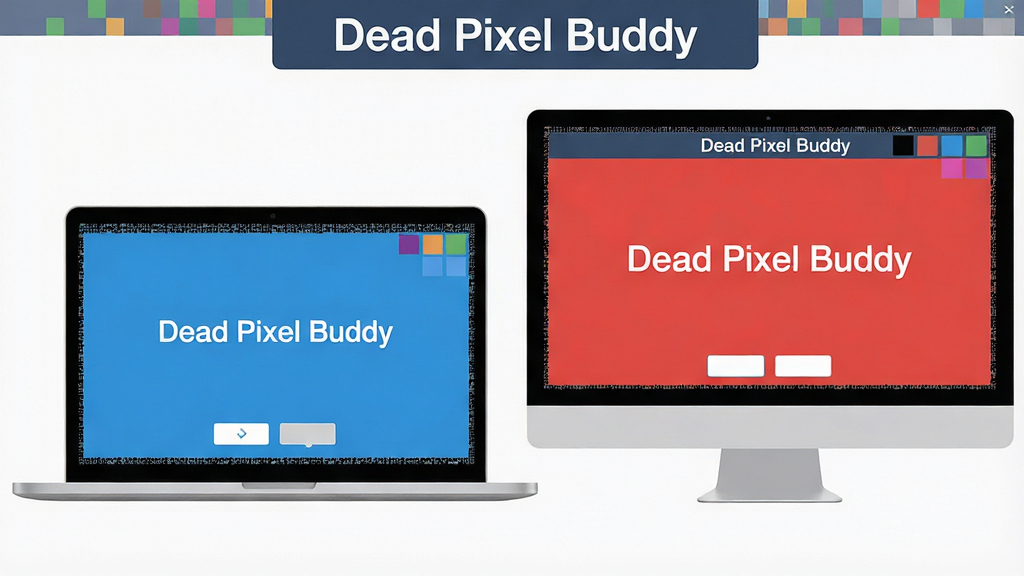
Dead Pixel Buddy 内置了红、绿、蓝、白、黑、青、品红、黄等多种纯色填充模式,用户只需通过键盘或鼠标切换,即可让屏幕全屏显示单一颜色。在这种纯色背景下,任何与周围颜色不一致的像素点都会变得格外显眼,无论是始终发亮的亮点,还是始终不亮的暗点,都能被轻松捕捉。这种检测方式不需要复杂的算法介入,完全依靠人眼判断,结果直观可靠。
软件界面摒弃了所有冗余元素,打开后几乎没有任何学习成本。用户可以通过空格键、方向键或鼠标点击来快速切换检测颜色,也可以设置自动轮播模式,让软件按照固定间隔自动更换全屏颜色。对于需要长时间观察屏幕的用户来说,自动轮播功能可以解放双手,提升检测效率。同时,软件支持一键退出全屏,方便随时中断检测。
Dead Pixel Buddy 对运行环境要求极低,能够兼容 Windows 各主流版本,包括 Windows 7、Windows 10 和 Windows 11。它不依赖高性能显卡或大容量内存,安装包体积小巧,启动迅速,即使是老旧电脑也能流畅运行。此外,软件在笔记本屏幕、外接显示器、投影仪等多种显示设备上均能正常输出全屏纯色画面,满足不同场景下的检测需求。
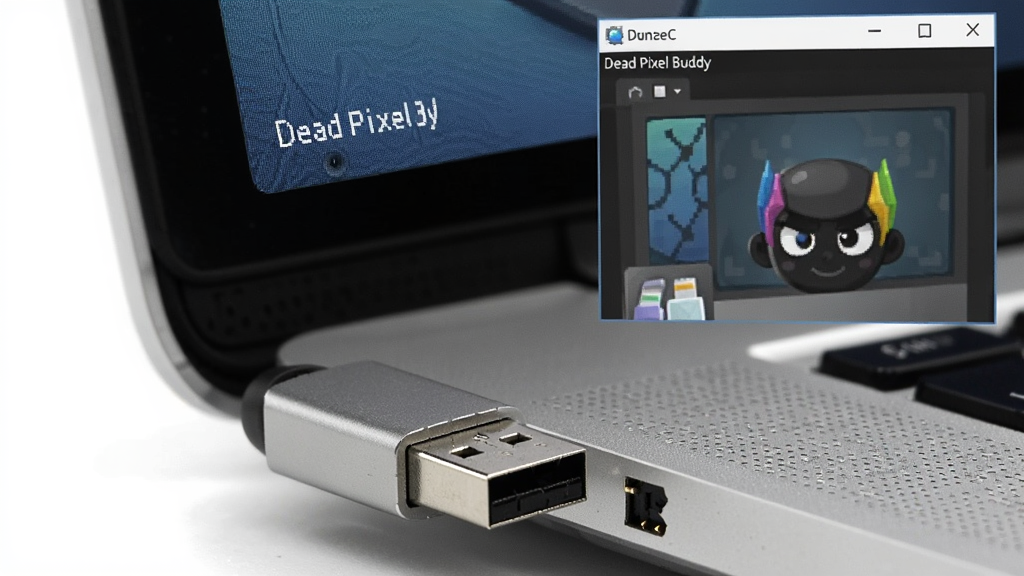
该软件采用绿色免安装设计,下载后解压即可直接运行,不会向系统注册表写入冗余信息,也不会在后台驻留进程。用户可以将它存放在 U 盘中随身携带,随时随地在不同电脑上开展屏幕检测工作。对于经常需要验机的技术人员或二手设备卖家来说,这种便携特性尤为实用,既节省了安装时间,也避免了对他人电脑环境的干扰。
| 项目 | 详细说明 |
|---|---|
| 核心用法 | 下载后解压运行主程序,点击“开始检测”或按空格键进入全屏纯色模式,通过键盘方向键或鼠标点击切换不同颜色,仔细观察屏幕各区域是否有异色像素点。 |
| 功能亮点 | 支持八种以上纯色填充,可自动轮播切换;全屏无边框显示,兼容多显示器环境;绿色免安装,不写注册表,不驻留后台。 |
| 操作说明 | 启动软件后,界面会显示简要操作提示。按空格键切换下一种颜色,按ESC键退出全屏,按F1键可查看帮助信息。鼠标左键单击同样可以切换颜色,适合没有键盘的平板设备使用。 |
| 系统说明 | 支持 Windows 7 / 8 / 10 / 11 操作系统,32位与64位均可运行。软件无需安装 DirectX 或 .NET 运行库,对硬件配置无特殊要求,占用存储空间不足 5MB。 |
| 检测建议 | 建议在暗室环境下进行检测,关闭周围强光源,将屏幕亮度调至最高,逐色仔细观察屏幕四个角落和中心区域,每个颜色至少停留 5 秒以上。 |

非常靠谱。它的原理是通过全屏显示纯色画面,利用人眼对颜色差异的敏感度来发现异常像素。只要操作规范、环境光线合适,检测结果与专业仪器相比没有本质差别。很多维修师傅和验机平台都在使用类似方法,Dead Pixel Buddy 只是把这一过程做得更加简单快捷,适合普通用户独立完成检测。
一般来说,如果坏点数量在三个以内,且不在屏幕中央区域,对日常使用影响较小。但如果坏点超过三个,或者出现在视线经常停留的位置,就属于比较严重的情况。根据国家标准,显示器坏点数量超过一定数值可以申请退换货,建议检测后拍照留证,及时联系卖家或售后处理。
该软件为绿色免安装工具,不修改系统文件,不联网上传数据,不包含任何广告插件或捆绑程序,可以放心使用。建议从正规下载站获取安装包,避免下载到被篡改的版本。如果杀毒软件误报,可将其添加为信任项,因为全屏切换颜色的行为可能被部分安全软件误判为异常操作。
本软件版本1.1.0.5专为屏幕坏点检测设计。使用前请确保显示器处于正常工作状态,建议关闭环境光以减少反光干扰。检测时,请全屏运行纯色测试图(红、绿、蓝、白、黑),仔细观察是否存在异常亮点或暗点。常见问题:若未检测到坏点但肉眼可见,请尝试调整亮度至最大并贴近屏幕观察;部分“坏点”可能是灰尘所致,请先清洁屏幕。安装技巧:无需复杂配置,解压即可直接运行,推荐在Windows 10/11系统下以管理员身份启动以获得最佳兼容性。注意,此工具仅用于初步筛查,若发现疑似坏点,建议结合专业设备复核。请勿长时间停留在高亮纯色画面以防烧屏。如遇界面显示异常,请检查显卡驱动是否更新。本软件轻量免费,是用户自检屏幕质量的得力助手。




 腾讯桌面整理2.4.0 桌面分区整理工具
 系统增强 / 202.3M / 26-10-08下载
  Keypirinha2.25.0 高效启动器系统增强 / 11.6M / 26-09-08下载
  TextSeek2.4.0 本地全文搜索工具系统增强 / 50.1M / 26-09-08下载
  VC++ 2010可再发行组件包10.0.40219 运行库组件系统增强 / 4.8M / 26-09-08下载
  VMware Workstation17 Pro 虚拟机软件系统增强 / 491.1M / 26-09-11下载
  SwitchHosts!4.1.3 本地hosts切换系统增强 / 8.2M / 26-09-11下载
  LQ运行库大全2026最新版 一键修复运行库系统增强 / 133.5M / 26-09-11下载
  微星显卡超频工具MSI Afterburnerv4.6.5 显卡超频监控系统增强 / 32.9M / 26-09-13下载
  VMware Workstation Pro 中文版虚拟机软件17.6.5 虚拟机运行工具系统增强 / 615.6M / 26-09-14下载
  Microsoft.NET Framework 4.6.14.6.01055 运行库组件系统增强 / 64.5M / 26-09-20下载
  数据恢复专家
 疯师傅数据恢复大师
 金舟数据恢复软件
 蚂蚁文件数据恢复

