
Blue Explorer(蓝途文件浏览器)1.11.0.0 轻量文件管理
时间:2026-09-23 12:33
大小:2.4M
系统:Windows
语言:简体中文
时间:2026-09-23 12:33
大小:2.4M
系统:Windows
语言:简体中文
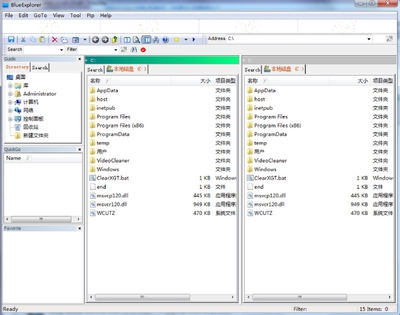
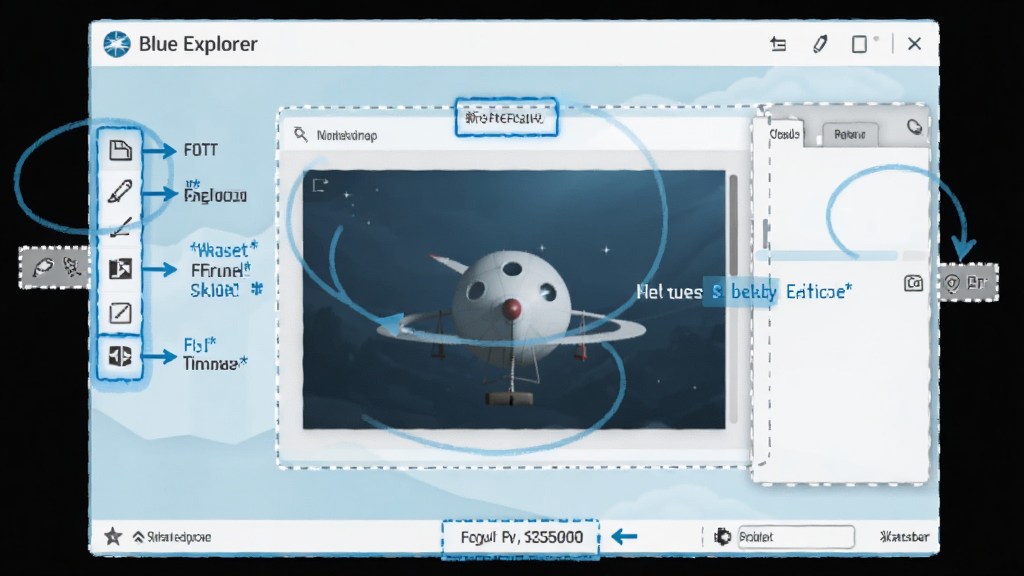
Blue Explorer是一款面向Windows平台打造的高效文件浏览与管理工具,官方定位为替代系统资源管理器的轻量化解决方案。它采用双窗格布局与多标签页设计,让用户在本地磁盘、移动设备与网络位置之间自由穿梭,无需反复打开多个窗口即可完成复制、移动、删除、重命名等日常操作。软件界面清爽直观,启动速度出色,对系统资源的占用控制得相当克制,即便在配置较低的电脑上也能流畅运行。Blue Explorer还内置了批量重命名、文件快速预览、自定义快捷操作等实用功能,帮助办公人群、学生群体以及需要频繁整理资料的用户显著提升文件处理效率。本次上架的1.11.0.0版本在稳定性与兼容性方面做了进一步打磨,是值得尝试的Windows文件管理利器。
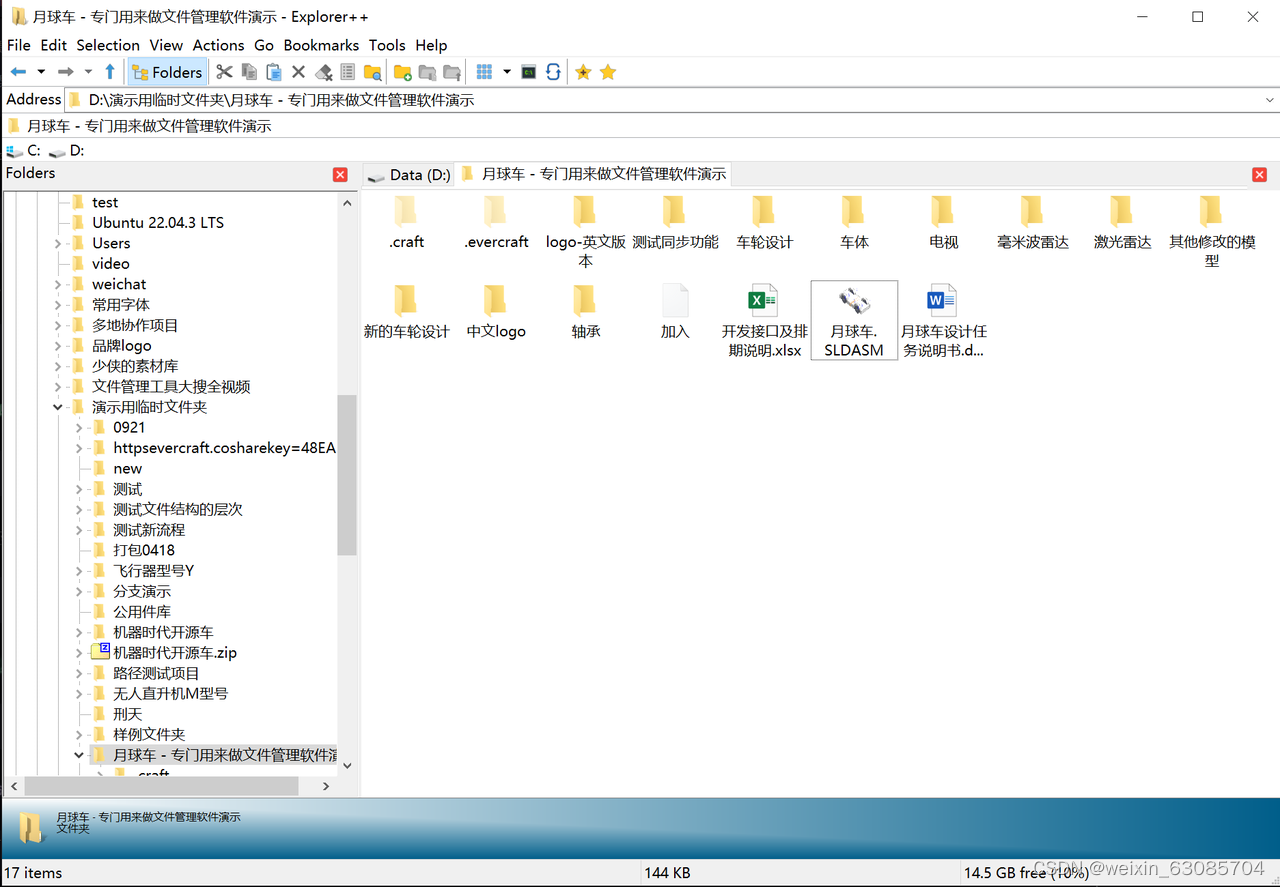
Blue Explorer采用经典的双窗格布局,左右两侧可分别定位不同的文件夹路径,拖拽文件即可完成跨目录操作。同时支持多标签页机制,用户能像使用浏览器一样在多个文件夹之间快速切换,告别满屏窗口的混乱局面。每个标签页独立记忆浏览位置,下次打开时自动恢复,省去重复导航的麻烦。
针对需要大量整理照片、文档或下载文件的用户,Blue Explorer内置了灵活的批量重命名工具。用户可以按序号、日期、原文件名等多种规则组合命名,支持实时预览效果,避免误操作。配合文件筛选与排序功能,几分钟内就能把杂乱无章的文件夹整理得井井有条。

无需打开第三方程序,Blue Explorer即可在窗口内直接预览图片、文本、PDF以及部分办公文档。内置的快速检索功能支持按文件名、扩展名、修改日期等条件过滤,输入关键词后结果即时呈现。对于经常在大量文件中寻找特定资料的用户来说,这一功能可以节省大量时间。
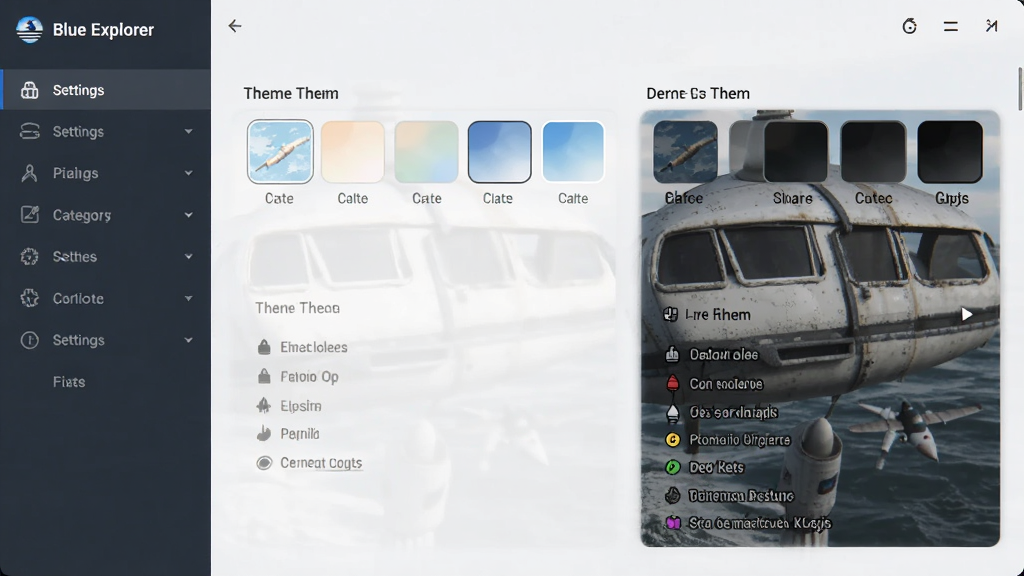
Blue Explorer允许用户将常用操作固定到工具栏,也可以为特定文件类型设置默认打开方式。主题方面提供浅色与深色两套配色方案,并支持调整字体大小与图标密度。对于追求个性化与操作效率的用户,软件还开放了快捷键自定义入口,让每个人都能打造顺手的文件管理环境。
| 项目 | 说明 |
| 核心用法 | 通过双窗格定位不同文件夹,拖拽或右键菜单完成复制、移动、删除、重命名;多标签页管理多个常用路径。 |
| 功能亮点 | 批量重命名实时预览、内置多格式文件预览、快速检索过滤、自定义工具栏与快捷键、浅色深色主题切换。 |
| 操作说明 | 安装后首次启动可设置默认打开路径;双击标签页空白处新建标签;拖拽分隔条可调整双窗格宽度;右键文件可呼出完整操作菜单。 |
| 系统说明 | 适配Windows 7/8/10/11操作系统,支持32位与64位版本,安装包体积小巧,运行时不依赖额外运行库,兼容主流文件系统。 |
Blue Explorer本身是一款正规的文件管理工具,不包含恶意代码或广告插件。从官方渠道或可信下载站获取安装包即可放心使用。安装时留意取消捆绑选项,运行过程中软件不会擅自上传用户文件或收集隐私数据。若系统杀毒软件误报,可将其加入白名单。
下载得到安装包后,双击运行,按照向导提示选择安装路径,建议不要装在系统盘以节省C盘空间。安装完成后首次启动,根据提示设置默认文件打开方式与界面语言。若安装失败,检查当前账户是否具有管理员权限,或暂时关闭安全软件后重试。
软件安装后通常会自动识别系统语言并显示中文界面。如果界面为英文,可进入设置菜单找到Language选项,在下拉列表中选择"简体中文",重启软件即可生效。若列表中没有中文选项,说明当前安装包未集成中文语言文件,建议重新下载完整版。




 BBdoc文档搜索工具2026.1.0 全文搜索神器
 文件管理 / 96.4M / 26-09-08下载
  Everything文件搜索工具2026 极速文件搜索文件管理 / 1.8M / 26-09-11下载
  Beyond Compare5.0.0 文件对比工具文件管理 / 26.4M / 26-09-13下载
  FastCopy文件快速复制工具5.11.0 极速文件复制文件管理 / 1.9M / 26-09-14下载
  WizFile(文件搜索工具)2.06 极速文件搜索文件管理 / 4.1M / 26-09-21下载
  ABBYY FineReader PDF16官方最新版
 文件管理 / 0KB / 26-08-28下载
  Filelocator pro 8.5.2912破解版绿色版【附使用教程】文件管理 / 58.5M / 26-07-23下载
  TeraCopy Pro文件快速复制破解版3.5免费版附注册码文件管理 / 7.6M / 26-07-24下载
  福昕pdf编辑器个人版v10永久激活码版10.1.5.37672 绿色版文件管理 / 430.9M / 26-07-23下载
  BAT转EXE文件Quick Batch File Compiler5.1.0.0 绿色汉化版文件管理 / 4.2M / 26-07-20下载
  UltraISO软碟通
 驾考宝典
驾考宝典 腾讯文档
腾讯文档 BOSS直聘








