
Fresh View8.40.0.0 图像浏览工具
时间:2026-09-22 20:36
大小:2.0M
系统:Windows
语言:简体中文
时间:2026-09-22 20:36
大小:2.0M
系统:Windows
语言:简体中文
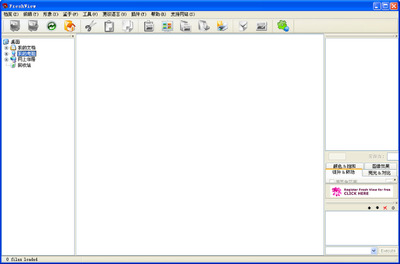
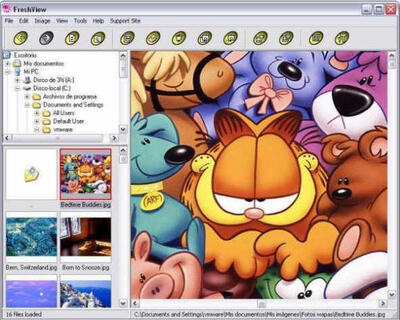
Fresh View 是一款轻量且功能全面的图像浏览与管理工具,官方定位为满足日常图片查看、批量整理与格式转换需求。它支持市面上几乎所有主流图片格式,从常见的 JPG、PNG 到专业领域的 RAW、PSD 文件都能快速加载。软件界面简洁直观,启动速度极快,不会占用过多系统资源,即便在老旧电脑上也能流畅运行。对于需要频繁处理大量图片的用户来说,Fresh View 提供了缩略图预览、幻灯片播放、批量重命名等实用功能,让图片管理变得井井有条。无论是普通家庭用户整理相册,还是设计师快速筛选素材,Fresh View 都能胜任。
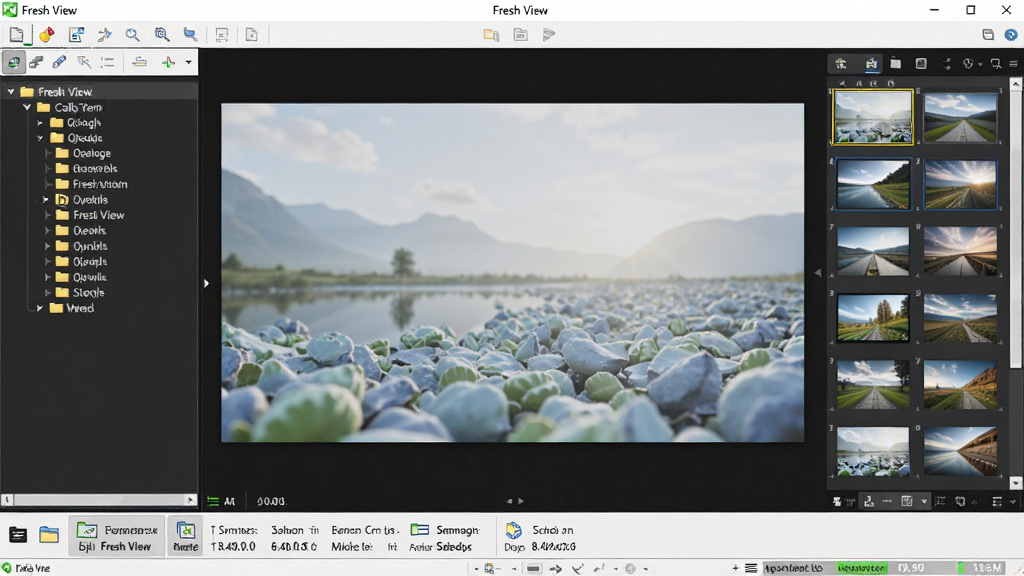
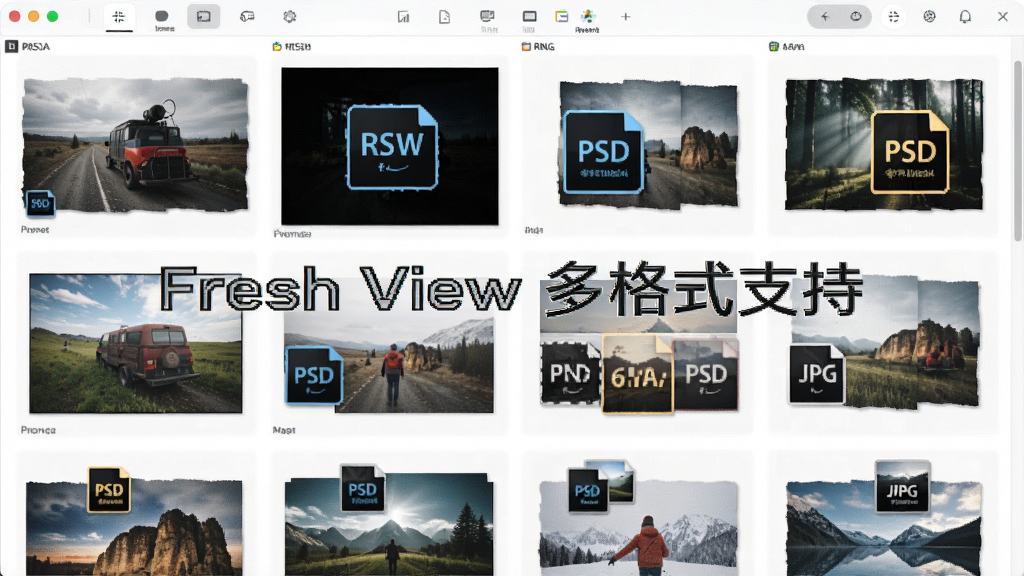
Fresh View 内置强大的解码引擎,无需额外安装插件即可打开 JPEG、PNG、GIF、BMP、TIFF、WebP、HEIC 等常见格式,甚至支持专业相机 RAW 文件和 Photoshop 的 PSD 分层文件预览。用户无需在多个软件之间切换,一个窗口就能搞定所有图片查看需求。
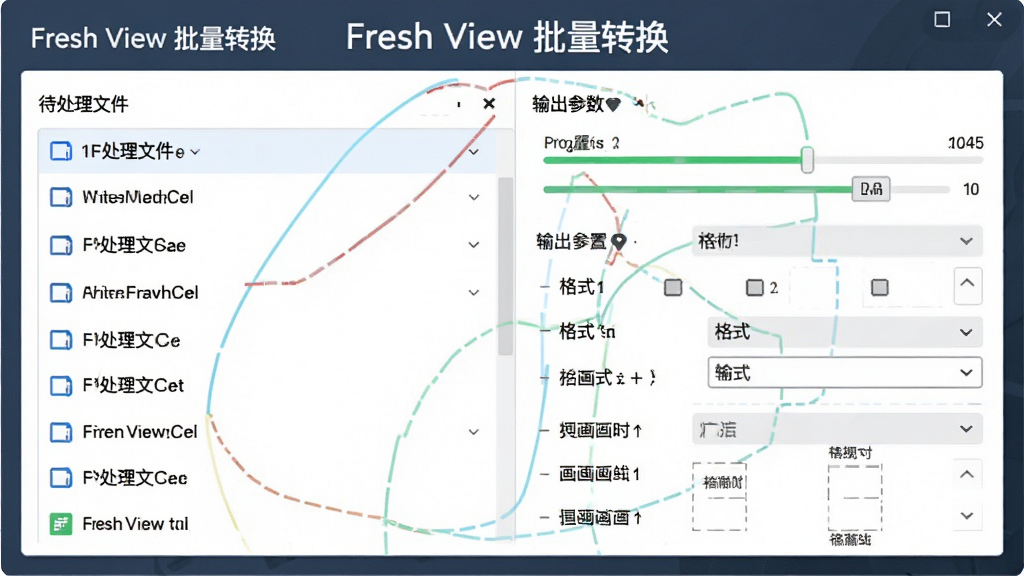
软件提供高效的批量处理模块,支持一次性对数百张图片进行格式转换、尺寸调整、重命名和水印添加。转换过程可自定义输出质量与目标文件夹,并保留原始 EXIF 信息。对于需要统一图片规格的电商运营或摄影爱好者,这项功能可以节省大量重复劳动时间。
Fresh View 支持将图片文件夹一键生成幻灯片演示,内置多种过渡特效与背景音乐播放功能。用户可自定义播放间隔、循环模式以及是否显示文件名。此外,软件还能直接播放常见视频文件,实现图片与视频的混合浏览,是家庭聚会或产品展示的得力助手。
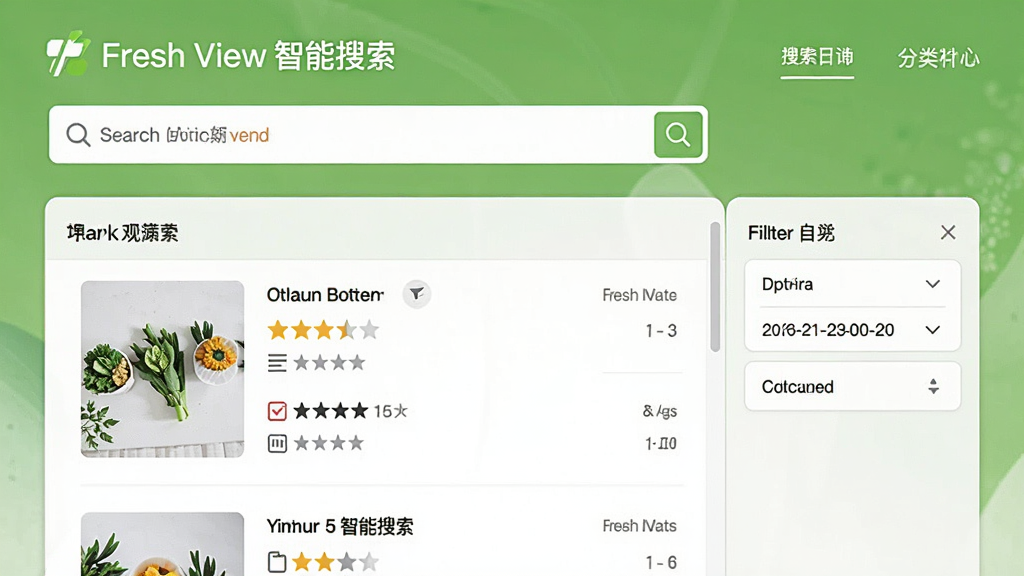
针对图片数量庞大的用户,Fresh View 提供了基于文件名、日期、尺寸和评级的快速筛选功能。用户还可以为图片打上星级标签,便于后续按重要程度排序查看。软件会自动索引指定文件夹,搜索响应速度极快,帮助用户从海量素材中迅速定位目标图片。
| 操作场景 | 电脑端步骤 | 移动端差异 |
|---|---|---|
| 首次安装 | 从腾讯软件中心下载安装包,双击运行,建议自定义安装路径至非系统盘,取消捆绑勾选。 | 安卓用户请通过官方应用市场或可信渠道获取 APK,安装前需在设置中开启“允许安装未知来源应用”。 |
| 打开图片 | 右键点击图片选择“打开方式”并关联 Fresh View,或直接将文件夹拖入软件窗口。 | 在文件管理器中长按图片,选择“打开方式”并指定 Fresh View,或从软件内浏览目录导入。 |
| 批量转换 | 选中多张图片,点击工具栏“批量转换”,设置输出格式与质量,点击开始即可。 | 移动端暂不支持批量转换,建议在电脑端完成大批量操作。 |
| 设置默认查看器 | 进入软件设置,点击“文件关联”,勾选需要关联的图片格式,保存后生效。 | 在系统设置的应用管理中,将 Fresh View 设为默认图片打开程序。 |
在安装与使用过程中,用户常会遇到一些问题。以下针对高频疑问提供解决方案:
高危避坑:下载时务必认准官方渠道,避免从不明网站获取安装包,以防捆绑恶意软件。
优化技巧:若软件启动缓慢,可在设置中关闭“启动时扫描所有驱动器”选项,改为手动添加常用图片文件夹。
基础提示:首次运行建议在“工具-选项-性能”中根据电脑配置调整缓存大小,机械硬盘用户可将缓存设为 512MB,固态硬盘可设为 1024MB。
当遇到图片无法显示或提示解码失败时,请检查是否缺少 DirectX 运行库 或 Visual C++ 组件,可前往站内搜索“运行库合集”进行安装。
若软件出现闪退,尝试右键快捷方式选择“以管理员身份运行”,并确保安装路径不含中文字符。
移动端用户若遇到相册无法读取,请进入手机设置-应用管理-Fresh View-权限,手动开启“存储”和“照片”访问权限。
对于卡顿问题,建议关闭“实时缩略图渲染”或降低缩略图质量,可显著提升滚动流畅度。
使用幻灯片播放时若无法全屏,请检查是否误触了窗口模式,按 F11 可快速切换。
如需卸载,请使用系统自带卸载程序或第三方卸载工具,卸载后手动删除残留的配置文件夹,路径通常位于 C:\Users\用户名\AppData\Roaming\FreshView。
| 软件名称 | 功能优势 | 评分 |
|---|---|---|
| 美图看看 | 轻巧快速,支持多种格式 | ★★★★☆ |
| ACDSee | 专业级管理,编辑功能强 | ★★★★★ |
| IrfanView | 体积小巧,插件丰富 | ★★★★☆ |
| XnView | 免费全能,批量处理出色 | ★★★★☆ |
| Honeyview | 极速打开,支持压缩包预览 | ★★★★☆ |
| 2345看图王 | 界面友好,兼容性强 | ★★★☆☆ |
Fresh View 提供免费版本供个人用户下载使用,免费版已包含图片浏览、批量转换、幻灯片播放等核心功能。对于绝大多数家庭用户和普通办公场景,免费版完全够用。软件不存在强制付费弹窗或功能限制,可以放心安装。
在软件主界面点击右上角菜单按钮,选择“设置”进入选项窗口,找到“文件关联”标签页。勾选你希望关联的图片格式(如 JPG、PNG、GIF 等),点击“应用”后系统会自动将 Fresh View 注册为这些格式的默认打开程序。如果关联失败,可以尝试以管理员身份运行软件后再进行设置。
从官方渠道或正规下载站获取的 Fresh View 安装包是安全的,软件本身不包含恶意代码。但需注意,部分第三方下载站可能会对安装包进行二次打包,加入推广软件。建议用户下载后先使用杀毒软件扫描,安装时仔细查看每一步,取消不必要的捆绑勾选。本站提供的下载链接均经过安全检测,可放心使用。




 QuickLook4.0.0 文件快速预览工具
 图像浏览 / 45.0M / 26-09-07下载
  FastPictureViewerv2.8 极速看图工具图像浏览 / 36.9M / 26-09-07下载
  GoldenDict1.5.0图像浏览 / 15.0M / 26-09-08下载
  迅捷PDF阅读器v3.5.8.2026 极速阅读版图像浏览 / 2.5M / 26-09-08下载
  Honeyview蜂蜜浏览器5.50 极速图像查看图像浏览 / 7.7M / 26-09-08下载
  幂果看图王2026版 多功能图像浏览与管理工具图像浏览 / 6.2M / 26-09-08下载
  Sumatra PDF{package_version_name} 极速PDF阅读器图像浏览 / 6.4M / 26-09-11下载
  ZoomIt(屏幕缩放标注工具)4.5 屏幕缩放标注图像浏览 / 296KB / 26-09-22下载
  FastStone Image Viewer7.4 极速看图工具图像浏览 / 6.7M / 26-09-23下载
  XnView中文破解版2.50.1 完整版
 图像浏览 / 25.7M / 26-09-16下载
  Canva可画(Canva)
 GIMP(GNU Image Manipulation Program)
 FastStone Capture








