
捷速PDF编辑器工具2.1.5.0 全能PDF编辑
时间:2026-09-22 19:32
大小:2.2M
系统:{systems}
语言:{app_language}
时间:2026-09-22 19:32
大小:2.2M
系统:{systems}
语言:{app_language}

捷速PDF编辑器工具是一款面向日常办公与学习场景打造的国产PDF处理软件,能够帮助用户在不改变原有排版的前提下,对PDF文档进行文字修改、图片替换、页面调整、格式转换与批注添加等操作。相比只能阅读的普通PDF阅读器,它更像是一把随手可用的"电子红笔",让你直接打开文件就能改内容、调版式、做标记,省去反复转换格式的麻烦。软件界面沿用常见的Office风格布局,上手门槛较低,适合需要经常处理合同、报告、课件、论文等文档的用户。本次提供的2.1.5.0版本在稳定性与响应速度上做了进一步优化,安装包体积轻巧,运行占用资源较少,能够较好地适配主流Windows系统环境。
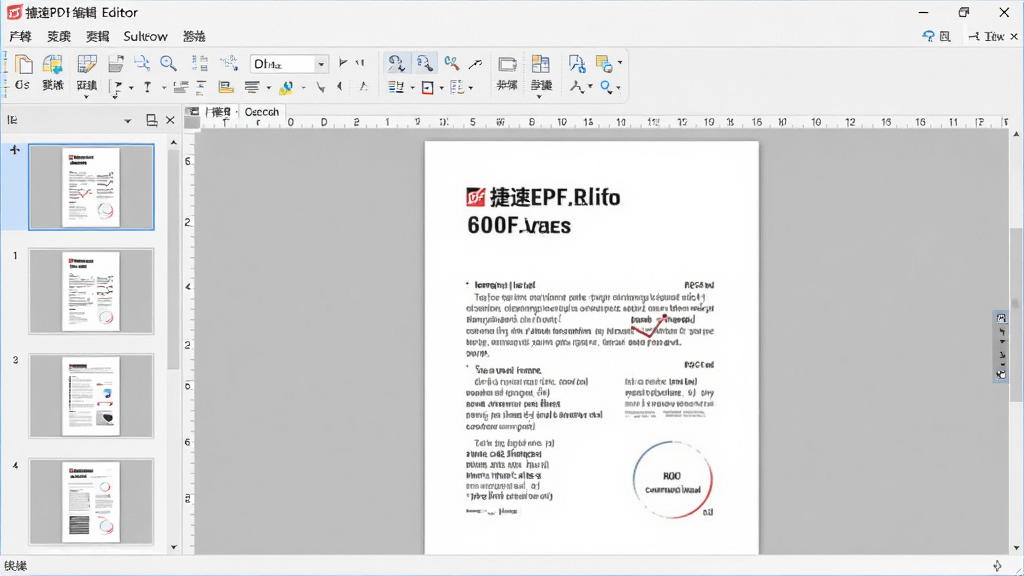
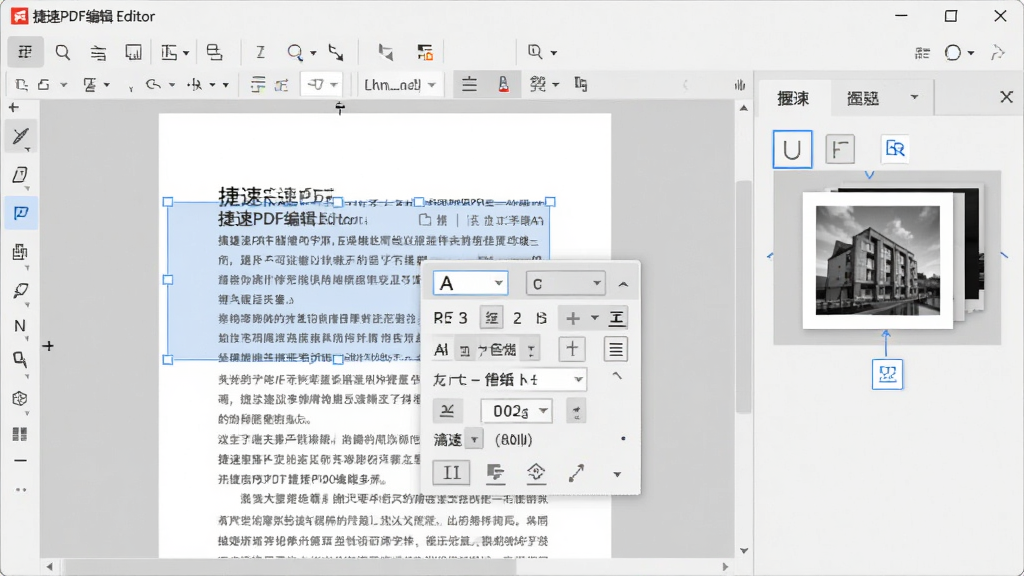
捷速PDF编辑器工具支持像编辑Word一样直接修改PDF中的文本内容,用户可以选中段落、调整字号、更换字体颜色,也能对文档内的图片进行替换、裁剪、移动与缩放。编辑过程中原有排版会自动适配,避免出现文字错位或格式混乱的情况,特别适合需要快速修正合同条款、报告数据或课件内容的场景。
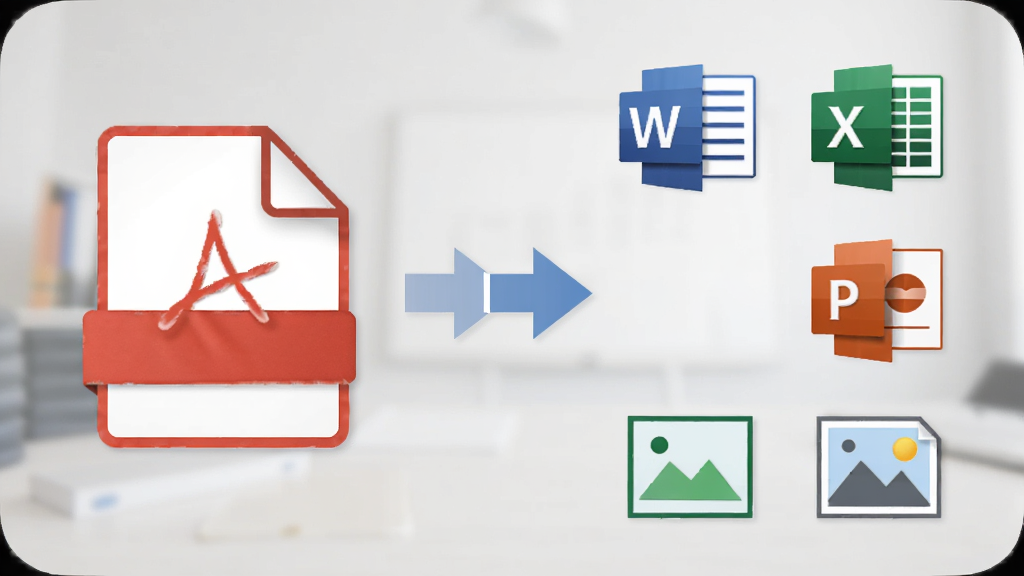
软件内置格式转换模块,可将PDF文件输出为Word、Excel、PPT、图片以及TXT等常用格式,也能把其他文档转换为PDF保存。转换过程尽量保留原始排版与表格结构,减少二次调整的工作量。对于需要提交不同格式材料的用户来说,这一功能可以有效减少重复排版的时间成本。
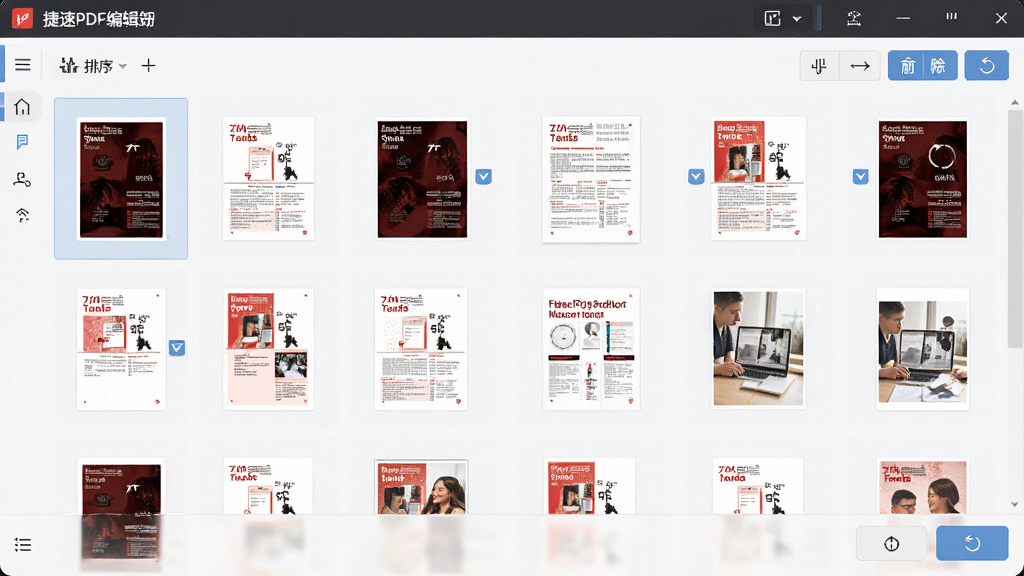
捷速PDF编辑器工具提供完整的页面管理能力,用户可以插入空白页、删除多余页、旋转页面方向、调整页面顺序,还能把多个PDF文件合并为一个文档,或将一个大型PDF拆分成若干独立文件。处理扫描件、拼接材料、整理档案时,这些功能尤其实用。
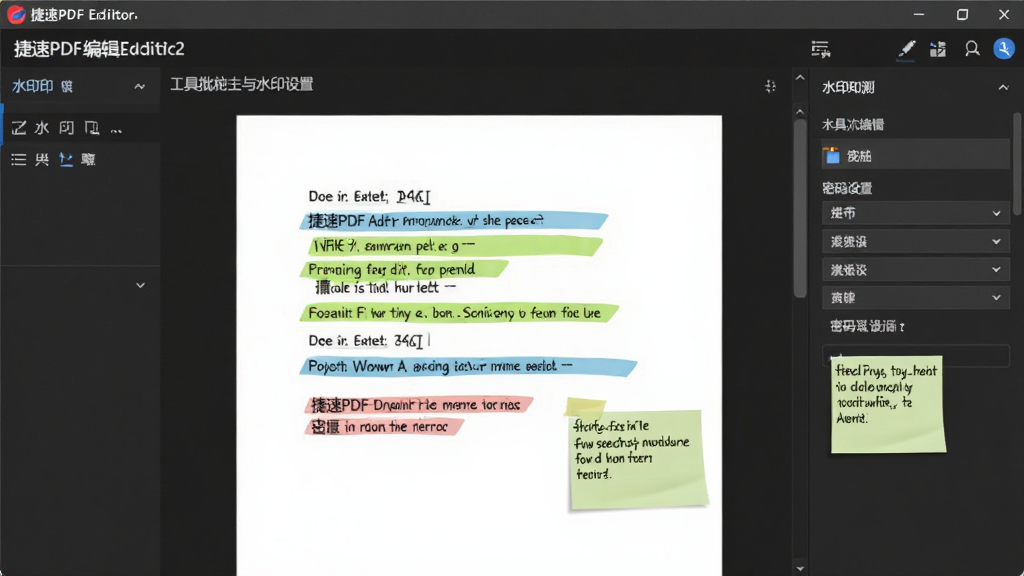
软件支持添加高亮、下划线、删除线、便签、文本框等批注工具,方便审阅与交流。用户还可以为文档添加文字水印或图片水印,设置打开密码与权限密码,限制他人复制、打印或修改内容,在分享重要文件时多一层保护。
| 功能模块 | 操作入口 | 核心亮点 | 适用场景 |
| 文字编辑 | 顶部菜单"编辑"→"文字工具" | 直接点选修改,排版自动适配 | 合同修改、报告纠错 |
| 图片替换 | 选中图片右键→"替换图片" | 支持裁剪、缩放、旋转 | 课件更新、方案配图调整 |
| 格式转换 | "转换"选项卡→选择目标格式 | 保留表格与段落结构 | 材料提交、数据整理 |
| 页面管理 | 左侧缩略图右键→插入/删除/旋转 | 拖拽排序,合并拆分灵活 | 档案整理、扫描件拼接 |
| 批注水印 | "注释"与"文档"菜单 | 多种标注样式,密码保护 | 审阅交流、文件加密 |

捷速PDF编辑器工具为正规国产办公软件,安装包经过主流安全平台检测,不包含恶意代码与流氓插件。用户从正规下载渠道获取安装包后,正常安装使用不会对系统造成安全威胁。软件在运行过程中不会擅自上传用户文档内容,本地编辑操作均在离线环境下完成。若担心隐私问题,可以在断网状态下使用核心编辑功能,或在使用完毕后及时关闭软件。建议安装时留意捆绑勾选项,取消不需要的附加程序即可。
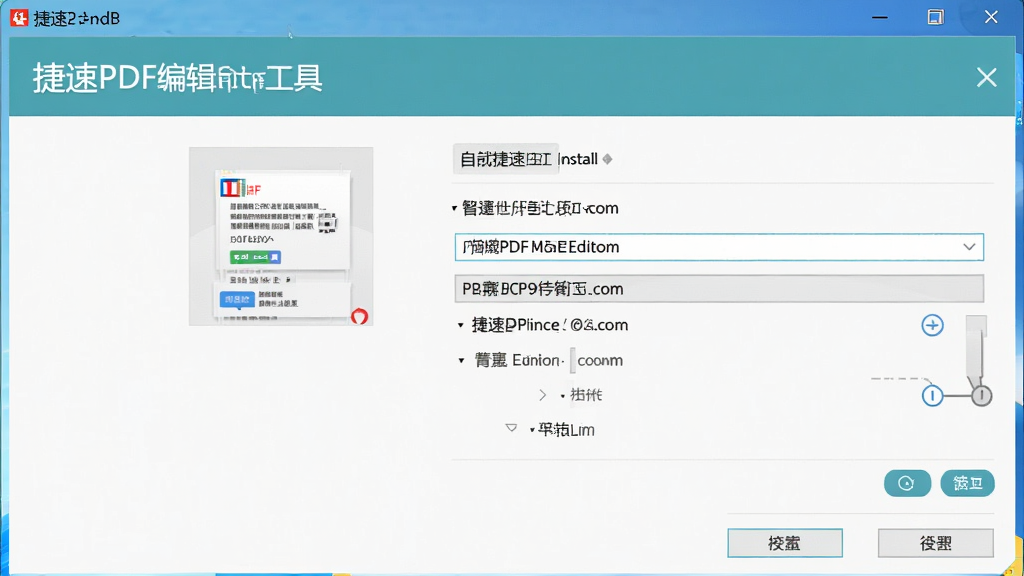
下载完成后,找到安装包双击运行,在弹出的安装向导中选择安装路径,建议避开系统盘以节省C盘空间。点击"自定义安装"可查看并取消附带组件,随后点击"立即安装"等待进度条完成即可。安装结束后桌面会生成快捷方式,双击打开就能使用。如果安装过程中出现报错,可尝试右键安装包选择"以管理员身份运行",或临时关闭杀毒软件后再试。安装完成后建议先打开一个PDF文件测试各项功能是否正常。
打开需要编辑的PDF文件后,点击顶部菜单栏的"编辑"选项,选择"文字工具",此时鼠标移动到文档文字区域会变成可编辑状态。单击需要修改的文字段落,直接输入新内容即可,原有排版会自动调整。如需修改字体、字号或颜色,可选中文字后在上方工具栏中设置。编辑完成后记得点击保存按钮,避免修改内容丢失。对于扫描版PDF,需要先进行OCR识别才能编辑文字。




 Office 2021 LTSC专业增强版绿色精简版
 办公软件 / 1.90G / 26-09-09下载
  华为云会议客户端6.10.6.0 官方正版办公软件 / 90.6M / 26-07-28下载
  wps办公软件201911.1.0.10000 个人免费版办公软件 / 152M / 26-07-23下载
  PDF Shaper Professional破解版12.0 绿色便携版办公软件 / 20.3M / 26-07-23下载
  office2021正式版免费中文官方版办公软件 / 1.90G / 26-09-06下载
  LibreOffice24.8.0 全能办公套件办公软件 / 284.7M / 26-09-07下载
  WPS Office2026 最新版办公套件办公软件 / 300.5M / 26-09-07下载
  腾讯文档2026 多人在线协作编辑办公软件 / 563.2M / 26-09-07下载
  顺丰速发V10.25.6 电脑客户端办公软件 / 16.5M / 26-09-07下载
  金山PDF2026 专业版 PDF编辑转换工具办公软件 / 54.9M / 26-09-07下载
  炼狱蝰蛇驱动(Razer Synapse)
 墨迹天气
墨迹天气 有道云笔记
有道云笔记 WPS Office教育版








