打印机万能驱动3.0.1.0 一键智能匹配
时间:2026-09-22 18:09
大小:10.8M
系统:Windows All
语言:简体中文
时间:2026-09-22 18:09
大小:10.8M
系统:Windows All
语言:简体中文
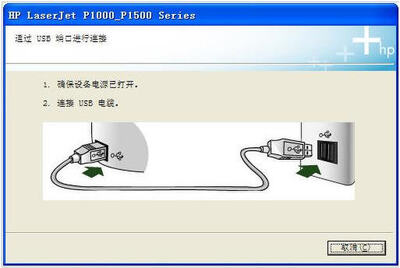
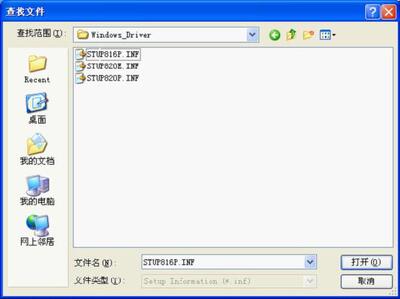
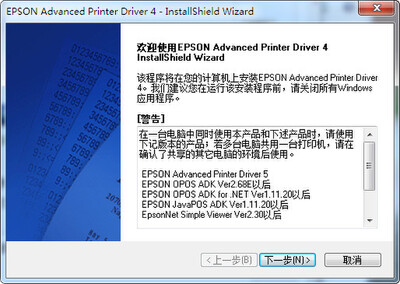
打印机万能驱动是一款专为解决各类打印机驱动安装难题而设计的智能工具,官方定位为“一站式打印驱动解决方案”。它能够自动识别连接在电脑上的打印机型号,并从云端庞大的驱动数据库中精准匹配对应的驱动程序,彻底告别传统手动查找、下载、安装的繁琐流程。无论你是家庭用户、办公室文员还是IT运维人员,面对惠普、佳能、爱普生、兄弟、联想等主流品牌,还是芯烨、映美等小众机型,它都能轻松应对。软件界面简洁直观,全程向导式操作,即使是完全不懂电脑的新手也能在几分钟内完成驱动部署,让打印机迅速恢复工作状态。
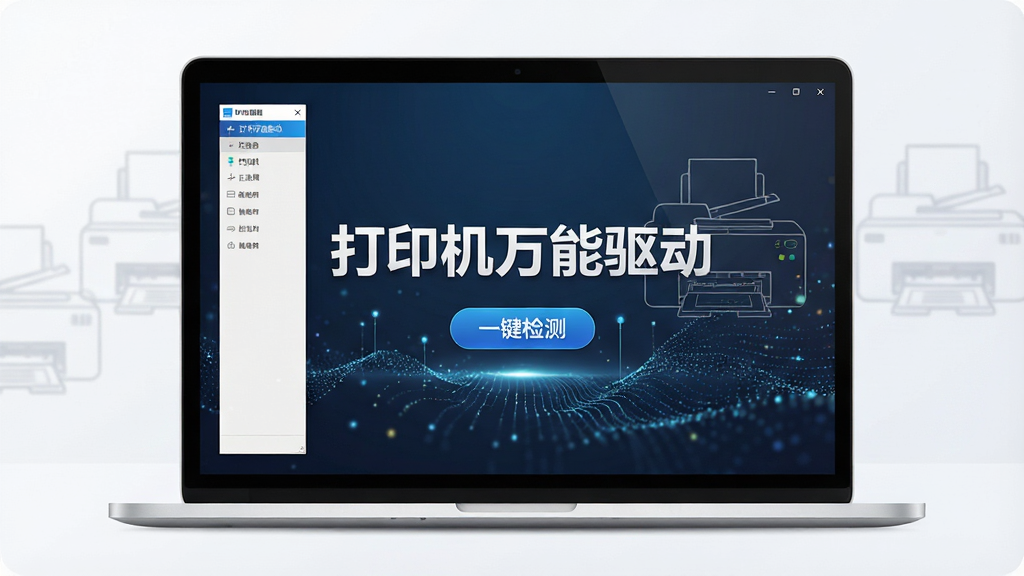
软件内置了超过十万条打印机驱动信息,覆盖市面上绝大多数品牌与型号。启动后自动扫描当前连接的打印机硬件ID,通过云端比对,瞬间推荐最兼容的驱动版本,无需用户手动选择型号,极大降低了因型号选错导致的安装失败率。
针对网络不便的环境,打印机万能驱动内置了常用机型的离线驱动包。用户只需点击“一键安装”,软件便会自动完成驱动解压、安装、端口配置等全部步骤,全程无需人工干预,安装完成后直接打印测试页,确保设备立即可用。
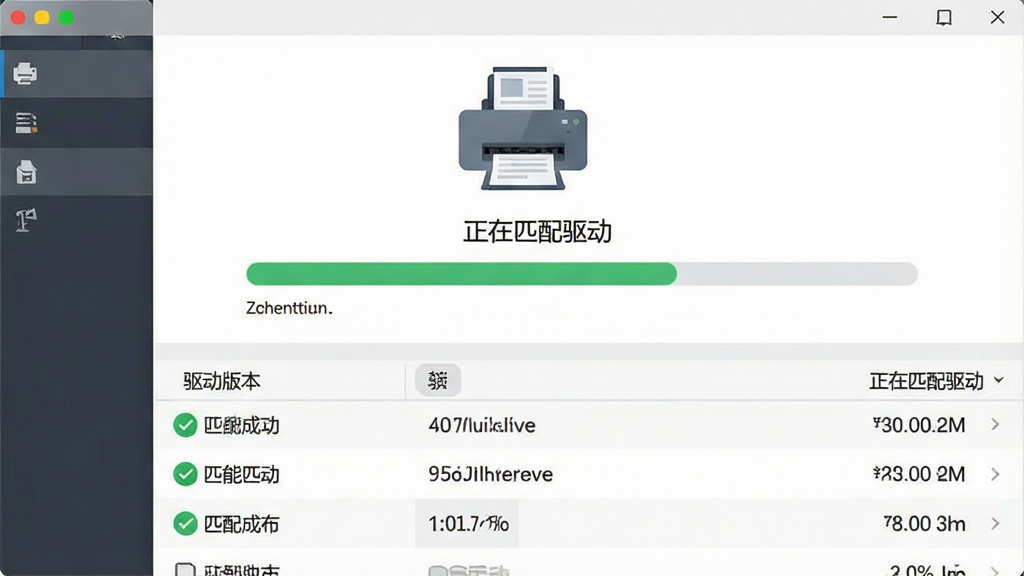
无论是惠普、佳能、爱普生、兄弟、联想、三星等国际大牌,还是芯烨、佳博、映美、得力等国内常用品牌,软件均能提供稳定可靠的驱动支持。对于针式打印机、喷墨打印机、激光打印机以及一体机设备,都能精准适配,满足多样化的办公与家庭打印需求。
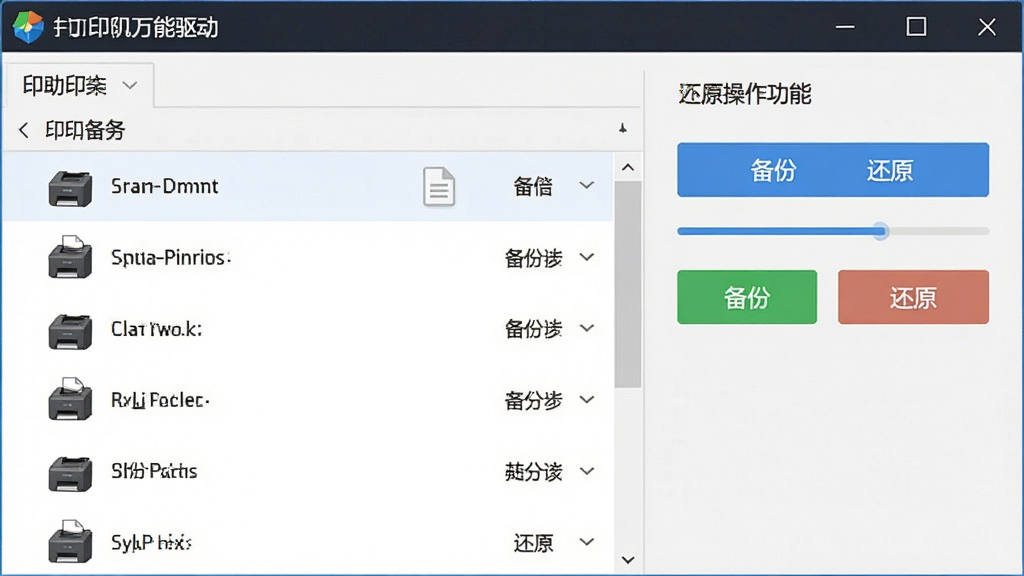
提供驱动备份功能,用户可将当前正常工作的打印机驱动完整备份至本地或U盘。当系统重装或驱动意外损坏时,可快速还原备份,省去重新下载安装的麻烦,特别适合企业IT维护人员批量管理设备。
软件安装包经过严格安全检测,安装过程透明,无任何恶意插件或捆绑软件。所有驱动均来自官方或经过数字签名认证的可靠来源,确保系统安全稳定,用户可以放心使用。
| 操作步骤 | 具体说明 | 注意事项 |
|---|---|---|
| 第一步:下载与安装 | 从官方渠道获取打印机万能驱动安装包,双击运行,按照提示完成安装。安装过程约1-2分钟。 | 请务必关闭杀毒软件的实时防护,避免误拦截驱动安装进程。 |
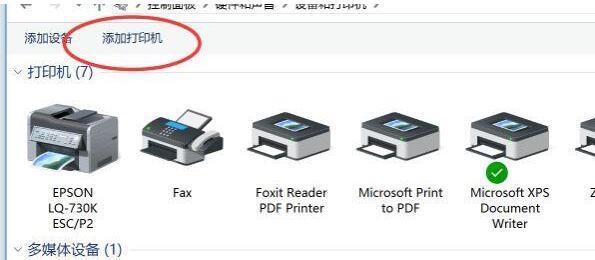
| 第二步:连接打印机 | 通过USB线连接打印机与电脑,或确保打印机与电脑处于同一局域网内。打开软件,点击“自动检测”。 | 确保打印机电源已开启,USB线连接稳固。 |
| 第三步:匹配驱动 | 软件识别到打印机型号后,会自动从云端匹配最佳驱动版本。用户可在列表中查看驱动详情。 | 若识别不到,可尝试手动选择品牌和型号。 |
| 第四步:一键安装 | 点击“安装驱动”按钮,软件自动完成下载、解压、安装及端口配置。安装完成后提示打印测试页。 | 安装过程中请勿断开打印机连接或关闭软件。 |
| 第五步:验证使用 | 打印测试页,检查打印质量。如正常,即可在办公软件中选择该打印机进行打印。 | 若打印失败,可尝试重启打印服务或重新安装。 |
| 软件名称 | 功能优势 | 评分 |
|---|---|---|
| 驱动精灵 | 综合驱动管理,支持打印机 | ★★★★★ |
| 驱动人生 | 智能检测,一键修复驱动 | ★★★★☆ |
| 360驱动大师 | 轻巧便捷,驱动安装迅速 | ★★★★☆ |
| 驱动总装 | 离线驱动包,装机必备 | ★★★★ |
| 惠普打印机驱动 | 惠普官方驱动,稳定兼容 | ★★★★★ |
| 佳能打印机驱动 | 佳能全系机型,安装简便 | ★★★★★ |
可以卸载。打印机万能驱动本身是一个独立的工具软件,卸载它不会影响已经安装好的打印机驱动。如果你不再需要该软件,可以通过控制面板的“程序和功能”找到“打印机万能驱动”进行卸载。但需要注意的是,卸载软件后,之前通过它安装的打印机驱动依然会保留在系统中,打印机可以正常使用。如果希望彻底清理,建议先在软件内备份驱动,再卸载软件,最后根据需要手动删除驱动。
连接打印机主要有两种方式。第一种是USB连接:将打印机USB线插入电脑,打开打印机电源,启动打印机万能驱动,软件会自动检测到新硬件并提示安装驱动,按照向导完成即可。第二种是网络连接:确保打印机和电脑连接在同一路由器下,在软件中选择“网络打印机”选项,输入打印机的IP地址或通过局域网扫描找到设备,然后安装驱动。如果连接失败,请检查防火墙是否阻止了打印服务,或尝试重启路由器与打印机。
这款软件的全称就是“打印机万能驱动”,英文名称通常为“Universal Printer Driver”。在百度搜索时,用户也常称之为“万能打印机驱动”或“打印机驱动万能安装器”。它的核心作用就是帮助用户快速找到并安装匹配的打印机驱动程序,省去手动查找的麻烦。需要注意的是,它本身并不是一个具体的打印机驱动,而是一个驱动管理和安装工具。



 打印机万能驱动3.0.1.0 一键智能匹配
 打印机驱动 / 10.8M / 26-09-22下载
  虎先锋打印机驱动大师1.0.2.4 驱动安装修复打印机驱动 / 33.9M / 26-09-22下载
  万能打印机驱动1.0.0.1 驱动安装工具打印机驱动 / 43.4M / 26-09-22下载
  灵动打印机驱动修复1.12.20.5 驱动修复工具打印机驱动 / 32.6M / 26-09-22下载
  松下DP-8020P驱动程序官方版 打印机驱动打印机驱动 / 2.4M / 26-09-13下载
  中盈NX-720打印机驱动1.1 官方最新版
 打印机驱动 / 6.2M / 26-07-25下载
  pos58热敏打印机驱动1.0 官方版打印机驱动 / 1.8M / 26-07-27下载
  盈橙LQ610K打印机驱动v1.0 最新免费版打印机驱动 / 5.4M / 26-07-25下载
  惠普hp m1210打印机驱动官方版4.0 最新版打印机驱动 / 15.4M / 26-07-26下载
  小米米家照片打印机驱动1.0.0.6 官方版打印机驱动 / 992KB / 26-07-28下载
  DirectX 9.0C(Microsoft DirectX 9.0C)
 DirectX11
 驱动精灵万能网卡版
 驱动天使电脑版