
易我数据恢复(EaseUS Data Recovery Wizard)17.0.0.0 数据恢复工具
时间:2026-09-22 13:11
大小:4.2M
系统:Windows 11/10/8/7
语言:简体中文
时间:2026-09-22 13:11
大小:4.2M
系统:Windows 11/10/8/7
语言:简体中文

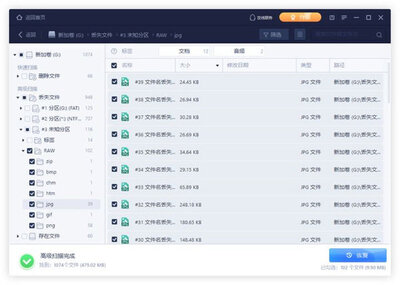
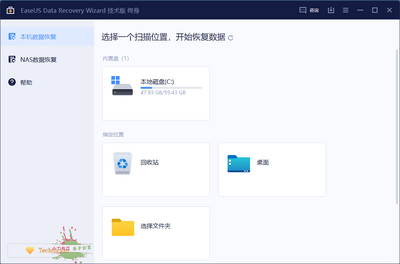
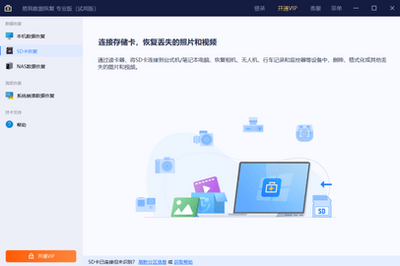

易我数据恢复(EaseUS Data Recovery Wizard)是一款面向普通用户与专业运维人员的数据恢复工具,定位为“误删文件急救站”。无论是电脑硬盘、U盘、SD卡还是移动硬盘,只要出现误删除、格式化、分区丢失、回收站清空等常见数据丢失场景,它都能通过深度扫描引擎尝试找回照片、文档、视频、音频等各类文件。软件界面采用向导式设计,中文提示清晰,新手无需阅读复杂教程即可按步骤操作。当前版本在扫描速度、文件预览精度与系统兼容性上均有明显提升,尤其针对Windows 11/10环境做了专项优化,同时支持从因病毒攻击或系统崩溃导致无法正常访问的分区中提取数据。对于经常处理重要资料、照片备份或办公文档的用户来说,提前备好这款工具,相当于给数据上了一道保险。
易我数据恢复提供快速扫描与深度扫描两种模式。快速扫描适合刚删除不久、文件索引仍保留的情况,几秒内即可列出可恢复文件;深度扫描则逐扇区检索,针对格式化、分区损坏或长期丢失的数据,虽然耗时更长,但找回概率显著提升。用户可先快速扫描预览,若未找到目标文件再切换深度模式,兼顾效率与成功率。
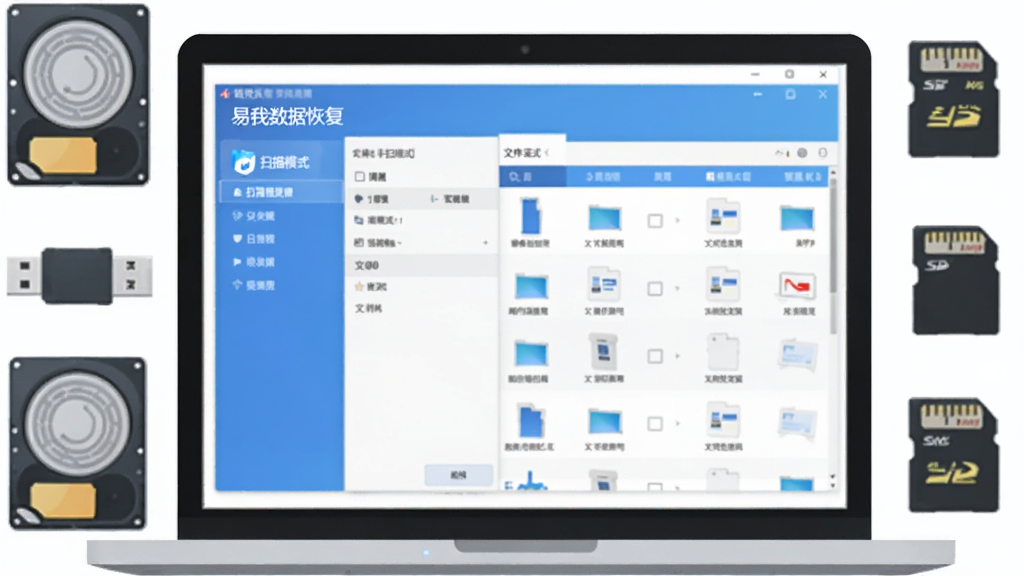
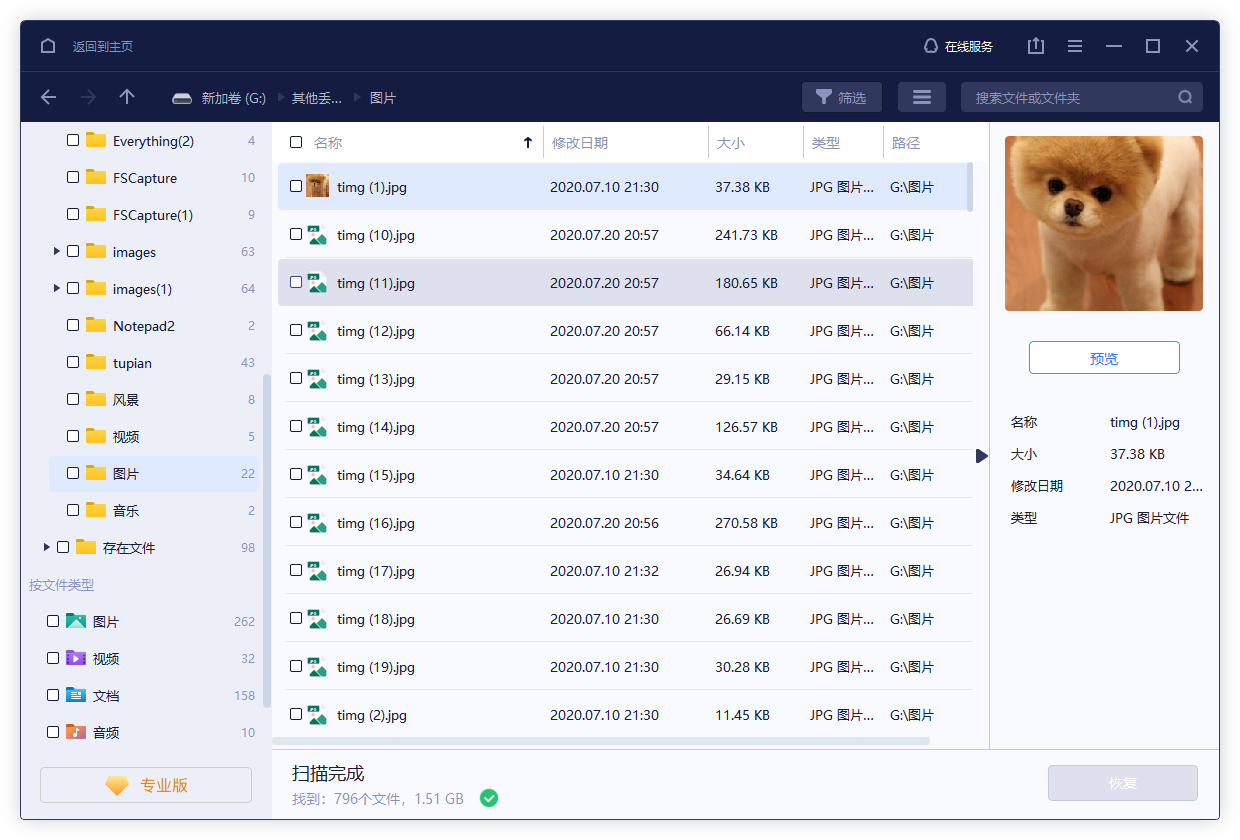
扫描结束后,软件会按文件类型(图片、文档、视频、音频、压缩包等)和路径结构分类展示结果。用户可在恢复前直接预览图片缩略图、文档内容摘要甚至播放部分视频片段,确认文件完整可用后再执行恢复操作。这一功能有效避免“恢复后才发现文件损坏”的尴尬,尤其适合从相机存储卡中找回RAW格式照片或从手机SD卡中恢复视频。
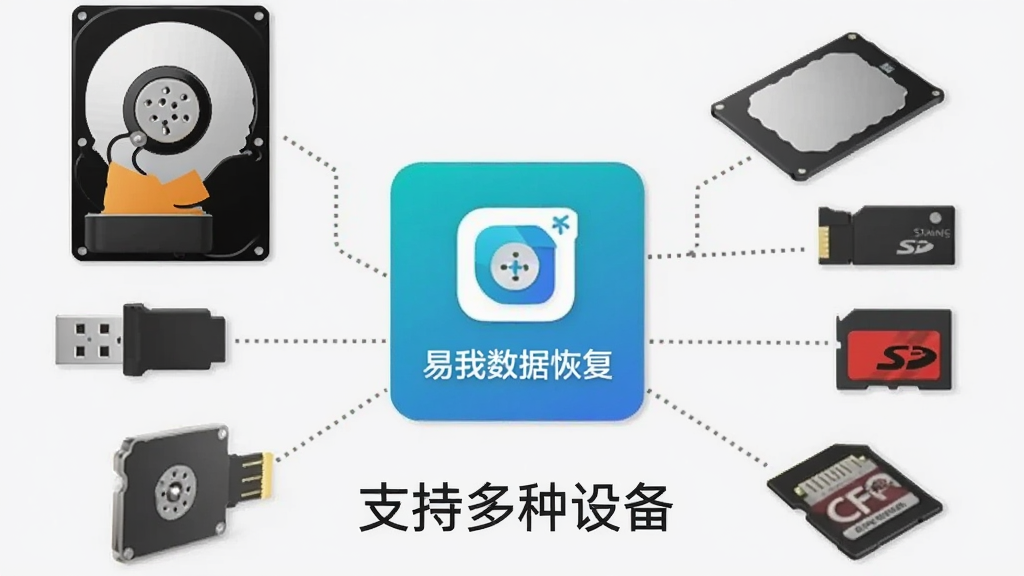
该工具支持从台式机硬盘、笔记本硬盘、SSD、U盘、移动硬盘、数码相机存储卡、无人机存储卡等多种设备中恢复数据。同时兼容NTFS、FAT32、exFAT、EXT等常见文件系统,并支持因分区丢失、系统重装、病毒破坏等复杂场景下的数据提取。对于需要从无法启动的电脑中抢救数据的用户,还可通过WinPE启动盘方式进行操作。
易我数据恢复采用只读方式扫描目标磁盘,不会对原始数据写入任何内容,避免二次破坏。所有恢复操作均在用户确认后执行,且可将文件保存到其他安全分区或外接存储,防止覆盖待恢复区域。软件本身不联网上传用户文件,隐私安全性较高,适合处理包含个人照片、工作文档等敏感内容的存储设备。
| 项目 | 详细说明 |
|---|---|
| 支持系统 | Windows 11/10/8.1/8/7,Windows Server 2016/2012/2008;macOS 10.12及以上 |
| 文件系统 | NTFS、FAT32、exFAT、EXT2/EXT3、HFS+等 |
| 恢复场景 | 误删除、格式化、分区丢失、回收站清空、病毒攻击、系统崩溃 |
| 扫描模式 | 快速扫描(秒级列出近期删除文件)、深度扫描(逐扇区检索) |
| 预览支持 | 图片缩略图、文档内容、视频片段、音频播放 |
| 保存位置 | 必须选择与源磁盘不同的分区或外接存储,避免覆盖数据 |
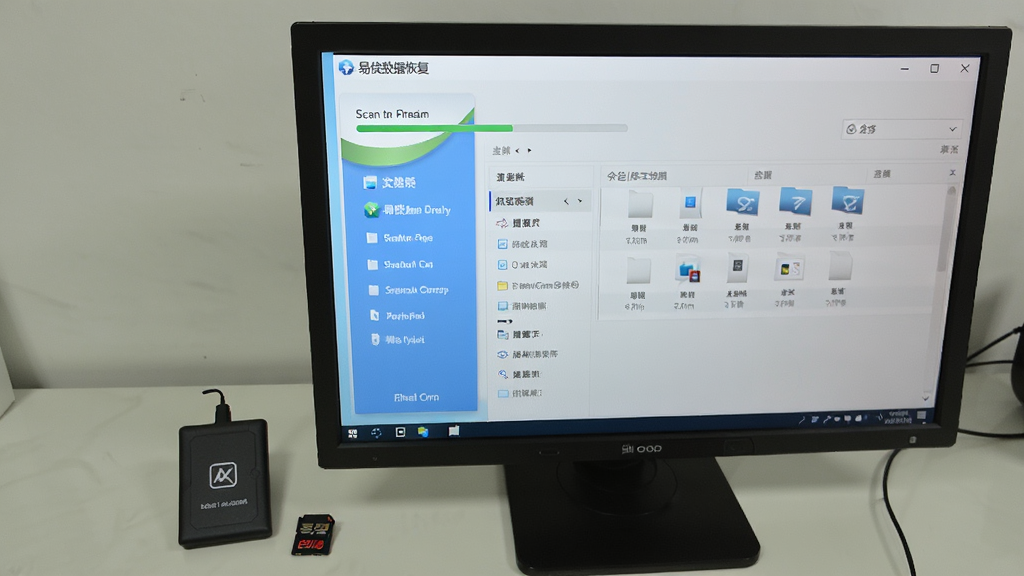
易我数据恢复提供免费试用版,免费版可以完整执行扫描和预览操作,让用户确认目标文件是否能够被找到。但执行最终“恢复”动作并保存文件时,需要升级到付费版本。简单来说,免费版用来“看”,付费版用来“拿”。如果你只是误删了几个小文件且快速扫描就能看到,免费版预览确认后可以考虑是否付费;如果数据非常重要,建议直接使用付费版解锁恢复功能。软件提供多种授权方案,具体价格以官网为准。
易我数据恢复主要面向电脑端使用,手机数据恢复通常需要将手机通过USB连接电脑,并在手机端开启“USB调试”模式,然后由电脑端软件识别手机存储进行扫描。对于安卓手机,未Root情况下可恢复部分照片和视频,但微信聊天记录等应用数据因加密和权限限制,恢复成功率较低,建议使用专门的手机数据恢复工具或从微信备份中还原。iPhone用户则可通过iTunes备份或iCloud备份进行恢复,易我也有对应的iOS数据恢复产品。




 疯师傅苹果数据擦除V3.9.6 专业数据清理工具
 数据恢复 / 954KB / 26-09-08下载
  疯师傅数据恢复大师2026 多场景数据恢复数据恢复 / 931KB / 26-09-08下载
  蚂蚁文件数据恢复4.2.5 专业版数据恢复 / 12.5M / 26-09-08下载
  金舟数据恢复软件6.5.0.1 专业数据恢复数据恢复 / 25.8M / 26-09-08下载
  数据恢复专家4.3.0.8 专业数据恢复工具数据恢复 / 4.5M / 26-09-08下载
  数据蛙苹果恢复专家3.0.6 官方版
 数据恢复 / 50.9M / 26-07-28下载
  数据恢复R-Studio免费版9.0.190296 绿色便携版数据恢复 / 66.3M / 26-08-30下载
  迷你数据恢复大师1.0.0.1 电脑版数据恢复 / 10.8M / 26-07-28下载
  Goodsync中文免费版11.10.4 绿色版【32位/64位】数据恢复 / 473KB / 26-07-21下载
  易恢复Ontrack EasyRecovery15绿色版15.2.0.0 中文免安装版数据恢复 / 127.9M / 26-08-27下载
  Process Explorer(进程浏览器)
 Launchy(快捷启动器)
 TrafficMonitor(流量监控器)
 Wox(启动器)

