
CAD迷你看图29.8.0.5 轻量览图
时间:2026-09-22 12:32
大小:52.2M
系统:Windows
语言:简体中文
时间:2026-09-22 12:32
大小:52.2M
系统:Windows
语言:简体中文
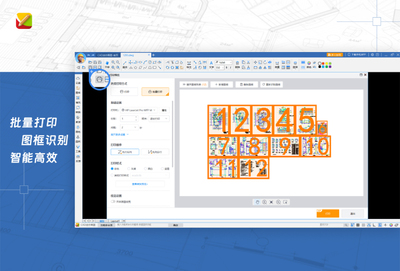
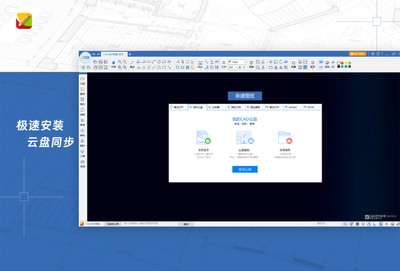
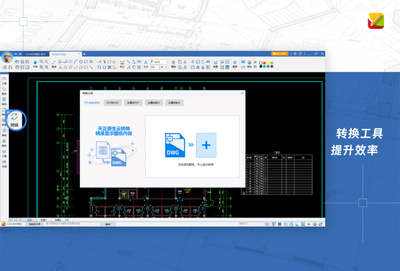
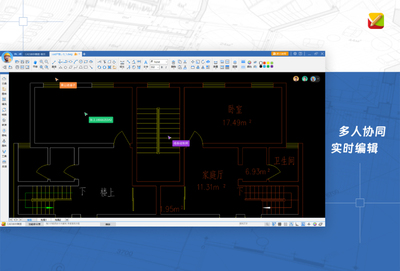
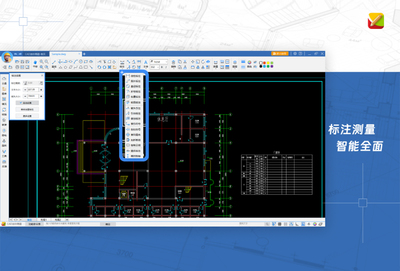
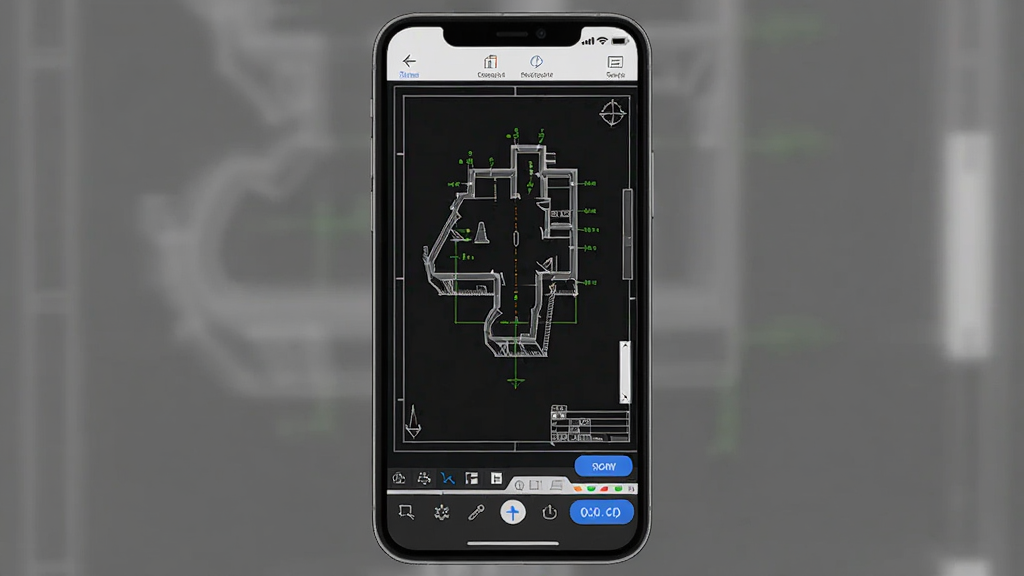
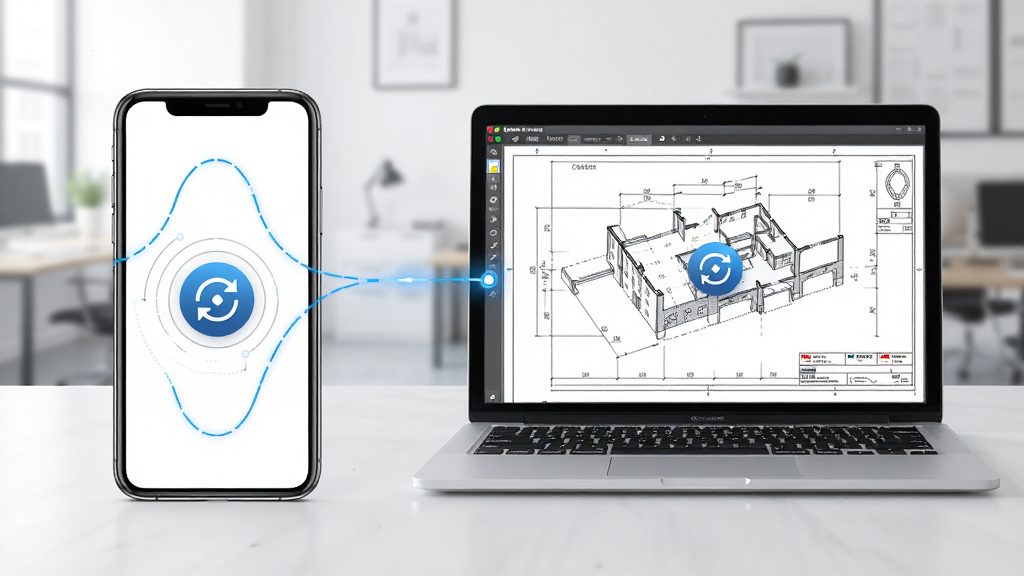
CAD迷你看图是一款面向工程设计、建筑装修、机械制造等行业的轻量化CAD图纸浏览工具,能够在无需安装庞大AutoCAD环境的前提下,快速打开DWG、DXF、DWF等主流图纸格式。对于经常需要与施工方、甲方或同事传阅图纸的用户来说,它解决了"对方没装CAD打不开"的尴尬,也避免了因版本不兼容导致内容错乱的麻烦。软件支持电脑端与移动端双平台使用,电脑端适合大屏审图、批量打印,移动端则方便工地现场随时查阅。本页提供的CAD迷你看图安装包来自正规渠道,下载后按默认流程安装即可使用,首次启动会引导用户完成基础设置,整体上手门槛较低。
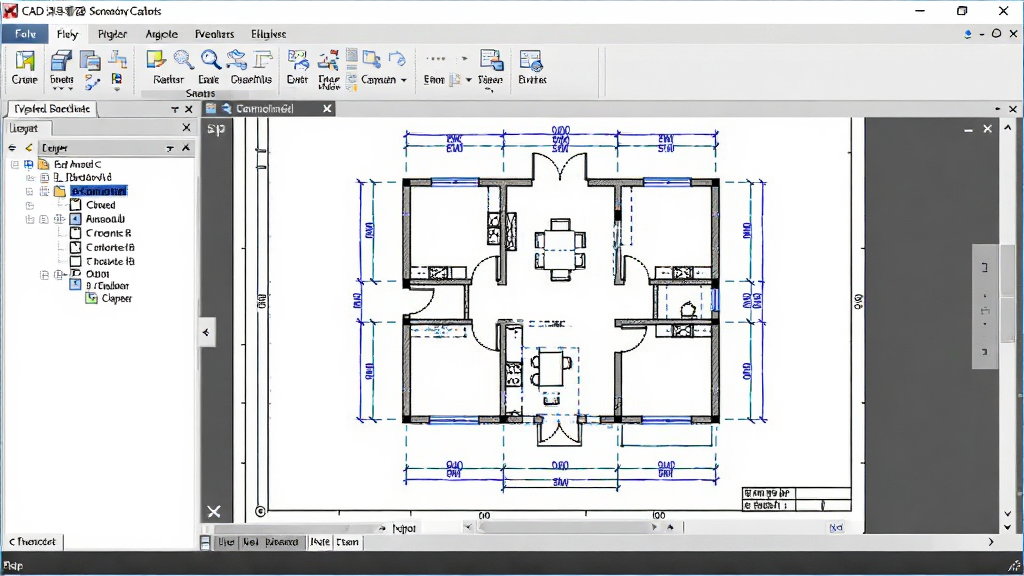
CAD迷你看图针对大体积DWG文件做了专门优化,打开百兆级图纸时加载速度明显优于同类工具,缩放、平移操作流畅不卡顿,适合频繁查阅复杂施工图的用户。

除了原生DWG和DXF,CAD迷你看图还能直接查看DWF、DWT等格式,并支持将图纸导出为PDF或图片,方便在手机端分享给没有安装CAD的同事。
软件内置图层开关面板,可以单独显示或隐藏指定图层,同时提供距离测量、面积测算、坐标标注等实用工具,满足现场快速核对尺寸的需求。
| 功能模块 | 操作说明 | 适用场景 |
|---|---|---|
| 图纸打开 | 点击"打开"按钮选择本地DWG文件,或直接拖拽文件到窗口 | 日常审图、接收甲方图纸 |
| 图层控制 | 在左侧面板勾选或取消图层,支持全开全关 | 隐藏标注层只看结构 |
| 测量工具 | 点击"测量"选择距离或面积,在图纸上点击起点终点 | 现场核对尺寸、算面积 |
| 导出打印 | 文件菜单选择"导出PDF"或"打印",设置纸张和范围 | 生成PDF发给客户或存档 |

在电脑端打开图纸后,点击顶部菜单栏的"设置"或右键空白处选择"选项",在显示设置里找到背景颜色,从黑色改为白色即可。移动端则在图纸查看界面点击右上角更多按钮,进入显示设置调整背景色。如果修改后没有立即生效,可以关闭当前图纸重新打开一次。
两者各有侧重。CAD迷你看图在打开超大图纸和图层管理上表现更稳,适合频繁查阅复杂图纸的用户;CAD快速看图则在标注和测量交互上更顺手,适合现场施工人员。建议根据自己主要的使用场景选择,也可以两款都安装,互为补充。
免费版支持基本的图纸打开、缩放、图层开关和简单测量,日常查看图纸完全够用。如果需要批量打印、导出高清PDF或使用高级标注功能,才需要考虑升级。对于大多数只用来"看图"的用户来说,免费版已经能满足需求。




 QuickLook4.0.0 文件快速预览工具
 图像浏览 / 45.0M / 26-09-07下载
  FastPictureViewerv2.8 极速看图工具图像浏览 / 36.9M / 26-09-07下载
  GoldenDict1.5.0图像浏览 / 15.0M / 26-09-08下载
  迅捷PDF阅读器v3.5.8.2026 极速阅读版图像浏览 / 2.5M / 26-09-08下载
  Honeyview蜂蜜浏览器5.50 极速图像查看图像浏览 / 7.7M / 26-09-08下载
  幂果看图王2026版 多功能图像浏览与管理工具图像浏览 / 6.2M / 26-09-08下载
  Sumatra PDF{package_version_name} 极速PDF阅读器图像浏览 / 6.4M / 26-09-11下载
  ZoomIt(屏幕缩放标注工具)4.5 屏幕缩放标注图像浏览 / 296KB / 26-09-22下载
  FastStone Image Viewer7.4 极速看图工具图像浏览 / 6.7M / 26-09-23下载
  XnView中文破解版2.50.1 完整版
 图像浏览 / 25.7M / 26-09-16下载
  Canva可画(Canva)
 GIMP(GNU Image Manipulation Program)
 FastStone Capture








