
IntelBurnTest2.5.0.0 系统稳定性测试
时间:2026-09-22 10:08
大小:1.2M
系统:WinAll
语言:英文
时间:2026-09-22 10:08
大小:1.2M
系统:WinAll
语言:英文
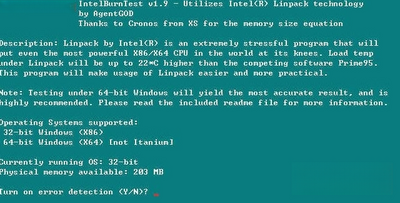
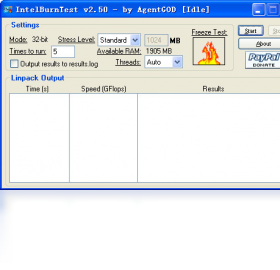
IntelBurnTest 是一款基于 Linpack 数学库的 CPU 压力测试工具,在硬件发烧友与超频玩家圈子里一直有着不错的口碑。它的核心原理是通过让处理器长时间满负荷运行复杂的浮点运算,来检验电脑在高负载下是否足够稳定。相比一些常见的跑分软件,IntelBurnTest 的负载强度更高,能在较短时间内暴露出散热不足、供电不稳或超频参数设置不当等问题。对于刚组装完新机、调整过 BIOS 参数,或者单纯想确认散热器安装是否到位的用户来说,这款小工具都能派上用场。软件体积小巧,界面直观,无需复杂配置即可开始测试,非常适合用来快速验证系统的可靠性。
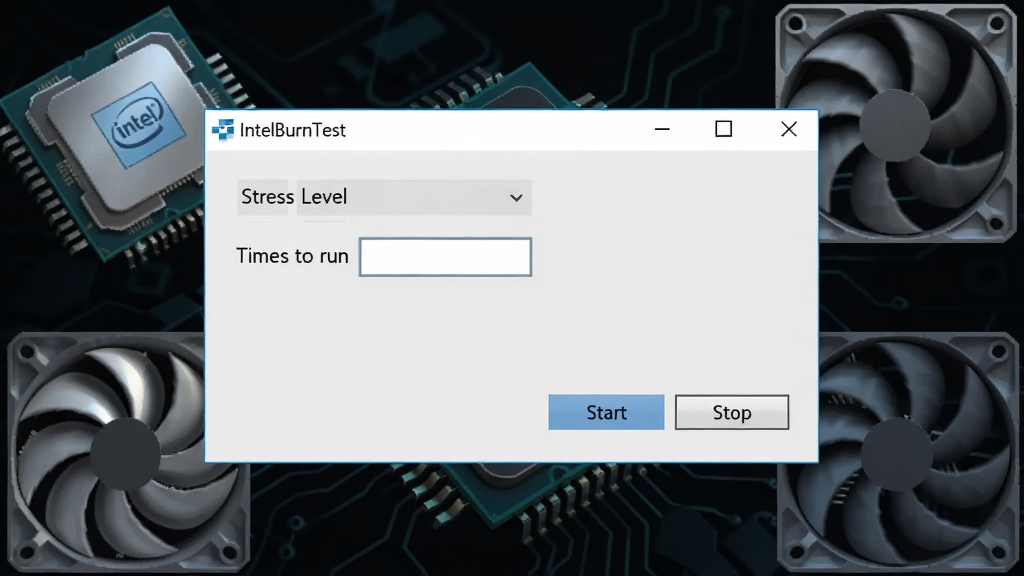
IntelBurnTest 采用经过优化的 Linpack 运算库,能够充分调用处理器的浮点运算单元与多线程能力。测试一旦启动,CPU 占用率会迅速攀升至接近满载状态,这种接近极限的负载环境可以快速检验系统在长时间高负荷下是否会出错或降频。
用户可以根据自身需求选择不同的压力等级,从标准到极高共有多档可选,同时还能自定义测试次数与数据规模。这样一来,无论是快速摸底还是长时间烤机,都能找到合适的设置,兼顾了测试效率与深度。
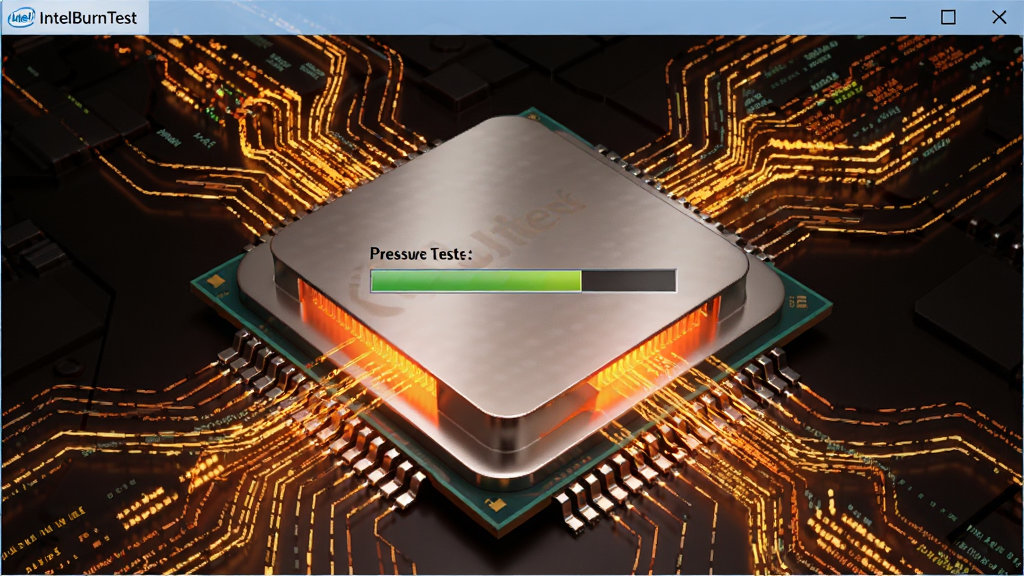
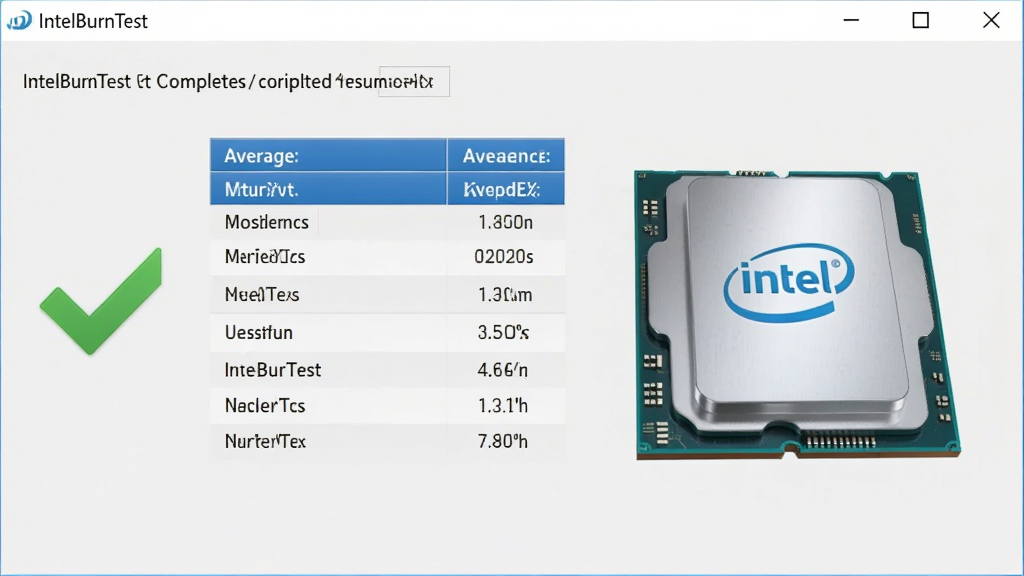
测试过程中,软件会持续显示运算速度、剩余时间以及当前状态。一旦检测到计算结果异常,会立即给出提示并停止测试,方便用户第一时间判断系统是否存在稳定性隐患。测试结束后还会给出平均速度参考值,便于横向对比不同设置下的性能表现。
整个软件体积非常小,下载后解压即可直接运行,不会在系统中留下冗余文件或注册表项。对于喜欢保持系统干净整洁的用户来说,这一点相当友好,也方便存放在 U 盘中随时取用。
| 项目 | 说明 |
|---|---|
| 软件定位 | 基于 Linpack 的 CPU 满载压力测试工具,主要用于验证系统稳定性与散热能力 |
| 压力等级 | 提供 Standard、High、Very High、Maximum 等多档选择,等级越高对散热与供电要求越严苛 |
| 测试次数 | 可自定义运行轮数,通常建议至少运行 5 至 10 轮以获得较可靠的参考结果 |
| 数据规模 | 根据内存容量自动或手动设定,数据量越大对内存子系统的考验也越明显 |
| 结果判读 | 若测试顺利跑完且无报错,说明当前设置下系统基本稳定;若中途出错或蓝屏,则需排查散热、电压或内存参数 |
| 适用平台 | 主要面向 Windows 桌面平台,支持 32 位与 64 位系统,对处理器品牌无限制 |
| 使用禁忌 | 不建议在散热条件不佳的笔记本或老旧设备上长时间运行最高等级测试,以免因过热导致硬件损伤 |
正常使用情况下,IntelBurnTest 本身不会直接损坏硬件。它的作用是让处理器满负荷运行,从而检验散热与供电是否达标。只要散热器安装正确、机箱风道通畅,短时间测试是安全的。但如果散热条件不佳又强行跑最高等级,可能导致温度过高触发保护机制,长期如此会加速硬件老化,因此要量力而行。
一般来说,选择 High 或 Very High 等级运行 5 到 10 轮,如果全程没有报错、蓝屏或死机,就可以认为当前设置下系统基本稳定。对于追求极致稳定的用户,可以适当增加轮数或选择更高压力等级,但测试时间也会相应延长。测试期间建议配合温度监测,确保温度在合理范围内。
该软件主要面向 Windows 平台,兼容 Windows 7、Windows 10 以及 Windows 11 等主流版本,同时支持 32 位与 64 位系统。需要注意的是,它无法在安卓或 iOS 手机上直接运行,移动设备用户需要寻找其他移动端压力测试工具。




 AIDA64硬件检测工具{package_version_name} 硬件检测利器
 CPU相关 / 61.1M / 26-09-12下载
  3DMarkv2.30.8224 显卡性能测试CPU相关 / 181.8M / 26-09-10下载
  Process Explorer(进程浏览器)16.20 进程管理监控CPU相关 / 1.8M / 26-09-22下载
  GPU-Z显卡检测神器2.46.0 汉化单文件版
 CPU相关 / 9.2M / 26-07-22下载
  Intel Processor Identification Utility英特尔处理器标识实用程序{package_version_name} 处理器信息检测CPU相关 / 1.2M / 26-09-11下载
  ASTRA32系统硬件检测工具2026 硬件检测利器CPU相关 / 2.1M / 26-09-10下载
  显卡检测GPUCapsViewer2026 显卡参数检测CPU相关 / 3.4M / 26-09-12下载
  Intel英特尔Processor Identification Utility工具7.1.9 CPU检测识别工具CPU相关 / 1.2M / 26-09-07下载
  DisplayX显示器测试工具1.2 显示器检测CPU相关 / 23KB / 26-09-20下载
  端口监视器Portmon3.03 串口监控工具CPU相关 / 226KB / 26-09-20下载
  进程监视器(Process Monitor)
 极客卸载(Geek Uninstaller)
 Windows 7 Service Pack 1(Win7 SP1)
 微软.NET Framework 4.0(Microsoft .NET Framework 4.0)

