
文档管理系统6.15 文件归档利器
时间:2026-09-22 00:04
大小:25.8M
系统:Windows
语言:简体中文
时间:2026-09-22 00:04
大小:25.8M
系统:Windows
语言:简体中文
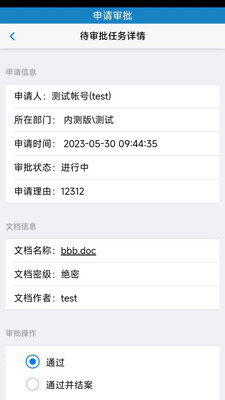
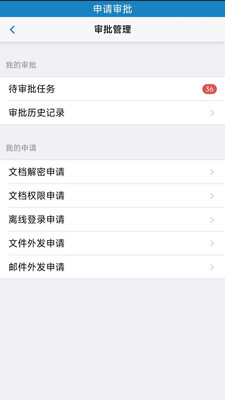

文档管理系统6.15是一款面向企业与个人用户的专业文件管理工具,旨在解决海量文档杂乱、检索困难、共享不便等痛点。它支持多格式文档的集中存储、智能分类、快速检索与权限管控,帮助用户构建井然有序的数字资料库。无论是合同、报表、图纸还是日常办公文档,都能通过该系统实现高效归档与安全流转。对于追求效率与规范管理的团队而言,它是一款值得尝试的实用软件。
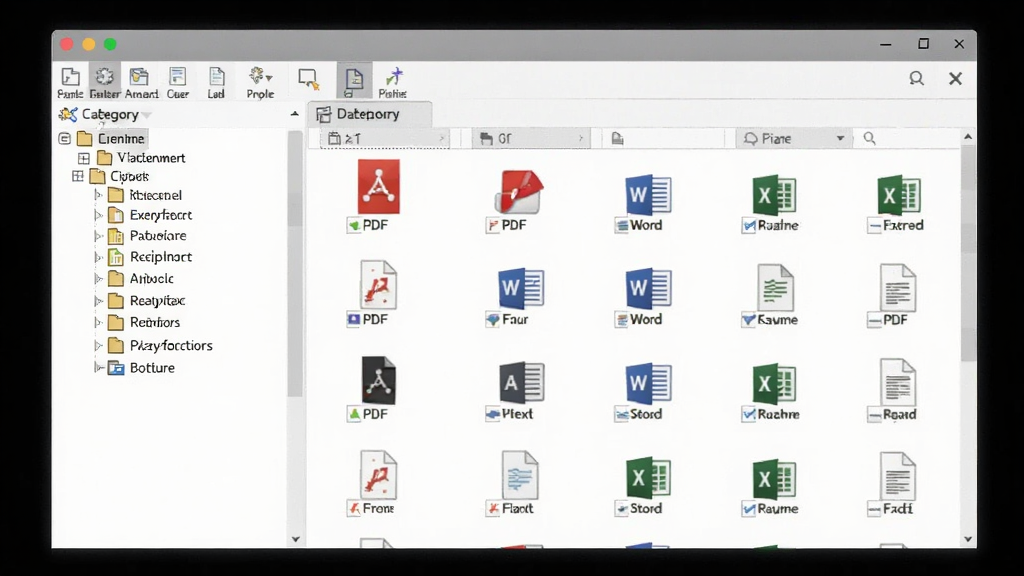
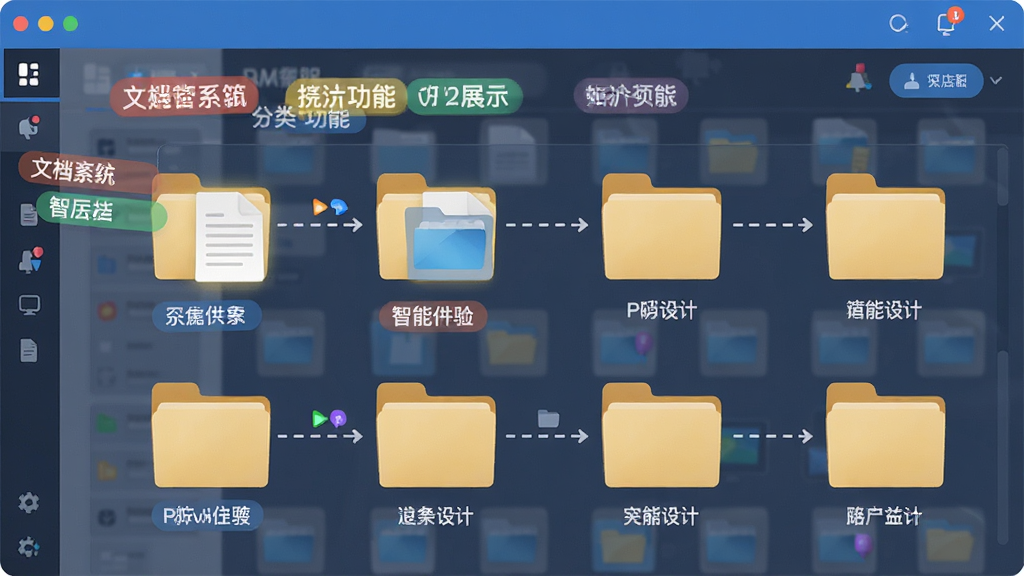
文档管理系统内置多维度分类引擎,支持按项目、部门、日期、类型自动归档。用户可自定义标签与颜色标记,快速区分文档优先级与状态。系统还能根据文件内容自动提取关键词,辅助建立智能索引,让每一份文档都能在需要时被迅速定位。
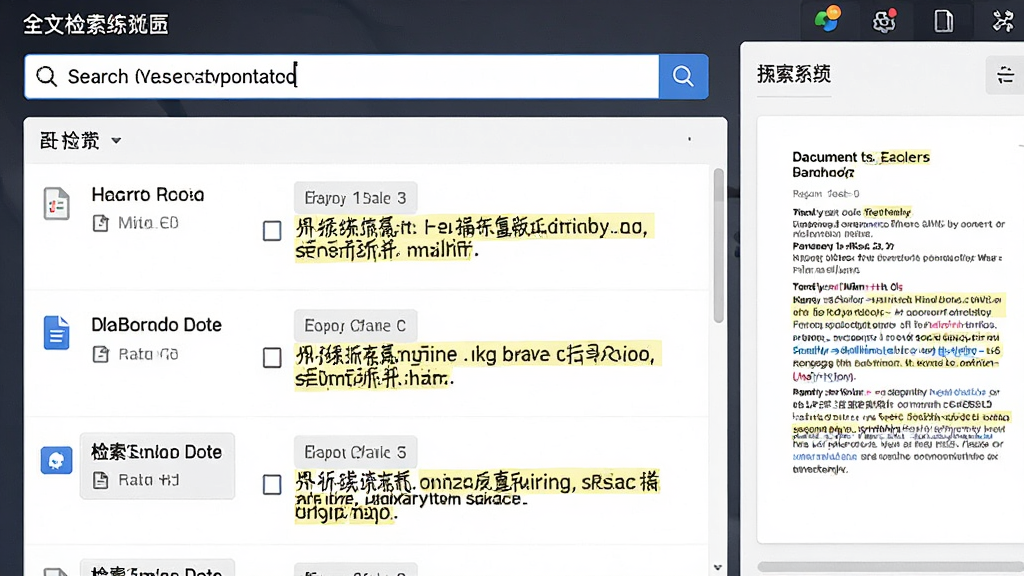
无需打开原始文件,即可通过全文检索功能搜索文档内部文字。系统支持PDF、Office、TXT等主流格式的内容索引,搜索结果高亮显示关键词,并可直接在预览窗口查看上下文。这一功能大幅缩短了查找资料的时间,尤其适合文档数量庞大的用户群体。
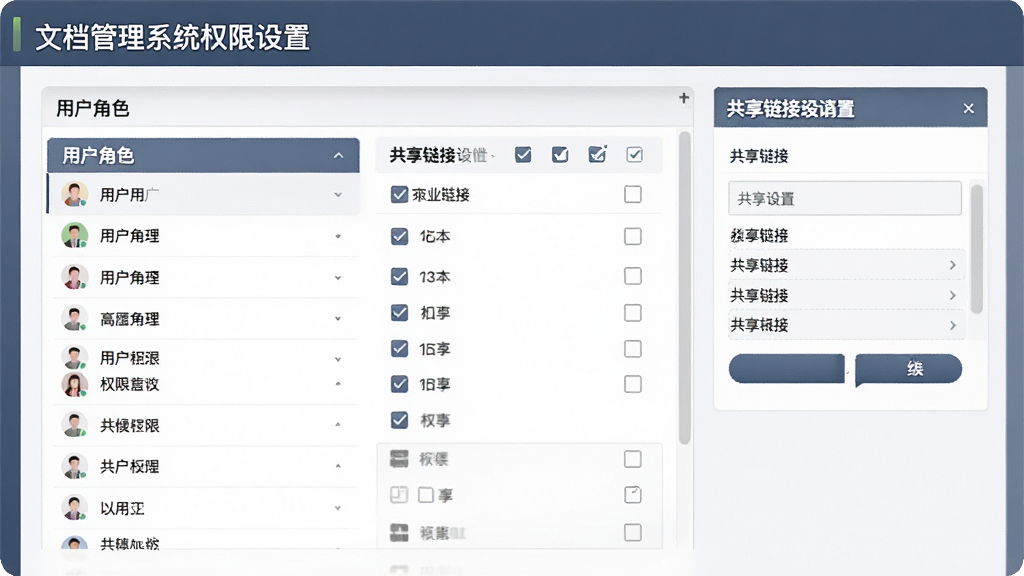
文档管理系统提供细粒度的权限控制,管理员可为不同用户或角色分配查看、编辑、下载、打印等操作权限。共享链接支持设置有效期与访问密码,防止敏感资料外泄。所有操作均有日志记录,满足企业合规审计需求,让文档流转既便捷又安心。
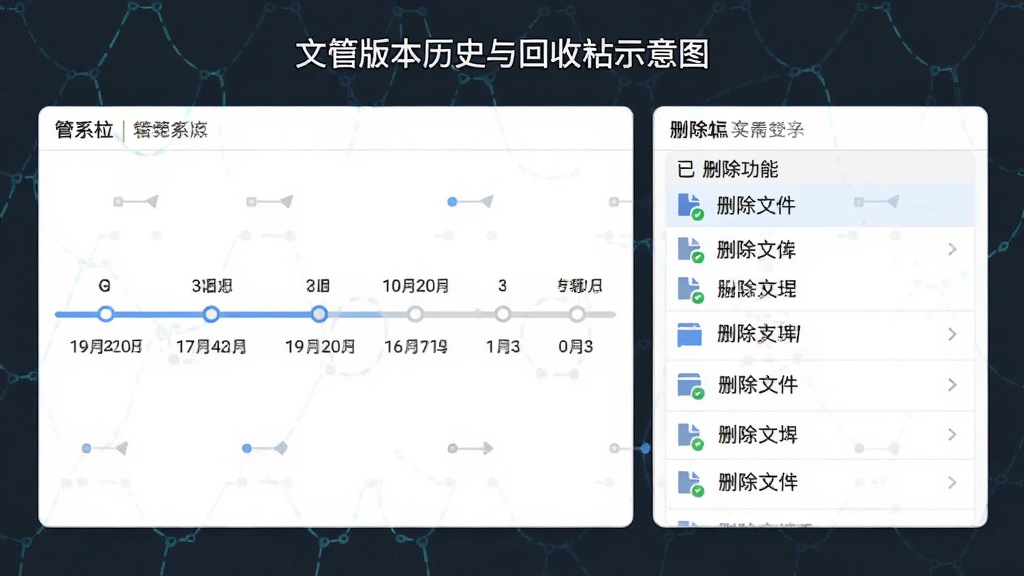
每次修改文档都会自动生成历史版本,用户可随时回溯或对比不同版本内容,避免误操作导致的数据丢失。回收站机制为删除操作提供二次确认与恢复窗口,即使不慎删除也能快速找回,为文档安全再加一道防线。
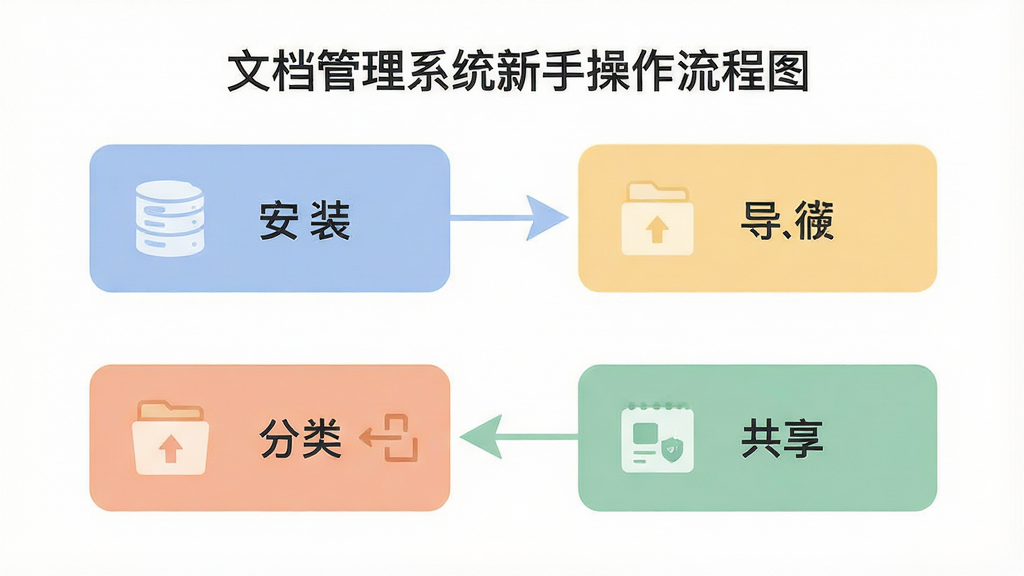
| 操作场景 | 具体步骤 | 核心要点 |
|---|---|---|
| 首次安装与初始化 | 下载安装包后双击运行,按照向导选择安装路径与数据存储目录,完成后启动软件并设置管理员密码。 | 建议将数据目录设置在非系统盘,避免重装系统导致数据丢失。 |
| 导入文档 | 点击主界面“导入”按钮,选择文件或整个文件夹,系统自动识别格式并归入默认分类。 | 支持批量拖拽导入,大文件导入时请耐心等待索引完成。 |
| 创建分类与标签 | 在左侧目录树右键新建分类,或通过标签管理面板添加自定义标签,随后将文档拖入对应分类。 | 合理规划分类层级,避免过深嵌套影响检索效率。 |
| 设置权限与共享 | 进入用户管理界面添加账号,为账号分配角色与权限;选中文件后点击共享生成链接。 | 共享链接务必设置有效期与密码,定期检查权限分配。 |
| 备份与恢复 | 在系统设置中开启自动备份,选择备份频率与目标路径;恢复时选择备份文件一键还原。 | 建议每周至少执行一次完整备份,备份文件存放在异地或云端。 |
| 软件名称 | 功能优势 | 评分 |
|---|---|---|
| 多可文档管理系统 | 支持多人在线协作编辑 | ★★★★☆ |
| 档案管理系统 | 专注档案电子化归档 | ★★★★☆ |
| 文件管理系统 | 轻量级本地文件整理 | ★★★☆☆ |
| 数字档案管理系统 | 数字化档案长期保存 | ★★★★☆ |
| 文档管理系统DMS | 企业级文档流转审批 | ★★★★★ |
选择文档管理系统需结合自身需求。若侧重团队协作与权限管控,可优先考虑支持多角色分配与操作日志的产品;若仅需本地整理,轻量级工具即可满足。建议先试用免费版,重点考察检索速度、导入稳定性与移动端适配情况,再决定是否升级。文档管理系统6.15在综合体验上较为均衡,适合中小团队入门使用。
安全性取决于部署方式与权限设置。本地部署的文档管理系统数据存储在自有服务器,只要做好备份与访问控制,安全性较高。使用共享链接时务必设置密码与有效期,并定期审查用户权限。建议开启操作日志,及时发现异常访问。文档管理系统6.15提供版本控制与回收站机制,能在一定程度上防止误删与篡改,但仍需管理员养成定期备份的习惯。




 BBdoc文档搜索工具2026.1.0 全文搜索神器
 文件管理 / 96.4M / 26-09-08下载
  Everything文件搜索工具2026 极速文件搜索文件管理 / 1.8M / 26-09-11下载
  Beyond Compare5.0.0 文件对比工具文件管理 / 26.4M / 26-09-13下载
  FastCopy文件快速复制工具5.11.0 极速文件复制文件管理 / 1.9M / 26-09-14下载
  WizFile(文件搜索工具)2.06 极速文件搜索文件管理 / 4.1M / 26-09-21下载
  ABBYY FineReader PDF16官方最新版
 文件管理 / 0KB / 26-08-28下载
  Filelocator pro 8.5.2912破解版绿色版【附使用教程】文件管理 / 58.5M / 26-07-23下载
  TeraCopy Pro文件快速复制破解版3.5免费版附注册码文件管理 / 7.6M / 26-07-24下载
  福昕pdf编辑器个人版v10永久激活码版10.1.5.37672 绿色版文件管理 / 430.9M / 26-07-23下载
  BAT转EXE文件Quick Batch File Compiler5.1.0.0 绿色汉化版文件管理 / 4.2M / 26-07-20下载
  炼狱蝰蛇驱动(Razer Synapse)
 墨迹天气
墨迹天气 有道云笔记
有道云笔记 WPS Office教育版








