Microsoft Teams1.4.00.11161 团队协作通讯
时间:2026-09-21 22:10
大小:1.3M
系统:Windows 10/11
语言:简体中文
时间:2026-09-21 22:10
大小:1.3M
系统:Windows 10/11
语言:简体中文
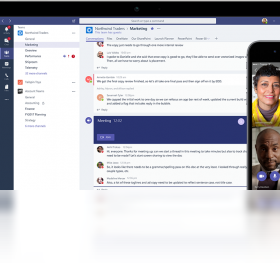
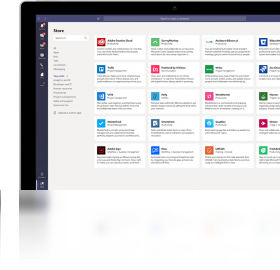
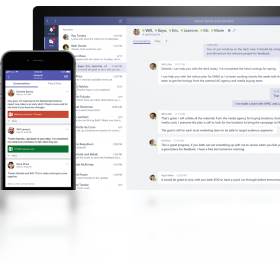
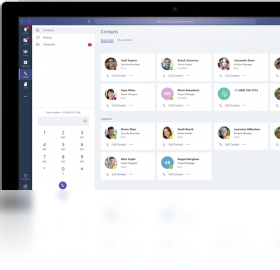
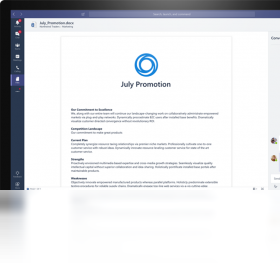
Microsoft Teams 是微软官方推出的一款企业级团队协作与即时通讯平台,深度整合了 Office 365 全家桶与 Windows 生态系统,为全球各类规模的组织提供安全、高效的数字化办公空间。无论您身处办公室、家中还是差旅途上,只需一个账号即可将聊天、视频会议、文件共享、任务管理、日程安排等核心办公场景串联在一起。对于国内用户而言,Microsoft Teams 不仅支持网页版直接访问,也提供了功能完整的 PC 客户端与移动端应用,能够很好地适配不同设备的使用习惯。当前版本在稳定性与会议体验上做了大量优化,尤其适合需要频繁进行远程沟通、跨部门协作的团队使用。<\/p>

Microsoft Teams 将聊天、通话、视频会议、文件协作与第三方应用集成在同一个界面内,用户无需在多个软件间来回切换。频道式对话结构让不同项目、不同部门的沟通记录自动归档,新成员加入后可快速查阅历史上下文,大幅降低信息断层带来的沟通成本。每个频道下方还支持添加 Planner 任务、Power BI 报表、OneNote 笔记等实用组件,真正实现工作流闭环。<\/p>

依托微软全球数据中心网络,Microsoft Teams 提供从一对一通话到万人大型直播会议的全场景支持。会议中支持屏幕共享、虚拟白板、实时字幕、背景虚化、举手发言、分组讨论室等丰富功能,参会者还可以直接在共享文档上进行协同编辑,真正做到“边开会边出成果”。会议录制文件自动保存至云端,方便缺席成员会后回看。<\/p>
Microsoft Teams 遵循微软信任云安全框架,提供端到端加密、多因素身份验证、数据丢失防护、信息屏障、电子数据展示等高级安全能力。管理员可通过 Microsoft 365 合规中心精细管控数据访问权限,满足金融、医疗、政府等强监管行业的合规要求,让团队在高效协作的同时无后顾之忧。<\/p>

Microsoft Teams 移动端应用支持 iOS 与 Android 系统,功能覆盖即时消息、音视频通话、文件预览、会议加入、审批处理等常用操作。手机与电脑之间的消息、文件、会议状态实时同步,用户可以在通勤路上用手机快速回复消息,到达办公室后无缝切换到电脑端继续深度工作,真正实现“设备随人走,工作不中断”。<\/p>
| 项目<\/th> | 详细说明<\/th><\/tr> | |||||||||||||||||||||
|---|---|---|---|---|---|---|---|---|---|---|---|---|---|---|---|---|---|---|---|---|---|---|
| 操作系统要求<\/td> | Windows 10 及以上版本、Windows 11 全系列、macOS 10.15 及以上、iOS 14 及以上、Android 8.0 及以上<\/td><\/tr> | |||||||||||||||||||||
| 处理器<\/td> | 1.6 GHz 或更快,双核及以上推荐<\/td><\/tr> | |||||||||||||||||||||
| 内存<\/td> | 最低 2 GB,推荐 4 GB 及以上以获得流畅会议体验<\/td><\/tr> | |||||||||||||||||||||
| 硬盘空间<\/td> | 至少 3 GB 可用空间,用于缓存与更新文件<\/td><\/tr> | |||||||||||||||||||||
| 网络要求<\/td> | 宽带互联网连接,视频会议建议 4 Mbps 以上上下行带宽<\/td><\/tr> | |||||||||||||||||||||
| 账户类型<\/td> | 支持工作/学校账户(Microsoft 365)及个人微软账户登录<\/td><\/tr> | |||||||||||||||||||||
| 安装方式<\/td> | 通过官网或可信下载站获取安装包,双击运行后按向导完成安装<\/td><\/tr> | |||||||||||||||||||||
| 首次启动<\/td> | 登录账户后按提示设置麦克风、摄像头、扬声器,可跳过部分设置后续再调<\/td><\/tr> | |||||||||||||||||||||
| 会议加入<\/td> | 在日历中点击会议链接,或输入会议 ID 与密码加入,支持匿名参会设置<\/td><\/tr> | |||||||||||||||||||||
| 卸载方式<\/td> | Windows 设置→应用→Microsoft Teams→卸载,移动端长按图标选择卸载<\/td><\/tr><\/table>
上手须知与常见问题解决方案<\/h3>第一次接触 Microsoft Teams 的用户,建议先从电脑端入手,因为桌面客户端的功能最完整,界面布局也最直观。 | |||||||||||||||||||||
| 软件名称<\/th> | 功能优势<\/th> | 评分<\/th><\/tr> | ||||||||||||||||||||
| 钉钉<\/a><\/td> | 国内企业办公首选,审批考勤集成<\/td> | ★★★★★<\/td><\/tr> | ||||||||||||||||||||
| 飞书<\/a><\/td> | 文档协作流畅,字节跳动出品<\/td> | ★★★★☆<\/td><\/tr> | ||||||||||||||||||||
| 企业微信<\/a><\/td> | 与微信互通,客户管理便捷<\/td> | ★★★★☆<\/td><\/tr> | ||||||||||||||||||||
| Zoom<\/a><\/td> | 视频会议稳定,跨国连接优秀<\/td> | ★★★★☆<\/td><\/tr> | ||||||||||||||||||||
| Slack<\/a><\/td> | 频道管理灵活,第三方集成丰富<\/td> | ★★★★☆<\/td><\/tr> | ||||||||||||||||||||
| 腾讯会议<\/a><\/td> | 国内网络优化好,入会门槛低<\/td> | ★★★★☆<\/td><\/tr><\/table>Microsoft Teams 国内能用吗?<\/h3>Microsoft Teams 在国内是可以使用的,但具体体验取决于您的账户类型与网络环境。如果您的企业或学校已购买 Microsoft 365 商业版或教育版,通常可以正常登录并使用绝大部分功能,包括聊天、会议和文件协作。个人免费版在国内访问也基本畅通,但部分高级功能可能受限。需要注意的是,由于微软部分服务节点位于海外,在网络高峰期可能会出现连接不稳定或延迟较高的情况,建议优先使用有线网络或企业专线。如果遇到网页版加载缓慢,可以尝试切换 DNS 或使用移动端应用作为备用方案。<\/p> Microsoft Teams 可以卸载吗?<\/h3>当然可以卸载。Microsoft Teams 并非 Windows 系统强制组件,用户完全可以根据自身需求决定是否保留。在 Windows 10 和 Windows 11 中,您可以通过“设置→应用→已安装的应用”找到 Microsoft Teams,点击右侧的卸载按钮即可完成移除。移动端则长按应用图标选择卸载。需要注意的是,卸载客户端不会删除您在云端存储的聊天记录和文件,这些数据仍然保存在 Microsoft 365 账户中,重新安装并登录后即可恢复访问。如果您只是暂时不想使用,建议先退出登录而非直接卸载,以便日后快速恢复。<\/p> Microsoft Teams 怎么加入会议?<\/h3>加入 Microsoft Teams 会议有多种方式。最常用的是通过会议邀请中的链接直接点击加入,系统会自动打开 Teams 客户端或网页版。如果您没有安装客户端,可以选择“在浏览器上继续”使用网页版参会。其次,您可以在 Teams 日历中找到对应的会议条目,点击“加入”按钮。如果收到的是会议 ID 和密码,可以在 Teams 主界面点击“加入或创建团队”下方的“加入会议”选项,手动输入会议 ID 和密码即可进入。对于匿名参会者,组织者需要提前在会议选项中允许匿名加入,否则需要先登录微软账户。<\/p>
你可能感兴趣的猜你喜欢网友留言默认    本类排行榜 钉钉pc客户端6.5.0 最新官方版 钉钉pc客户端6.5.0 最新官方版 聊天通讯 / 2.1M / 26-07-27下载 聊天通讯 / 2.1M / 26-07-27下载  微信电脑版客户端3.6.0 官方正式版聊天通讯 / 152.9M / 26-07-27下载 微信电脑版客户端3.6.0 官方正式版聊天通讯 / 152.9M / 26-07-27下载  阿里旺旺9.12.07官方最新版 阿里旺旺9.12.07官方最新版 聊天通讯 / 69.3M / 26-07-27下载 聊天通讯 / 69.3M / 26-07-27下载  腾讯qq电脑版9.1.6.25786 最新版聊天通讯 / 80M / 26-07-28下载 腾讯qq电脑版9.1.6.25786 最新版聊天通讯 / 80M / 26-07-28下载  QT语音v12.07.0.18262.483 官方版聊天通讯 / 55.2M / 26-07-27下载 QT语音v12.07.0.18262.483 官方版聊天通讯 / 55.2M / 26-07-27下载  聊呗1.4.2.0 官方最新版聊天通讯 / 49.9M / 26-07-28下载 聊呗1.4.2.0 官方最新版聊天通讯 / 49.9M / 26-07-28下载  企业微信4.1.30 办公沟通协作平台聊天通讯 / 604.2M / 26-09-07下载 企业微信4.1.30 办公沟通协作平台聊天通讯 / 604.2M / 26-09-07下载  微信WeChat最新官方版2026 聊天社交聊天通讯 / 241.2M / 26-09-07下载 微信WeChat最新官方版2026 聊天社交聊天通讯 / 241.2M / 26-09-07下载  阿里旺旺买家版10.01.02C 最新官方版聊天通讯 / 330.0M / 26-09-07下载 阿里旺旺买家版10.01.02C 最新官方版聊天通讯 / 330.0M / 26-09-07下载  YY语音9.31.0.1 最新版2026 语音聊天聊天通讯 / 136.1M / 26-09-07下载 YY语音9.31.0.1 最新版2026 语音聊天聊天通讯 / 136.1M / 26-09-07下载 |


 微云同步助手