1Password(密码管理器)6.8.496.0 密码安全管理
时间:2026-09-21 17:34
大小:4.4M
系统:Windows
语言:简体中文
时间:2026-09-21 17:34
大小:4.4M
系统:Windows
语言:简体中文


1Password 是一款在全球范围内广受好评的密码管理工具,由 AgileBits 团队开发,旨在帮助用户集中存储、生成和自动填充各类网站与应用的登录凭据。无论是个人用户还是家庭团队,都能通过它告别记忆繁杂密码的烦恼。本次提供的 1Password 6.8.496.0 版本,在延续经典加密架构的基础上,进一步优化了浏览器扩展的兼容性与本地保险库的响应速度。对于经常需要在电脑端与移动端切换登录账号的用户来说,它就像一把随身携带的数字钥匙,既安全又省心。
1Password 采用 AES-256 位加密算法对本地保险库进行保护,结合 PBKDF2 密钥派生技术,即使设备丢失,他人也无法在不知道主密码的情况下读取其中内容。所有数据在离开你的设备之前就已经完成加密,云端同步的只是无法解读的密文。
内置的密码生成器可根据不同网站的规则要求,快速创建由大小写字母、数字和符号组成的随机密码。用户无需再绞尽脑汁构思弱密码,也无需在多个平台重复使用同一套凭据,从源头上降低撞库攻击的风险。
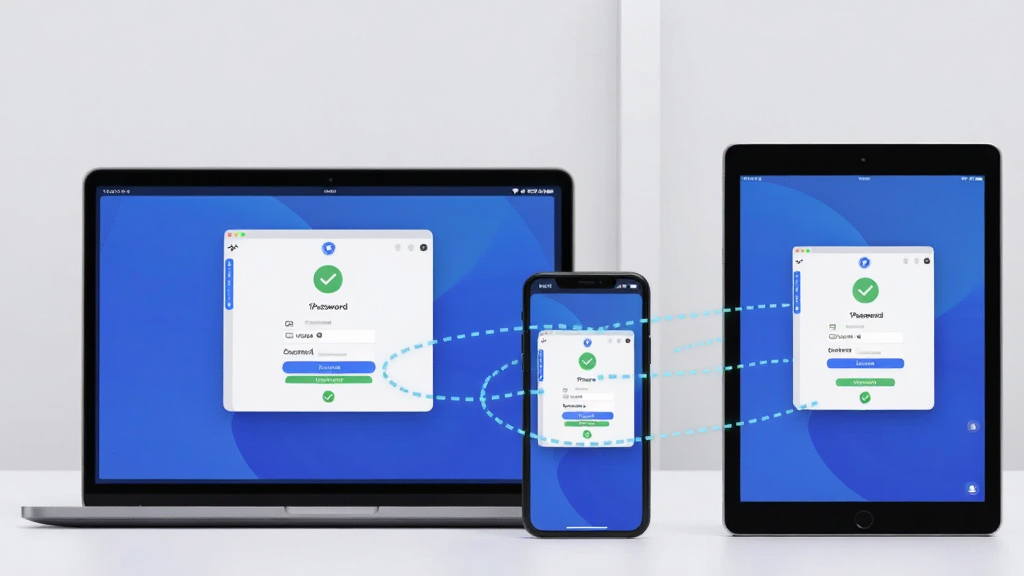
通过 1Password 账户或本地 Wi-Fi 同步功能,用户可以在 Windows、macOS、Android、iOS 以及浏览器扩展之间保持数据一致。无论更换电脑还是临时借用手机,登录账号后即可立即调取所需的密码条目。
安装浏览器扩展后,1Password 能够识别网页中的登录框,用户只需点击扩展图标或使用快捷键即可自动填入账号密码。对于支持 TOTP 二次验证的网站,还能直接复制动态验证码,省去切换手机应用的麻烦。
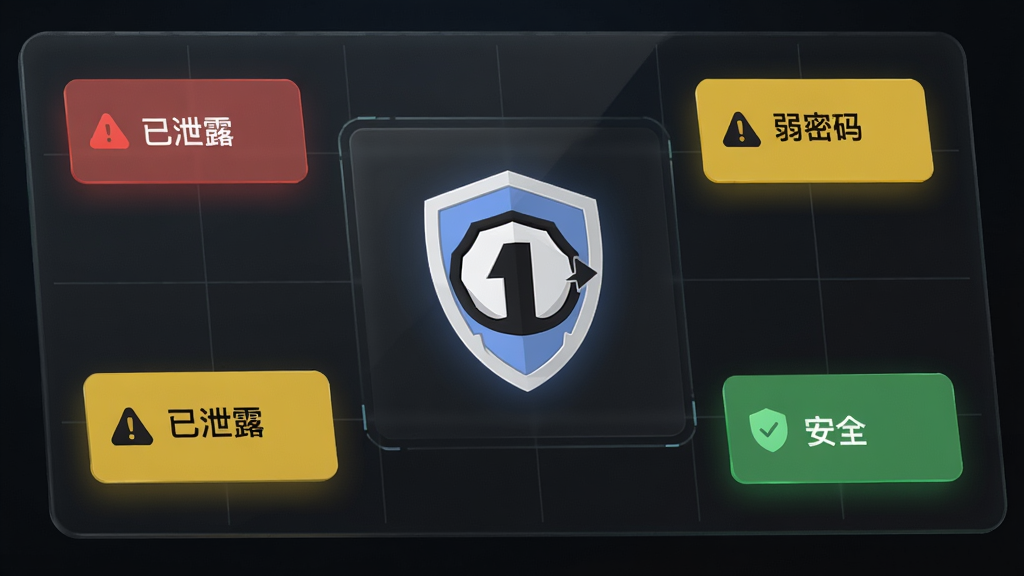
守望塔功能会主动比对已知的数据泄露事件,提醒用户哪些密码已经暴露在风险之中。同时,弱密码重复使用、过期密码等安全隐患也会以清晰列表形式呈现,帮助用户逐步改善整体安全习惯。
| 功能模块 | 操作路径 | 核心亮点 | 适用场景 |
|---|---|---|---|
| 创建新条目 | 点击左上角“+”→ 选择登录/信用卡/安全笔记 | 支持自定义字段与标签分类 | 新增网站账号、保存软件序列号 |
| 密码生成器 | 编辑密码字段时点击齿轮图标 → 调整长度与字符组合 | 实时预览强度,一键复制 | 注册新账号、定期更换旧密码 |
| 浏览器自动填充 | 安装扩展 → 点击图标 → 选择对应账号 | 支持快捷键 Ctrl+\ 快速唤起 | 日常登录邮箱、论坛、购物网站 |
| 守望塔审计 | 主界面左侧点击“守望塔” → 查看风险报告 | 按严重程度排序,提供修复建议 | 定期安全检查、处理泄露警报 |
| 本地保险库备份 | 文件 → 导出 → 选择 CSV 或 1PIF 格式 | 支持加密备份与离线恢复 | 迁移设备、防止云端账户异常 |
| 软件名称 | 核心优势 | 推荐指数 |
|---|---|---|
| 火绒安全 | 轻量无广告,拦截弹窗与恶意网址 | ★★★★☆ |
| KeePass | 开源免费,本地加密数据库 | ★★★★☆ |
| Bitwarden | 跨平台同步,免费版功能齐全 | ★★★★★ |
| LastPass | 浏览器扩展成熟,自动填充精准 | ★★★★☆ |
| 微笔记 | 加密记事本,支持指纹解锁 | ★★★☆☆ |
| Enpass | 本地存储,支持多保险库切换 | ★★★★☆ |
1Password 的安全性建立在端到端加密模型之上,你的主密码和加密密钥永远不会离开本地设备。即便使用云端同步,服务器上存储的也只是一堆无法解密的乱码。官方定期发布独立安全审计报告,代码透明度较高。对于普通用户而言,只要主密码不泄露、设备不被植入键盘记录器,日常使用是足够可靠的。
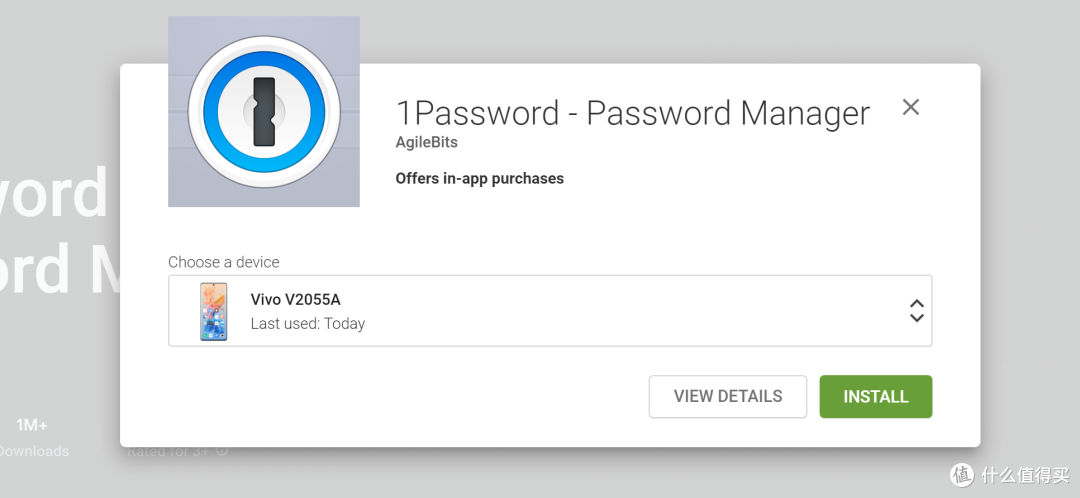
安卓用户下载 1Password 安装包后,需要在系统设置中开启“允许安装未知来源应用”的权限。点击 APK 文件按照提示完成安装,首次打开时建议关闭电池优化,以免后台同步被系统杀死。如果安装过程中提示“解析包错误”,通常是下载不完整导致,重新下载即可解决。
在 1Password 主界面点击新建条目,选择“登录”类型,在密码字段右侧找到齿轮形状的生成器按钮。点击后可以拖动滑块调整密码长度,勾选是否包含数字、符号和大小写字母。软件会实时显示密码强度,确认后点击“使用”即可自动填入该条目。生成的密码会随条目一起保存,下次登录时可直接调用。




 口令猫PC客户端0.1.9 官方版
 密码管理 / 5.2M / 26-07-27下载 1Password(密码管理器)6.8.496.0 密码安全管理密码管理 / 4.4M / 26-09-21下载
  Enpass密码管理器(Enpass)6.6.0 密码管理工具密码管理 / 52.3M / 26-09-21下载
  电脑密钥查看器(Windows Activation Key Viewer)1.2 绿色版
 密码管理 / 1.8M / 26-08-28下载
  注册表查找工具Product Key Scanner中文免费版1.0 绿色版密码管理 / 48KB / 26-08-31下载
  KMS VL ALL AIO V47 CN自动注册软件绿色版密码管理 / 105KB / 26-07-20下载
  IDM清理重置及注册假冒序列号工具软件1.0 绿色版密码管理 / 1012KB / 26-07-23下载
  磐盾密码箱1.0 官方版密码管理 / 17.0M / 26-07-27下载
  PassFab Wifi Key(Wifi密码查看)1.0.0 官方版密码管理 / 5.7M / 26-07-27下载
  文件夹隐藏精灵(WinMend Folder Hidden)1.4.7.0 文件夹隐藏加密密码管理 / 2.2M / 26-09-21下载
  TrueCrypt
 ESET Smart SecurityESET网络安全套装
 财付通安全控件
 密齿私人文件柜