
简贴2.6.0.0 桌面便签贴
时间:2026-09-21 15:03
大小:2.4M
系统:Windows
语言:简体中文
时间:2026-09-21 15:03
大小:2.4M
系统:Windows
语言:简体中文

简贴是一款专为Windows平台打造的轻量级桌面便签工具,致力于帮助用户在繁忙的电脑操作中快速记录灵感、待办事项与重要信息。它摒弃了传统笔记软件的臃肿与复杂,以极简的界面设计和流畅的交互体验,让记录这件事变得毫无负担。无论是职场人士整理工作思路,还是学生群体规划学习任务,简贴都能像一张张真实的便利贴一样,安安静静地待在桌面一角,随时待命。本次上架的2.6.0.0版本在原有稳定性的基础上,进一步优化了内存占用与贴纸渲染效果,让长时间挂机使用更加省心。如果你正在寻找一款不打扰、不卡顿、随开随用的桌面记事本,简贴值得一试。
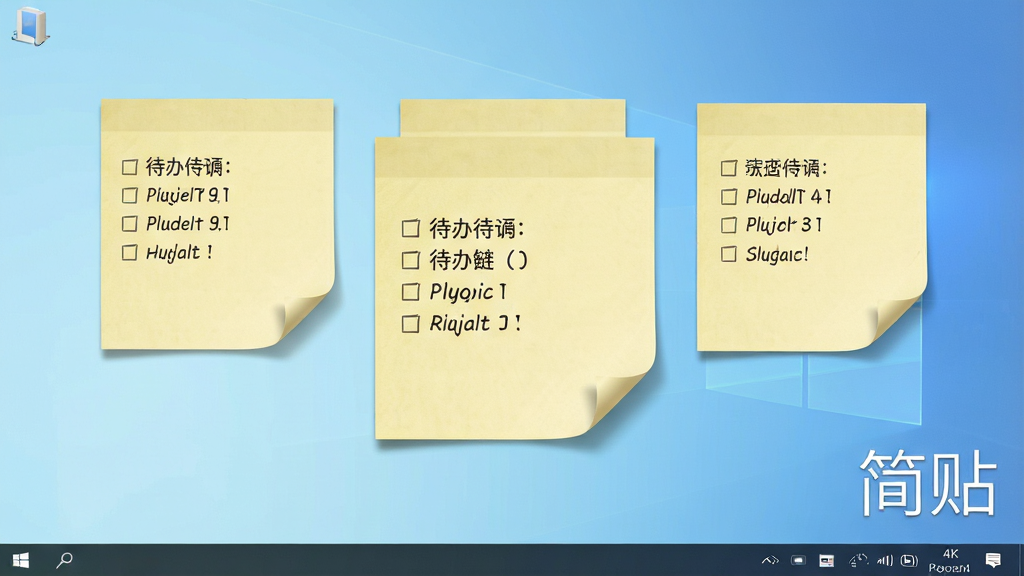
简贴的核心魅力在于其模拟真实便利贴的视觉呈现。每一张便签都可以独立悬浮在Windows桌面的任意位置,支持自定义颜色、字体大小与透明度。用户无需打开主界面,直接在桌面上双击即可编辑内容,就像在真实纸张上写字一样自然。便签窗口支持置顶显示,确保重要信息不会被其他应用程序窗口遮挡,同时又不会像弹窗那样强行打断工作流。
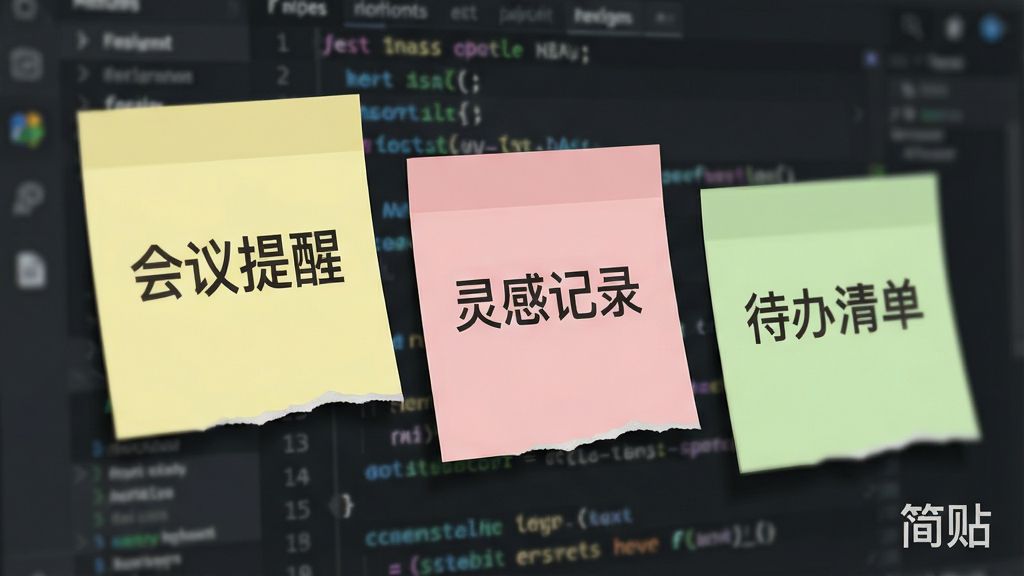
为了兼顾便捷与桌面整洁,简贴设计了智能贴边隐藏功能。当用户将便签拖动到屏幕边缘时,它会自动收缩成一条细长的标签条,只保留颜色提示。鼠标悬停时便签会自动滑出,移开后又自动隐藏。这一设计既保证了信息的随时可查,又避免了满屏便签造成的视觉干扰,特别适合需要频繁切换窗口的多任务处理场景。
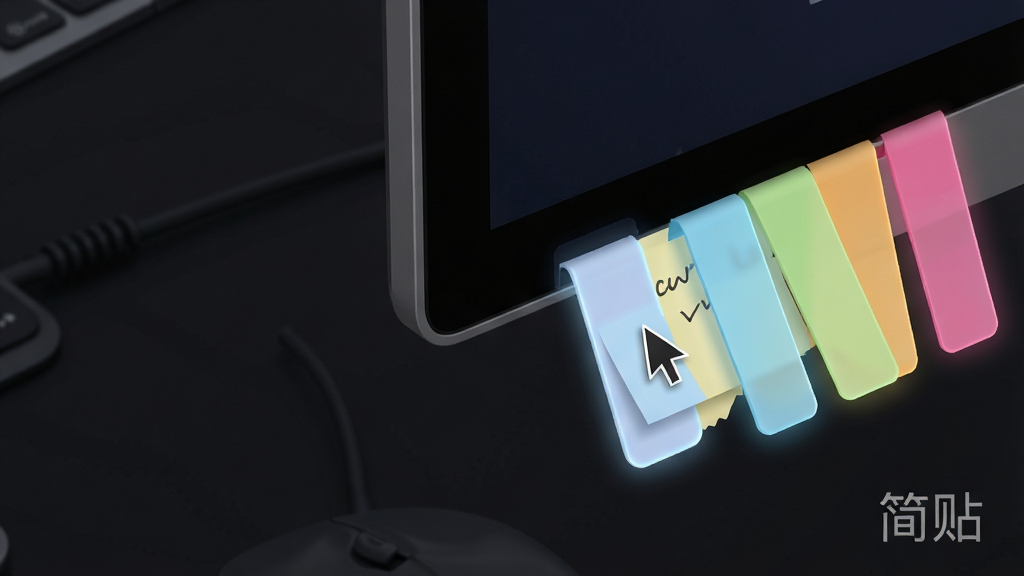
在隐私安全方面,简贴采用纯本地数据存储机制。所有便签内容默认保存在用户电脑的本地磁盘中,无需注册账号,无需联网同步,从根本上杜绝了云端数据泄露的风险。同时软件提供了手动备份与恢复功能,用户可以将便签数据导出为文件,方便迁移至新电脑或进行定期存档,确保重要记录永不丢失。

简贴内置了全局快捷键,无论用户当前正在运行什么软件,只需按下预设的组合键,即可在鼠标位置瞬间新建一张空白便签,抓住转瞬即逝的灵感。对于记录较多的用户,软件还提供了关键词搜索功能,输入关键字即可快速定位到包含该内容的便签,并支持一键跳转,让信息检索变得高效快捷。
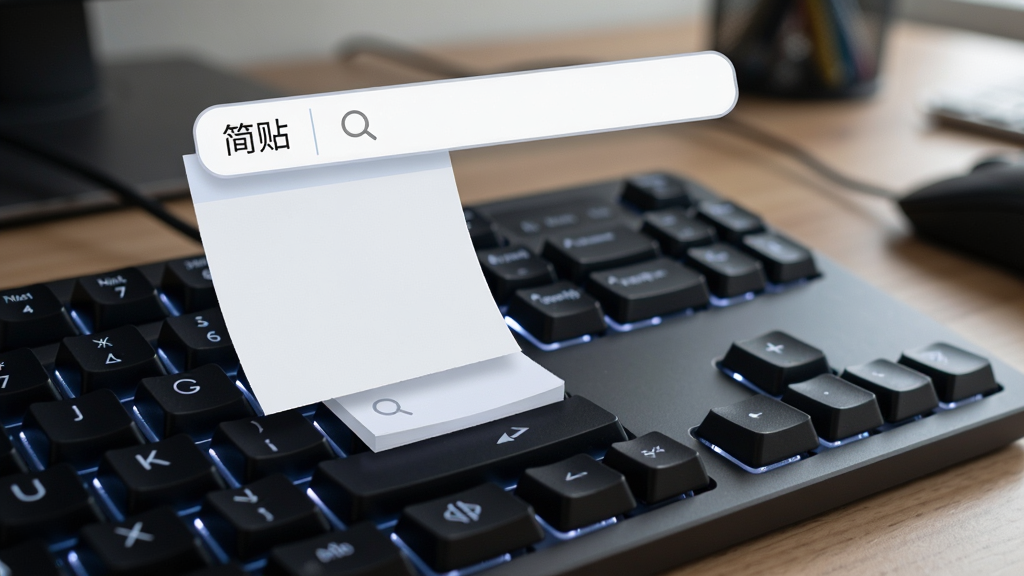
| 功能模块 | 操作方式 | 核心亮点 |
|---|---|---|
| 新建便签 | 双击桌面空白处或按下全局快捷键 | 秒开秒记,无需等待 |
| 编辑内容 | 单击便签正文区域直接输入 | 所见即所得,支持基础排版 |
| 更换颜色 | 右键点击便签标题栏选择颜色 | 多种柔和色彩可选,分类管理 |
| 贴边隐藏 | 拖动便签至屏幕边缘自动吸附 | 桌面整洁,随用随取 |
| 搜索便签 | 在主界面搜索框输入关键词 | 快速定位历史记录 |
| 数据备份 | 设置菜单中导出为本地文件 | 防丢失,方便迁移 |
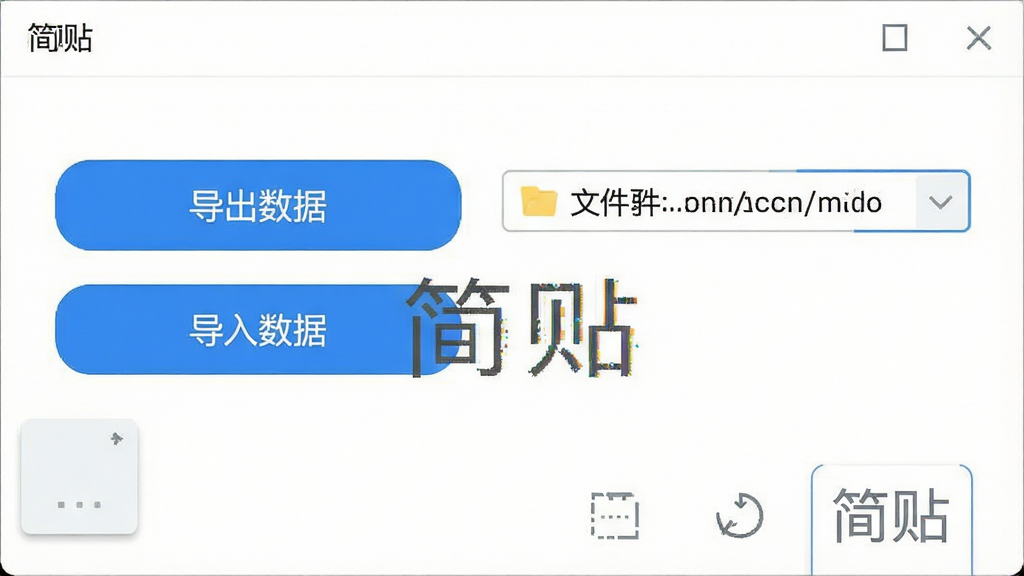
很多用户在搜索简贴时都会关心下载安全问题。简贴本身是一款纯粹的桌面便签工具,不包含任何恶意插件或广告弹窗。只要是通过正规下载站获取的安装包,在安装过程中留意取消勾选不必要的捆绑选项,就可以放心使用。安装完成后,建议使用杀毒软件进行一次快速扫描,确认无风险后再日常运行。简贴不会后台窃取用户数据,所有便签内容仅保存在本地,这一点在同类软件中尤为难得。
需要说明的是,简贴本身是一款便签贴纸软件,并不直接提供剪贴板历史管理功能。如果你需要查看电脑的剪贴板历史记录,可以按下Windows徽标键+V组合键来调出系统自带的剪贴板面板。若想将剪贴板内容快速保存为便签,可以先复制文字,然后在简贴中新建一张便签并粘贴即可。简贴与系统剪贴板配合使用,能够形成从复制到归档的完整信息处理链条。
不少从电脑端转战手机的用户会问剪贴板的位置。在安卓手机上,剪贴板通常没有独立的图标入口,你可以在输入框长按,选择“粘贴”来调用最近一次复制的内容。部分安卓定制系统如MIUI、ColorOS在输入法工具栏中集成了剪贴板管理入口,点击键盘上方的剪贴板图标即可查看历史记录。苹果iPhone则在键盘设置中开启“剪贴板”权限后,通过长按输入框调出。虽然简贴主打PC端,但了解这些手机剪贴板知识,有助于你在多设备间更顺畅地流转信息。




 傲梅轻松备份(AOMEI Backupper)
 Dism++
 Locale Emulator LE转区工具
 雨滴Rainmeter


 幂果剪贴板
幂果剪贴板 剪贴工具 / 2.4M / 26-09-21