
UninstallView卸载软件1.33 卸载管理工具
时间:2026-09-21 14:37
大小:108KB
系统:Windows
语言:简体中文
时间:2026-09-21 14:37
大小:108KB
系统:Windows
语言:简体中文
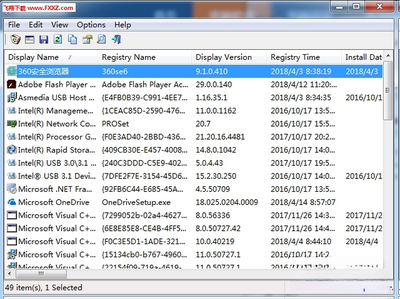
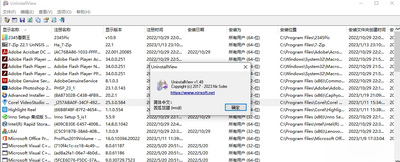
UninstallView 是一款专注于 Windows 系统软件卸载与安装信息管理的轻量级工具,由知名开发者 Nir Sofer 打造。它能够快速扫描本机已安装的全部程序,集中展示软件名称、版本、发布厂商、安装路径、占用空间以及注册表残留等关键信息。相比系统自带的应用管理面板,UninstallView 的读取速度更快、信息维度更全,支持批量卸载、静默卸载、导出清单等进阶操作,尤其适合需要频繁清理软件、排查顽固残留或整理系统环境的用户。软件体积小巧、绿色免安装,运行后即可直接读取系统已登记的应用数据,是系统维护与软件管理场景中非常实用的一款辅助工具。
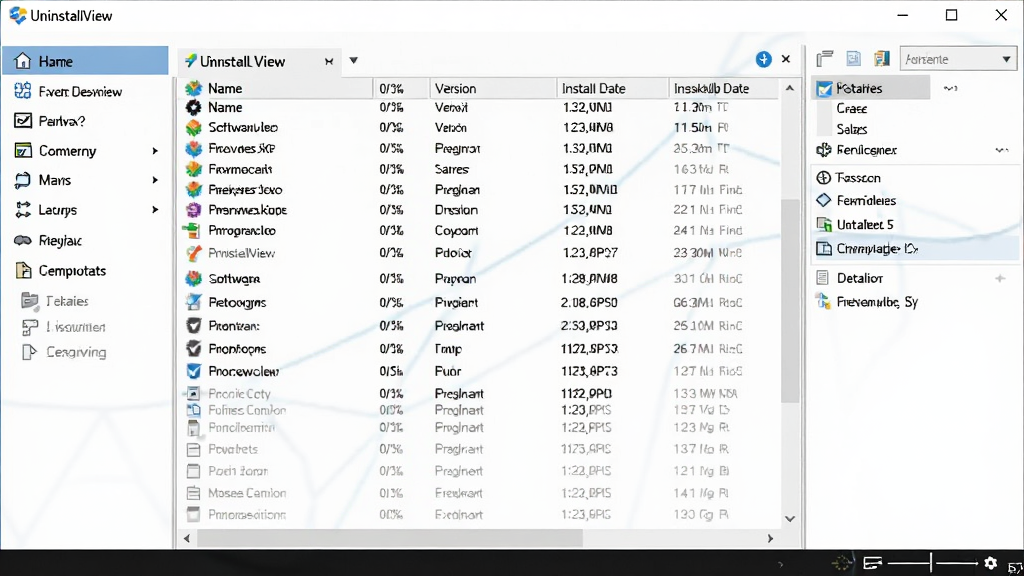
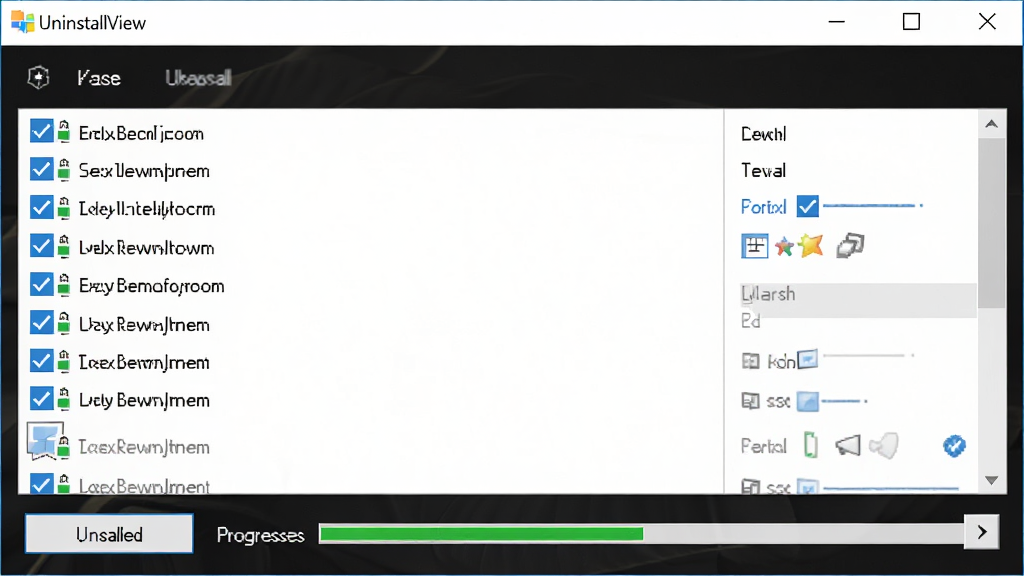
UninstallView 启动后会立即扫描注册表与系统安装信息,将所有已登记的程序以列表形式呈现。用户无需逐层点击系统设置,即可在一个窗口内查看全部软件的名称、版本号、发布者、安装时间与卸载命令等数据,大幅提升信息获取效率。
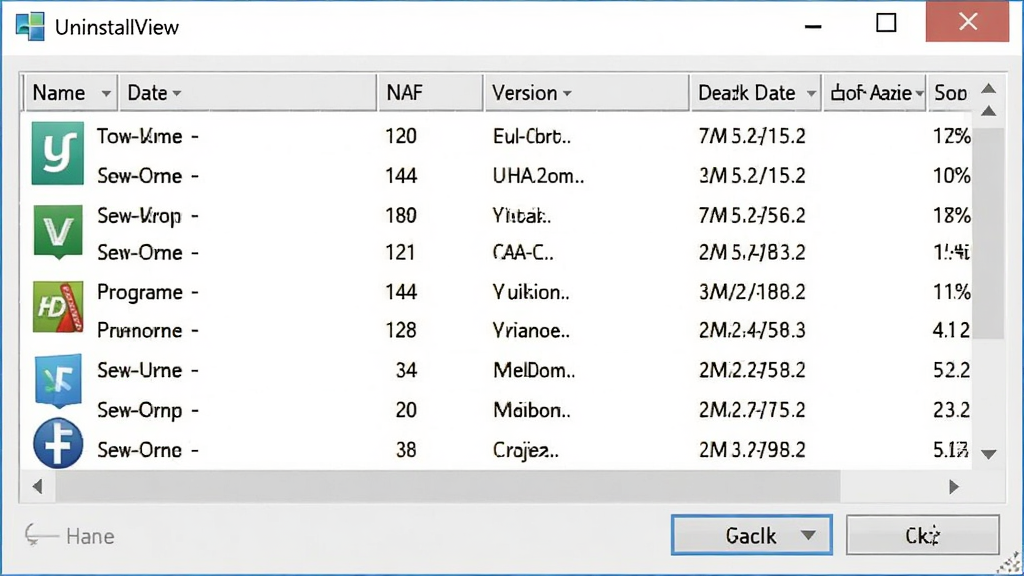
工具允许用户勾选多个程序后一次性执行卸载操作,减少重复点击的繁琐流程。同时支持调用软件自带的静默卸载参数,在批量清理测试软件、预装应用或冗余工具时尤为高效,适合需要快速整理系统环境的用户使用。
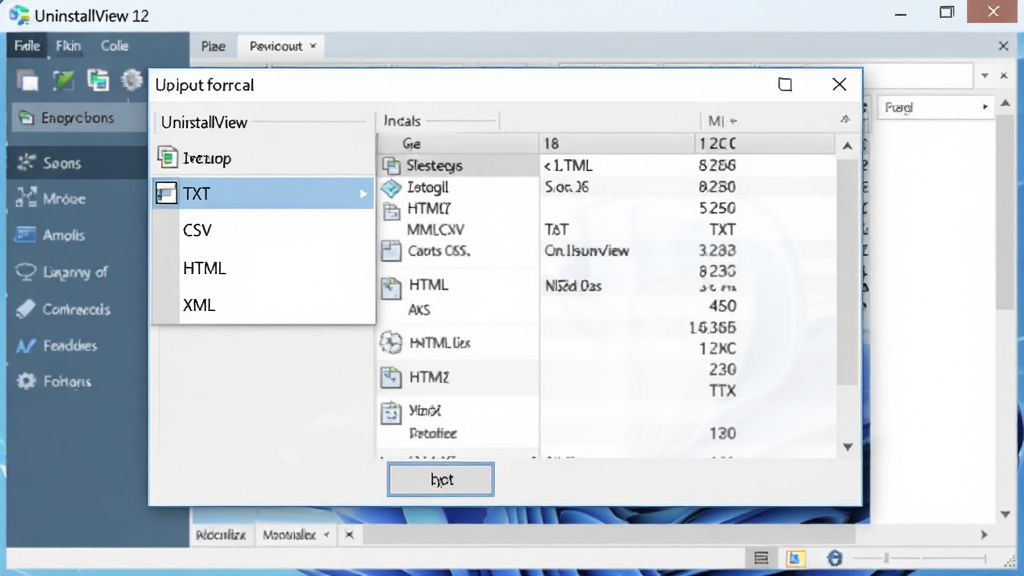
用户可将当前扫描到的程序列表导出为 TXT、CSV、HTML 或 XML 格式,便于存档、对比或迁移参考。导出的内容包含软件名称、版本、厂商、安装路径、卸载字符串等字段,方便技术人员进行资产盘点与系统审计。
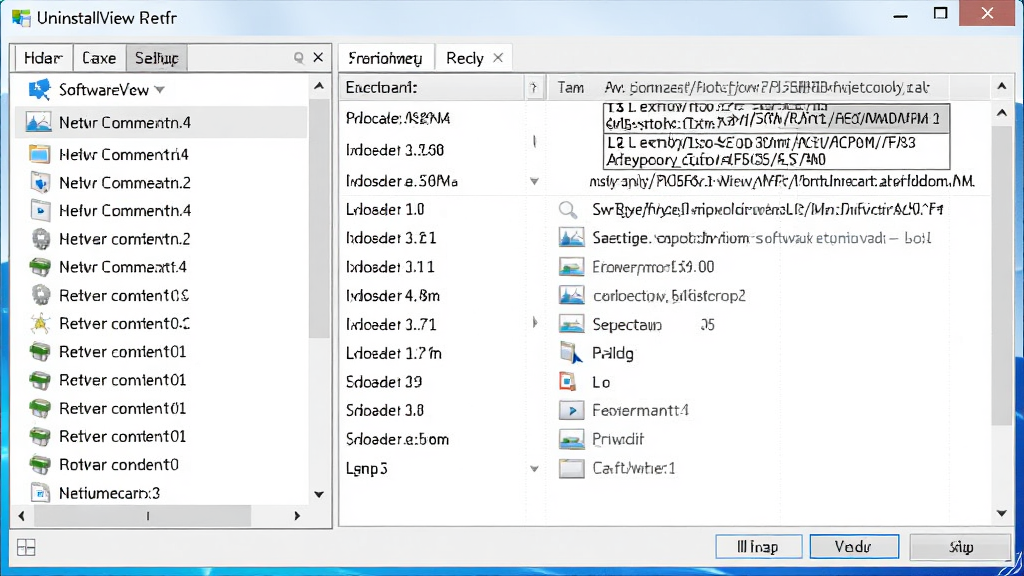
UninstallView 不仅能列出已安装程序,还可展示每个软件在注册表中的登记位置与卸载命令详情。对于排查卸载残留、定位安装目录、分析软件来源等场景,这些信息具有较高的参考价值,帮助用户更深入地了解系统软件环境。
| 功能模块 | 操作说明 | 适用场景 |
| 程序列表 | 启动后自动加载,支持按名称、厂商、安装日期排序 | 快速查看本机已安装的全部软件 |
| 批量卸载 | 勾选多个程序后点击卸载按钮,可调用静默参数 | 清理测试软件、预装应用、冗余工具 |
| 导出清单 | 选择导出格式与保存路径,支持 TXT/CSV/HTML/XML | 资产盘点、系统审计、迁移参考 |
| 详情查看 | 选中程序后查看注册表路径、卸载命令、安装目录 | 排查残留、定位安装位置、分析来源 |
| 系统兼容 | 支持 Windows XP 至 Windows 11 各版本系统 | 32 位与 64 位系统均可正常运行 |

UninstallView 是一款由知名开发者 Nir Sofer 制作的系统工具,本身不包含恶意代码,运行过程仅读取系统注册表中的安装信息,不会主动修改或删除系统文件。只要从正规下载站获取软件,并保持安全软件正常开启,即可放心使用。部分安全软件可能因读取注册表行为弹出提示,选择允许即可。
在软件主界面中找到目标程序,右键点击选择卸载,或勾选多个程序后点击工具栏的卸载按钮。如需静默卸载,可在卸载命令中手动添加相应参数。卸载前建议先导出当前清单作为备份,避免误操作后无法核对。
点击菜单栏的文件选项,选择保存已选项目或保存全部项目,然后选择 TXT、CSV、HTML 或 XML 格式,指定保存路径即可完成导出。导出的清单可用于资产盘点、系统迁移参考或与他人共享软件配置信息。




 极客卸载(Geek Uninstaller)1.5.3.170 强力卸载清理
 卸载软件 / 3.1M / 26-09-24下载
  MIUI内置软件卸载工具2021最新版
 卸载软件 / 1.2M / 26-07-21下载
  Revo Uninstaller Pro4.5.0绿色版中文便携版卸载软件 / 7.9M / 26-07-20下载
  Total Uninstall专业破解版64位便携版7.0.0.600绿色免费中文版卸载软件 / 12.7M / 26-07-23下载
  Geek Uninstaller免费版1.4.9.151 中文最新版卸载软件 / 2.7M / 26-09-17下载
  Total Uninstal pro破解版7.0 专业破解版卸载软件 / 12.7M / 26-07-23下载
  电脑卸载软件Bulk Crap Uninstaller最新版5.2.7 绿色免费版卸载软件 / 138.7M / 26-08-29下载
  卸载天尊2.3.5.200 强力卸载清理卸载软件 / 2.1M / 26-09-21下载 UninstallView卸载软件1.33 卸载管理工具卸载软件 / 108KB / 26-09-21下载
  HiBit Uninstaller2.7.62.0 彻底卸载清理卸载软件 / 3.1M / 26-09-22下载
  进程监视器(Process Monitor)
 Windows 7 Service Pack 1(Win7 SP1)
 微软.NET Framework 4.0(Microsoft .NET Framework 4.0)

